ไทย
ใช้ Corsair Dark Core หรือ M75 บน Mac อย่างไร
 แอปนี้ใช้ฟรีทั้งหมด ไม่ต้องสร้างบัญชี ไม่มีการสมัครสมาชิก ไม่มีการดาวน์โหลดที่ยุ่งยาก และไม่มีอะไรถูกล็อก ปรับให้เหมาะกับ Apple silicon
ได้ ใช้เป็นเมาส์บน Mac ได้ และ Corsair ทำ iCUE สำหรับ macOS ซึ่งดาวน์โหลดฟรี เพื่อตั้งโปรแกรมปุ่ม ประกาศของ Corsair บอกว่า iCUE บน Mac แมปคีย์และปุ่มเมาส์ใหม่ บันทึกมาโคร ปรับ DPI และบันทึกโปรไฟล์ได้ ถ้าต้องการให้แต่ละปุ่มทำงานบน Mac เช่น Mission Control หรือ Start Dictation InputConfig คือแอป Mac ฟรีที่ฉันทำ และทำงานกับปุ่มใดก็ได้ที่ Mac เห็น
ฉันอ่านประกาศ iCUE สำหรับ macOS ของ Corsair หน้าผลิตภัณฑ์ M75 Wireless และรีวิว Dark Core เมื่อวันที่ 21 ตุลาคม 2026 ประกาศนั้นมาจากปี 2019 และระบุอุปกรณ์ตอนเปิดตัว ดังนั้นมันไม่ได้บอกฉันว่าเมาส์รุ่นของคุณได้รับการรองรับวันนี้หรือไม่ หน้า M75 ระบุ macOS 10.15 ขึ้นไป แต่รายการดาวน์โหลดไดรเวอร์ระบุเฉพาะ Windows ตอนที่ฉันอ่าน ดังนั้นเช็กว่าเมาส์ของคุณต้องใช้ iCUE ตัวไหน สำหรับภาพรวม Corsair ที่กว้างกว่า ดูเมาส์ Corsair บน Mac
InputConfig เวอร์ชัน 1.7 ซึ่งคาดว่าจะออกในเดือนตุลาคม 2026 จะรองรับภาษาไทยอย่างเต็มรูปแบบ
ขั้นตอน
- เชื่อมต่อเมาส์ด้วยสาย ตัวรับ Slipstream หรือ Bluetooth และเช็กว่าตัวชี้ทำงาน
- ติดตั้ง iCUE สำหรับ macOS จาก Corsair และให้มันเห็นเมาส์ โดยอนุญาตสิทธิ์ที่มันขอ
- เปิด InputConfig เพิ่มแถว กด Scan แล้วกดปุ่มข้าง
- เลือกเอาต์พุต แล้วใช้ Block the button's own action ถ้าปุ่มย้อนกลับด้วย
- Save และ Activate แล้วเพิ่มพรีเซ็ตต่อแอปถ้าต้องการ
รู้ว่าเมาส์ Corsair แต่ละรุ่นมีอะไร
- Dark Core RGB Pro และ Pro SE รีวิวตรงกันว่ามีแปดปุ่มที่ตั้งโปรแกรมได้ iCUE ของ Corsair ให้ปุ่มใดก็ได้รันมาโคร เปิดแอป พิมพ์สตริงข้อความ หรือเริ่มตัวจับเวลา รีวิวหนึ่งบอกว่าเมาส์เก็บสามโปรไฟล์ในตัว โดยมีปุ่มโปรไฟล์ใกล้ลูกล้อและไฟแสดงสามขั้น
- M75 Wireless หน้าของ Corsair ระบุปุ่ม DPI ปุ่มเปิดปิดและการเชื่อมต่อ และปุ่มข้างแบบแม่เหล็กที่สลับเป็นแบบเรียบที่คลิกไม่ได้ เชื่อมต่อผ่าน Slipstream 2.4 GHz หรือ Bluetooth และเก็บหนึ่งโปรไฟล์ในตัว Corsair ยังออกสีสำหรับ Mac ของ M75 ในเดือนพฤศจิกายน 2024
- Harpoon RGB Wireless โพสต์ฟอรัม Corsair ปี 2019 ที่ฉันอ่านระบุว่าอยู่ในอุปกรณ์ที่ทำงานกับ iCUE บน macOS โดยไม่ต้องอัปเดตเฟิร์มแวร์ ฉันไม่พบจำนวนปุ่ม ดังนั้น Scan
เมื่อไม่ติดตั้งอะไร Mac แสดงตัวชี้ สองการคลิก ลูกล้อ และสิ่งที่เมาส์รายงานเป็นย้อนกลับและไปข้างหน้า ปุ่มข้างสองปุ่มของ Dark Core และคู่ที่สลับได้ของ M75 คือปุ่มที่ผู้ใช้ Mac ส่วนใหญ่ต้องการ ถ้าเมาส์ของคุณดูต่างจากรายการ เชื่อ Scan มากกว่าหน้าใดๆ รวมถึงหน้าของฉัน
iCUE ทำอะไรบน Mac
ประกาศของ Corsair บอกว่า iCUE สำหรับ macOS จัดการการแมปคีย์และปุ่มใหม่ มาโคร ขั้น DPI โปรไฟล์ที่สลับตามโปรแกรมที่อยู่ด้านหน้า และไฟ โพสต์ฟอรัมปี 2019 ที่ฉันอ่านบอกว่า Bluetooth มีบน Mac นอกเหนือจากโหมดมีสาย และบทความปี 2020 เรียก Slipstream ไร้สายว่าเบต้าบน macOS ทั้งสองเก่า ดังนั้นดูสิ่งที่ iCUE แสดงสำหรับเมาส์ของคุณวันนี้
iCUE คือที่เก็บการตั้งค่าฮาร์ดแวร์: ไฟ DPI และสิ่งที่บันทึกลงเมาส์ ปุ่มที่ iCUE เก็บไว้เอง เช่นปุ่ม DPI จะไม่มีวันถึงแอป Mac ปุ่มที่มันปล่อยเป็นปุ่มเมาส์ธรรมดาคือปุ่มที่ผูกใน InputConfig
ดูว่าแต่ละปุ่มส่งอะไร
กด Scan ใน InputConfig แล้วกดแต่ละปุ่ม โดยปิด iCUE ถ้าทำได้ เพราะมันอาจถือปุ่มไว้
| ปุ่ม | รายงานอย่างไร | ต้องทำอะไร |
|---|---|---|
| คลิกซ้าย ขวา และลูกล้อ | การคลิกมาตรฐาน | ปล่อยซ้ายและขวา |
| ปุ่มข้าง | น่าจะเป็น Button 4 และ Button 5 | ผูกมัน |
| ปุ่มเพิ่มของ Dark Core | น่าจะเป็นปุ่มเมาส์ เว้นแต่ iCUE ตั้งเป็นคีย์ | Scan แต่ละปุ่ม |
| ปุ่ม DPI และโปรไฟล์ | จัดการภายในเมาส์ | ไม่มีอะไร Scan ได้ ดังนั้นมีแต่ iCUE ที่เปลี่ยนมัน |
| ปุ่มเปิดปิดและการเชื่อมต่อของ M75 | จัดการภายในเมาส์ | ไม่ใช่อินพุตสำหรับแอป Mac |
ฉันยังไม่ได้ทดสอบเมาส์ Corsair เอง ตารางคือสิ่งที่ฉันคาด และ Scan คือสิ่งที่บอกความจริงสำหรับรุ่นของคุณ

ผูกปุ่ม
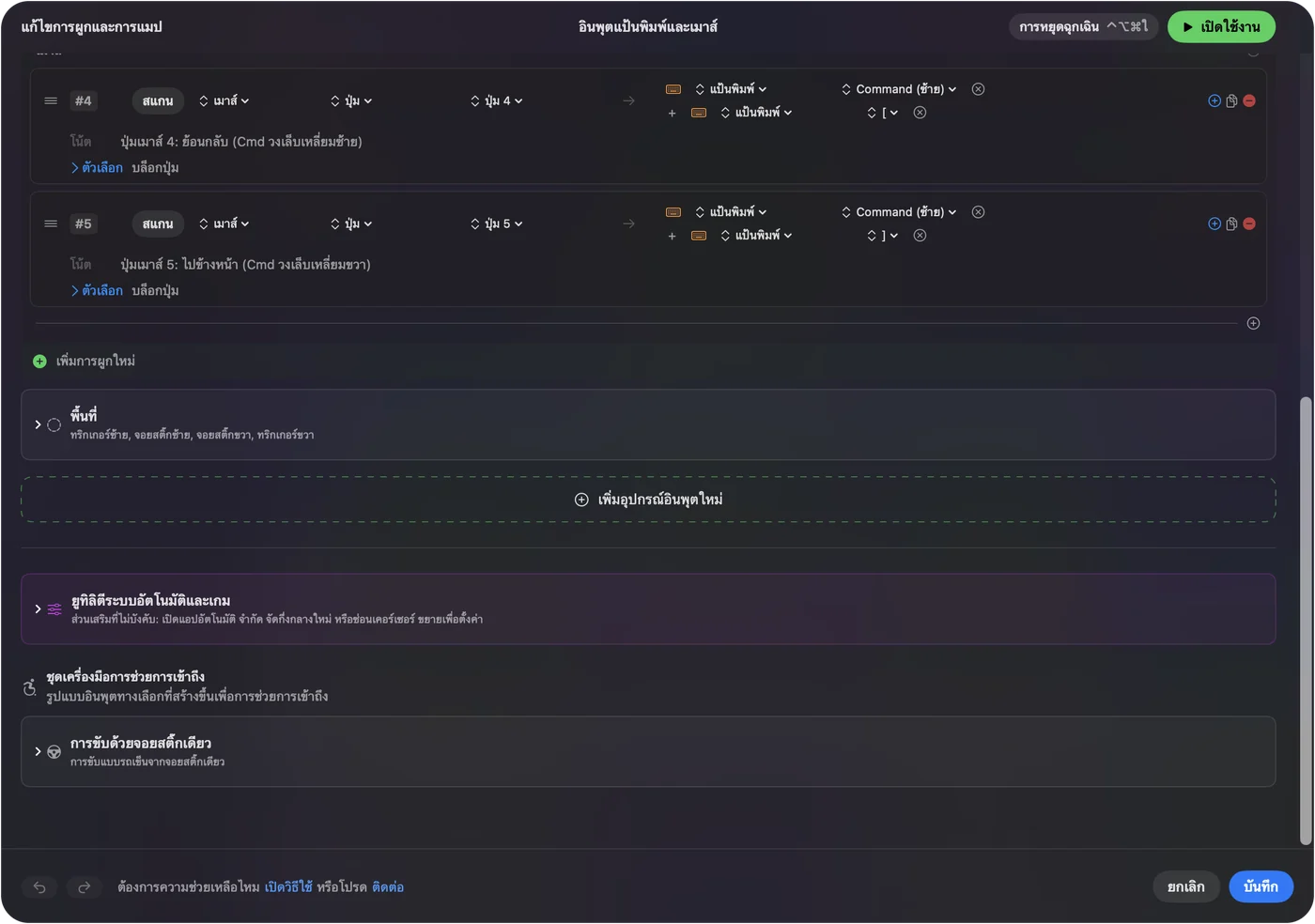
- คุณ: เพิ่มแถว ตั้งอุปกรณ์เป็นเมาส์หรือแทร็คแพดของ Mac เครื่องนี้ กด Scan แล้วกดปุ่มข้างล่าง
- InputConfig: บอกชื่อ น่าจะเป็น Button 4 และให้คุณเลือกเอาต์พุต
- เช็ก: เลือก Mission Control, Save, Activate และกดปุ่ม Mission Control เปิด
สำหรับเมาส์ที่มีแปดปุ่ม ฉันจะใช้สองปุ่มสำหรับย้อนกลับและไปข้างหน้า หนึ่งปุ่มสำหรับ Mission Control หนึ่งปุ่มสำหรับ Start Dictation และเก็บที่เหลือไว้สำหรับมาโครหรือตัวเปิดแอป ปุ่มข้างเมาส์บน Macมีขั้นตอนฉบับเต็ม
มาโครและงานหลายขั้นตอน
iCUE มีมาโครของตัวเอง ซึ่งเก็บในเมาส์หรือใน iCUE มาโคร InputConfig รันบน Mac และใช้เอาต์พุตเฉพาะ Mac ได้ ใน Options ของแถว ติ๊ก Run a sequence of steps (macro) และเพิ่มขั้นตอนคีย์ คีย์ลัด และการคลิก แต่ละขั้นมีการรอและเวลากดค้าง คัดลอก รอ เปิดแอปโน้ต และวาง เป็นจุดเริ่มต้นที่ดี แถวรัน Siri Shortcut ได้ด้วย วิธีสร้างมาโครบน Macแสดงขั้นตอน
ถ้าต้องการมาโครที่อยู่ในเมาส์และทำงานเมื่อแอป Mac ปิดอยู่ นั่นคืองานของ iCUE ถ้าต้องการให้ทำงานเฉพาะบน Mac ของคุณและใช้ฟังก์ชัน Mac นั่นคือของ InputConfig
ทำให้ปุ่มทำได้มากขึ้น
แต่ละแถวมีการกระทำเมื่อกดค้างและเมื่อกดสองครั้งได้ ปุ่มข้าง M75 ที่สลับได้ย้อนกลับเมื่อแตะ ปิดแท็บเมื่อกดสองครั้ง และแสดง Mission Control เมื่อกดค้าง Block the button's own action หยุดแอปไม่ให้เห็นการกดเดิม เลย์เอาต์ต่อแอปทำงานผ่าน Automation & Gaming Utilities และการตั้งค่า Switch presets when the front app changes ใน Settings, Advanced ทำงานได้ครั้งละหนึ่งพรีเซ็ต และ Control Option Command จุด คือปุ่มหยุดฉุกเฉิน
ถ้าตั้งปุ่มให้ส่งคีย์ใน iCUE และต้องการให้ทำอย่างอื่นบน Mac ให้ใช้ F13 ถึง F20 macOS ไม่ส่ง F21 ถึง F24 ให้แอป InputConfig ฟังคีย์บอร์ดและไม่บล็อกคีย์เดิม F13 ถึง F19 บน Macอธิบาย

ไอเดียสำหรับผู้ใช้ Corsair
- Dark Core บนโต๊ะ แปดปุ่มพอสำหรับเลย์เอาต์ตัดต่อขนาดเล็ก: เลิกทำ ทำซ้ำ ซูม และการกระโดดไปแอปสองอย่าง
- M75 สำหรับเดินทาง สีสำหรับ Mac และ Bluetooth เข้ากับกระเป๋าแล็ปท็อป เก็บการผูกให้เบา สามหรือสี่ปุ่ม
- เกม ผูกกับคีย์ที่เกมระบุ และทดสอบในเกม เพราะพรีเซ็ตที่ทำงานอยู่อาจทำให้การกดซ้ำสอง
ถ้ามีอะไรผิดปกติ
ไล่ตามบันไดนี้ เริ่มจากขั้นเล็กที่สุด:
- เช็กการเชื่อมต่อ สลับ M75 ไป Bluetooth หรือตัวรับด้วยปุ่มการเชื่อมต่อ และลองพอร์ต USB โดยตรง
- ให้ iCUE เห็นเมาส์ ในการเริ่มครั้งแรก iCUE อาจขอสิทธิ์ตรวจหาอุปกรณ์อีกครั้ง ตามคู่มือการติดตั้งของ Corsair
- ปิด iCUE และ Scan อีกครั้ง มันอาจถือปุ่มไว้
- เช็กเวอร์ชัน iCUE รายการไดรเวอร์ของ M75 แสดงเฉพาะ Windows ดังนั้นให้แน่ใจว่าดาวน์โหลดบิลด์ Mac
- เปิดพรีเซ็ต แถวทำงานเฉพาะขณะมันทำงาน
- เช็กการช่วยการเข้าถึง InputConfig ต้องการมัน
สิ่งที่ทำไม่ได้
- เปลี่ยน DPI ไฟ หรือโพล iCUE ทำ
- อ่านปุ่มที่อยู่ในเมาส์ ปุ่ม DPI และโปรไฟล์ไม่ส่งอะไรถึง macOS
- แยกเมาส์สองตัว เมาส์ทุกตัวนับเป็นหนึ่ง
- รับประกันการรองรับ iCUE สำหรับเมาส์ Corsair ทุกรุ่น ฉันยืนยันรุ่นเป๊ะๆ ของคุณไม่ได้ ดังนั้นเช็กกับ Corsair
สรุปสั้นๆ
- พื้นฐาน สาย ตัวรับ หรือ Bluetooth ไม่ต้องมีซอฟต์แวร์
- iCUE สำหรับไฟ DPI และสิ่งที่บันทึกลงเมาส์
- ปุ่ม Scan ผูกสิ่งที่ Mac เห็น และใช้ F13 ถึง F20 สำหรับปุ่มที่ส่งคีย์
เช็กว่าเมาส์รุ่นเป๊ะๆ ของคุณต้องใช้ iCUE ตัวไหนก่อนซื้อสำหรับ Mac
คำถาม
Corsair Dark Core ใช้บน Mac ได้ไหม
ได้ ในฐานะเมาส์ Corsair ทำ iCUE สำหรับ macOS และโพสต์ฟอรัมปี 2019 ระบุ Dark Core RGB ในอุปกรณ์ที่รองรับช่วงแรก
Corsair M75 Wireless ใช้บน Mac ได้ไหม
ได้ หน้าของ Corsair ระบุ macOS 10.15 ขึ้นไป และ Bluetooth หรือไร้สาย Slipstream
iCUE ใช้บน Mac ได้ไหม
ได้ Corsair ประกาศ iCUE สำหรับ macOS เป็นการดาวน์โหลดฟรีที่จัดการการแมปใหม่ มาโคร DPI และไฟ
Corsair Harpoon RGB Wireless ใช้บน Mac ได้ไหม
โพสต์ฟอรัมปี 2019 ระบุว่าทำงานกับ iCUE บน macOS กด Scan เพื่อเช็กปุ่มของคุณ
Dark Core RGB Pro มีกี่ปุ่ม
รีวิวบอกว่าแปดปุ่มที่ตั้งโปรแกรมได้
หน้าอื่นเป็นภาษาไทย
คู่มือฉบับเต็ม เป็นภาษาอังกฤษ
ผู้เขียน Ryleigh Newman เป็นผู้พัฒนา InputConfig และใช้คอนโทรลเลอร์ควบคุม Mac ของตัวเองทุกวัน เพราะมือใช้งานได้ไม่ดีนัก หน้านี้แปลมาจากภาษาอังกฤษ หน้าตาแอปและส่วนอื่นของเว็บไซต์เป็นภาษาอังกฤษ
หน้านี้ในภาษาอื่น: English, العربية, Čeština, Dansk, Deutsch, Español, Suomi, Français, עברית, Magyar, Bahasa Indonesia, Italiano, 日本語, 한국어, Norsk, Nederlands, Polski, Português, Русский, Slovenčina, Svenska, Türkçe, Українська, Tiếng Việt, 繁體中文, 简体中文
ฟรี macOS 14 ขึ้นไป ไม่ต้องมีบัญชี ไม่มีข้อมูลออกจาก Mac ของคุณ โอเพนซอร์สบน GitHub.