Magyar
Hogyan használd a Corsair Dark Core-t vagy az M75-öt Macen?
 Ez az alkalmazás teljesen ingyenes. Nem kell fiókot létrehoznod. Nincs előfizetés, nincs bonyolult letöltés, és semmi sincs zárolva. Apple Silicon processzorokra optimalizálva.
Igen, egérként működnek Macen, és a Corsair macOS-re készült iCUE-t kínál ingyenes letöltésként a gombok programozásához. A Corsair bejelentése szerint a Macen futó iCUE át tud kötni billentyűket és egérgombokat, makrókat tud rögzíteni, állítani a DPI-t, és profilokat tud menteni. Ha azt szeretnéd, hogy minden gomb Mac-es feladatot végezzen, például a Mission Controlt vagy a diktálás indítását, az InputConfig, az ingyenes Mac-app, amelyet én készítek, bármelyik gombot kezeli, amelyet a Mac lát.
A Corsair iCUE macOS-re szóló bejelentését, az M75 Wireless termékoldalát és a Dark Core-ról szóló recenziókat 2026. október 21-én olvastam. A bejelentés 2019-es, és az indulókor elérhető eszközöket sorolja fel, ezért nem mondja meg, hogy a pontos egered ma támogatott-e. Az M75 oldala macOS 10.15-öt vagy újabbat sorol, de a letöltési oldalon, amikor olvastam, csak Windows szerepelt, ezért nézd meg, melyik iCUE kell a modelledhez. A Corsair egereinek egészéről lásd a Corsair egerek Macen oldalt.
Az InputConfig 1.7-es verziója, amely várhatóan 2026 októberében jelenik meg, teljes egészében elérhető lesz magyarul.
Lépések
- Csatlakoztasd az egeret kábellel, a Slipstream vevővel vagy Bluetooth-on, és ellenőrizd, hogy a mutató működik.
- Telepítsd a Corsairtől az iCUE-t macOS-re, és engedd, hogy lássa az egeret, a kért engedélyeket megadva.
- Az InputConfigban adj hozzá egy sort, nyomj Scan-t, és nyomj meg egy oldalgombot.
- Válassz kimenetet, és ha a gomb már vissza is lép, pipáld be a Block the button's own action opciót.
- Mentsd és aktiváld, majd ha akarsz, készíts appokra szabott presetet.
Nézd meg, mije van minden Corsair egérnek
- Dark Core RGB Pro és Pro SE. A recenziók egyetértenek: nyolc programozható gomb. Az iCUE segítségével bármelyik futtathat makrót, indíthat appot, begépelhet egy szöveget vagy indíthat időzítőt. Egy recenzió szerint az egér három profilt tárol a beépített memóriában, a görgő közelében egy profilgombbal és egy háromlépéses jelzőfénnyel.
- M75 Wireless. A Corsair oldala egy DPI-gombot, egy bekapcsoló és csatlakozási gombot, valamint mágneses oldalgombokat sorol, amelyeket sima, nem kattintható darabokra lehet cserélni. Slipstream 2,4 GHz-en vagy Bluetooth-on csatlakozik, és egy beépített profilt tart. A Corsair 2024 novemberében Mac-es színváltozatokat is kiadott az M75-höz.
- Harpoon RGB Wireless. Egy 2019-es Corsair-fórumbejegyzés, amelyet olvastam, az iCUE-val macOS-en firmware-frissítés nélkül működő eszközök között sorolja fel. Gombszámot nem találtam, ezért szkenneld.
Telepített szoftver nélkül a Mac a mutatót, mindkét kattintást, a görgőt és azt mutatja, amit az egér vissza és előre gombként jelent. A Dark Core két oldalgombja és az M75 cserélhető párja az, amit a legtöbb Mac-használó akar. Ha az egered eltér a listától, a Scan-t bízd meg bármelyik oldal helyett, az enyémet is beleértve.
Mit csinál az iCUE Macen
A Corsair bejelentése szerint a macOS-es iCUE kezeli a billentyű- és gombkiosztást, a makrókat, a DPI-lépéseket, az előtérben lévő programmal váltó profilokat és a világítást. Egy 2019-es fórumbejegyzés, amelyet olvastam, szerint a Bluetooth is elérhető volt Macen a vezetékes mód mellett, egy 2020-as cikk pedig Slipstream vezeték nélküli bétáról írt macOS-en. Mindkettő régi, ezért nézd meg, mit mutat az iCUE a te egeredhez ma.
Az iCUE az a hely, ahol a hardverbeállításokat tartod: a világítást, a DPI-t és azt, amit az egérbe mentesz. Az a gomb, amelyet az iCUE magának tart meg, például egy DPI-gomb, soha nem jut el egy Mac-appig. Azok a gombok, amelyeket az iCUE szokásos egérgombként hagy, azok, amelyeket az InputConfigban köss.
Tudd meg, mit küld minden gomb
Nyomj Scan-t az InputConfigban, és nyomd meg minden gombot, ha tudod, az iCUE-t lépj ki, mert lehet, hogy tart egy gombot.
| Gomb | Hogyan jelentkezik | Mit tegyél |
|---|---|---|
| Bal, jobb és görgőkattintás | Szokványos kattintások | A bal és a jobb hagyd |
| Oldalgombok | Valószínűleg Button 4 és Button 5 | Kösd őket |
| Dark Core extra gombjai | Valószínűleg egérgombok, hacsak az iCUE billentyűre nem állította | Szkenneld mindegyiket |
| DPI- és profilgombok | Az egéren belül kezelve | Semmi nem szkennelődik, így csak az iCUE módosítja őket |
| M75 bekapcsoló és csatlakozógomb | Az egéren belül kezelve | Nem bemenet a Mac-appok számára |
Egy Corsair egeret magam nem teszteltem. A táblázat az elvárásom, és a Scan mondja meg az igazat a te modelledre.

Kösd a gombokat
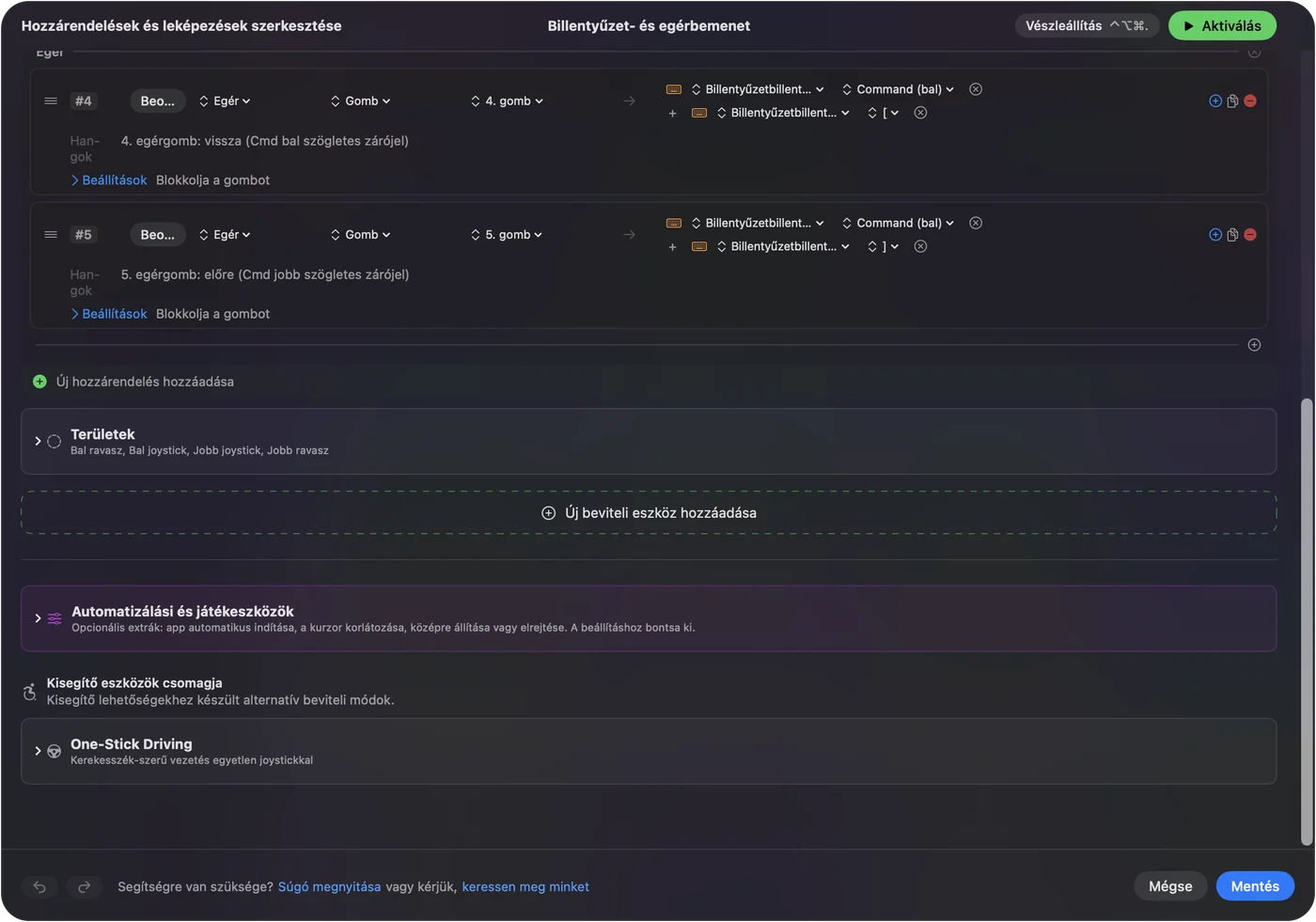
- Te: Adj hozzá egy sort, állítsd az eszközt This Mac's mouse or trackpad értékre, nyomj Scan-t, és nyomd meg az alsó oldalgombot.
- InputConfig: Megnevezi, valószínűleg Button 4-ként, és kimenetet választhatsz.
- Ellenőrzés: Válaszd a Mission Controlt, mentsd, aktiváld, és nyomd meg a gombot. A Mission Control megnyílik.
Nyolc gombos egérnél két gombot használnék a vissza és az előre feladatra, egyet a Mission Controlra, egyet a diktálás indítására, a többit pedig makróra vagy appindítóra tartanék. Az egér oldalgombjai Macen teljes lépéseket ad.
Makrók és többlépéses feladatok
Az iCUE-nak saját makrói vannak, amelyek az egérben vagy az iCUE-ban tárolódnak. Az InputConfig makrói a Mac-en futnak, és Mac-only kimeneteket használhatnak. A sor Opcióiban pipáld be a Run a sequence of steps (macro) opciót, és adj billentyű-, parancsikon- és kattintás-lépéseket, mindegyik várakozással és nyomva tartási idővel. Másolás, várakozás, egy jegyzetapp megnyitása és beillesztés jó kezdés. Egy sor Siri-parancsikont is futtathat. A makró készítése Macen oldal mutatja a lépéseket.
Ha olyan makrót akarsz, amely az egérben él, és akkor is működik, amikor a Mac-app zárva van, az az iCUE dolga. Ha csak a Macen akarod, és Mac-funkciókat használ, az az InputConfigé.
Tegyél többet a gombokba
Minden sornak lehet tartási művelete és dupla koppintási művelete. Egy cserélhető M75-oldalgomb koppintásra vissza, dupla koppintásra a lap bezárása, tartásra a Mission Control lehet. A Block the button's own action megakadályozza, hogy az appok lássák az eredeti nyomást. Appokra szabott elrendezést az Automation & Gaming Utilities és a Switch presets when the front app changes beállítás ad a Settings, Advanced részen. Egyszerre csak egy preset fut, a vészleállító pedig a Control Option Command period kombináció.
Ha az iCUE-ban billentyűt küldő gombot állítottál be, és a Macen másra van szükséged, használj F13-tól F20-ig terjedő billentyűket. Az F21-től F24-ig terjedőket a macOS nem adja tovább az appoknak. Az InputConfig a billentyűzetet figyeli, és nem blokkolja az eredeti billentyűt. Az F13-tól F19-ig Macen oldal magyaráz.

Ötletek Corsair-tulajdonosoknak
- Dark Core asztalon. Nyolc gomb elég egy kis szerkesztési elrendezéshez: visszavonás, újra, nagyítás és két appugrás.
- M75 utazáshoz. A Mac-es színváltozatok és a Bluetooth jól illenek egy laptoptáskába. Tartsd könnyűen a kötéseket, három-négy gombra.
- Játékok. Köss a játék által felsorolt billentyűkre, és a játékban teszteld, mert egy futó preset kétszerezhet egy nyomást.
Ha valami nincs rendben
Ezt a létrát mássz végig, a legkisebb lépéssel kezdve:
- Nézd meg a kapcsolatot. Váltsd az M75-öt Bluetooth-ra vagy a vevőre a csatlakozógombjával, és próbálj egy közvetlen USB-portot.
- Engedd, hogy az iCUE lássa az egeret. Első indításkor az iCUE a Corsair telepítési útmutatója szerint újra kérheti az eszközök észleléséhez szükséges engedélyt.
- Lépj ki az iCUE-ból, és szkenneld újra. Lehet, hogy tart egy gombot.
- Nézd meg az iCUE verzióját. Az M75 illesztőprogram-listája csak Windowst mutatott, ezért győződj meg róla, hogy a Mac-verziót töltötted le.
- Aktiváld a presetet. A sorok csak akkor tüzelnek, ha a preset fut.
- Nézd meg a Kisegítő lehetőségeket. Az InputConfignak szüksége van rá.
Amit nem tud megtenni
- DPI, világítás vagy lekérdezési sebesség módosítása. Ezt az iCUE végzi.
- Az egérben maradó gombok olvasása. A DPI- és profilgombok semmit sem küldenek a macOS-nek.
- Két egér megkülönböztetése. Minden egér egynek számít.
- Az iCUE támogatásának ígérete minden Corsair egérre. A pontos modellemet nem tudtam megerősíteni, ezért nézd meg a Corsairnél.
A rövid változat
- Alapok. Kábel, vevő vagy Bluetooth, szoftver nélkül.
- iCUE. A világításhoz, a DPI-hez és ahhoz, amit az egérbe mentesz.
- Gombok. Szkenneld, kösd azt, amit a Mac lát, és az F13-tól F20-ig terjedő billentyűket használd a billentyűket küldő gombokhoz.
Mielőtt Macre vásárolnál, nézd meg, melyik iCUE kell pontosan a te egeredhez.
Kérdések
Működik a Corsair Dark Core Macen?
Igen, egérként. A Corsair macOS-re készít iCUE-t, és egy 2019-es fórumbejegyzés a Dark Core RGB-t az első támogatott eszközök között sorolta.
Működik a Corsair M75 Wireless Macen?
Igen. A Corsair oldala macOS 10.15-öt vagy újabbat, valamint Bluetooth-t vagy Slipstream vezeték nélküli kapcsolatot sorol.
Működik az iCUE Macen?
Igen. A Corsair macOS-es iCUE-t ingyenes letöltésként jelentette be, amely kezeli az átkötést, a makrókat, a DPI-t és a világítást.
Működik a Corsair Harpoon RGB Wireless Macen?
Egy 2019-es fórumbejegyzés szerint az iCUE-val működik macOS-en. Nyomj Scan-t a gombjaid ellenőrzéséhez.
Hány gombja van a Dark Core RGB Pro-nak?
A recenziók szerint nyolc programozható gomb.
Továbbiak magyarul
Részletes útmutatók, angolul
Ki írja. Ryleigh Newman fejleszti az InputConfigot, és a saját Macjét minden nap kontrollerrel kezeli, mert a kezei nem működnek jól. Ez az oldal angolból fordított. Az alkalmazás felülete és a webhely többi része angol.
Ez az oldal más nyelveken: English, العربية, Čeština, Dansk, Deutsch, Español, Suomi, Français, עברית, Bahasa Indonesia, Italiano, 日本語, 한국어, Norsk, Nederlands, Polski, Português, Русский, Slovenčina, Svenska, ไทย, Türkçe, Українська, Tiếng Việt, 繁體中文, 简体中文
Ingyenes. macOS 14 vagy újabb. Fiók nélkül, semmi sem hagyja el a Macet. Nyílt forráskód a GitHubon.