Magyar
Hogyan készíts képernyőképet egérgombbal Macen?
 Ez az alkalmazás teljesen ingyenes. Nem kell fiókot létrehoznod. Nincs előfizetés, nincs bonyolult letöltés, és semmi sincs zárolva. Apple Silicon processzorokra optimalizálva.
Macen egérgombbal is készíthetsz képernyőképet, és a leggyorsabb mód az, ha egy gombot az InputConfig, az ingyenes app, amelyet én készítek, képernyőkép-funkciójához kötsz. Egy nyomás ugyanazt az eszköztárat hozza elő, mint a Command Shift 5, a második sor pedig a Command Shift 4-et küldheti egy húzott területhez. A macOS-ben nincs beállítás, amely önmagában egérgombra tenné a képernyőképet.
Oldalgombra vagy hüvelykujj-gombra tenném, mert így mindkét kéz ott marad, ahol van, és a mutató sem mozdul el.
Az InputConfig 1.7-es verziója, amely várhatóan 2026 októberében jelenik meg, teljes egészében elérhető lesz magyarul.
Lépések
- Válaszd ki a kívánt egérgombot, például a Button 4-et, a Button 5-öt vagy egy hüvelykujj-gombot, és ne a bal vagy a jobb kattintást.
- Az InputConfigban adj hozzá egy sort, nyomj Scan-t, és kattints a gombra.
- Állítsd a kimenet típusát System Function értékre, és válaszd ki a képernyőkép-eszköztárat, vagy állítsd a Keyboard Key kimenetet a Shift, a Command és a 4 billentyűre.
- Ha oldal- vagy középső gombról van szó, az Opciókban pipáld be a Block the button's own action opciót.
- Kattints az Activate gombra, nyomd meg a gombot, és húzz a kívánt terület fölött.
A parancsikonok, amelyeket a gombnak meg kell nyomnia
Az Apple képernyőképekről szóló oldala, amelyet 2026. október 21-én olvastam, sorolja azokat a parancsikonokat, amelyeket a gomb helyetted nyom meg:
- Shift Command 3. A teljes képernyő.
- Shift Command 4. Egy kereszt, amellyel területet húzhatsz. Amíg a kereszt látszik, a Space megnyomásával ablakfogásra válthatsz, és a kattintás közben tartott Option kihagyja az ablak árnyékát.
- Shift Command 5. A Képernyőkép eszköztár, az Opciók menüjével az időzítőhöz, a mentési helyhez, a lebegő bélyegképhez és a mutatóhoz.
- Control bármelyikhez. A kép a vágólapra kerül a fájl helyett.
Egy egérgombnak nem kell ezeket megtanulnia, mert csak ugyanazokat a billentyűket kell helyette lenyomnia.
Tudd meg, mit küld a gombod
Nyomj Scan-t egy soron, és kattints a gombra, a sor pedig megnevezi. Így illeszkednek a szokásos gombok egy képernyőképhez:
| Gomb | Mennyire jó | Miért |
|---|---|---|
| Button 4 vagy Button 5 | A legjobb | Hüvelykujj-gomb, és a másik kéz az egéren maradhat a húzáshoz. |
| Button 6 és feljebb | A legjobb | Semmi más nem használja őket, a hüvelykujj-rács pedig több képernyőképtípusnak is helyet ad. |
| Középső kattintás | Jó | A görgőgomb. Blokkold az eredetit, hogy ne nyisson új lapon linket. |
| Bal és jobb kattintás | Kerüld | Nem blokkolhatók, és minden szokásos kattintás képet készítene. |
Egy gomb, amely billentyűként szkennelődik, előbb állítandó F13-tól F20-ig a gyártó szoftverében, a DPI- vagy profilgomb pedig, amely nem küld semmit, nem köthető. Ha nem tudod, mit küld a gomb, nyomj Scan-t, és nézd meg.
Kösd a képernyőképet
1. lépés: Az eszköztár egy gombon
- Te: Adj hozzá egy sort, állítsd az eszközt This Mac's mouse or trackpad értékre, a bemenetet Mouse értékre, nyomj Scan-t, és kattints a gombra. Állítsd a kimenet típusát System Function értékre, és válaszd ki a képernyőkép-eszköztárat.
- InputConfig: Minden gombnyomásra megnyitja a Mac képernyőkép-eszköztárát.
- Ellenőrzés: Nyomd meg a gombot. A rögzítőgombokat tartalmazó sáv megjelenik a képernyő alján.
2. lépés: Húzott terület egy másik gombon
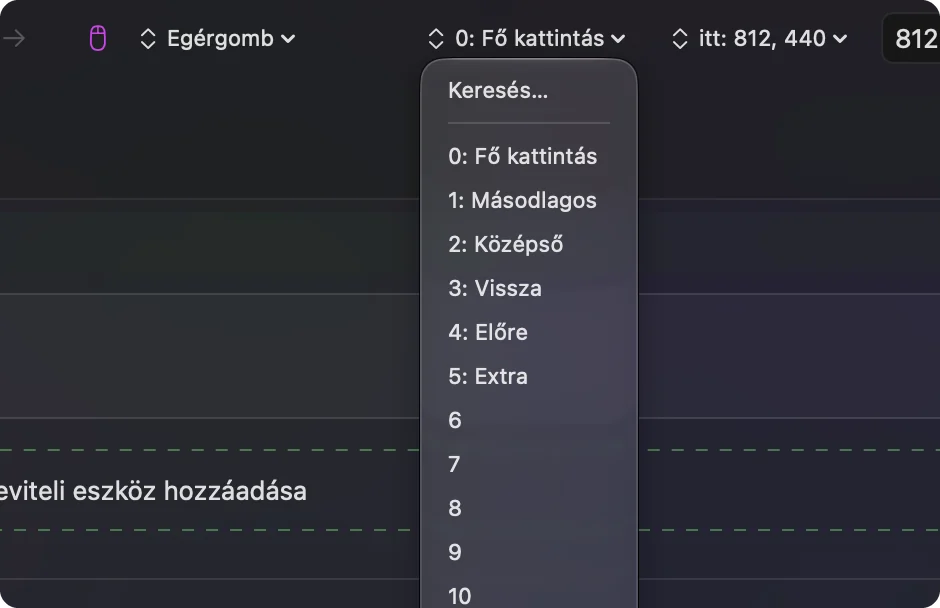
- Te: Adj egy második sort egy másik gombhoz. Állítsd a kimenetet Keyboard Key értékre, válaszd a Command billentyűt a módosítók alatt, kattints a plusz gombra, adj hozzá Shiftet, majd ismét a plusz gombra, és add hozzá a 4-est.
- InputConfig: Egyszerre nyomja a három billentyűt, és megjelenik a kereszt.
- Ellenőrzés: Nyomd meg a gombot, húzz a bal gombbal a képernyőn át, és a kép az asztalra kerül, a sarkában egy bélyegképpel.
Válassz, hová kerül a kép
A sor dönti el, mikor készül a kép, a macOS pedig eldönti, hova kerül. Ha a parancsikonhoz Controlt adsz, a kép a vágólapra kerül, ami hasznos, ha üzenetbe akarod beilleszteni. A mentési mappát az eszköztár Opciók menüjében is megváltoztathatod. Ezt a beállítást próbálnám:
- Button 4. Shift Command 4, húzott terület, fájlba mentve.
- Button 5. Control Shift Command 4, húzott terület a vágólapra másolva.
- Egy hüvelykujj-gomb. A képernyőkép-eszköztár, időzítőhöz, ablakhoz vagy felvételhez.
Egy gomb ablakképhez
Az ablakkép Shift Command 4, majd Space, majd kattintás. Egy makró az első kettőt megteheti helyetted. A sor Opcióiban pipáld be a Run a sequence of steps (macro) opciót, majd adj egy lépést, amely koppint a Shift Command 4-re, egy másodikat, amely rövid ideig vár és koppint a Space-re, a kattintást pedig te végzed el.
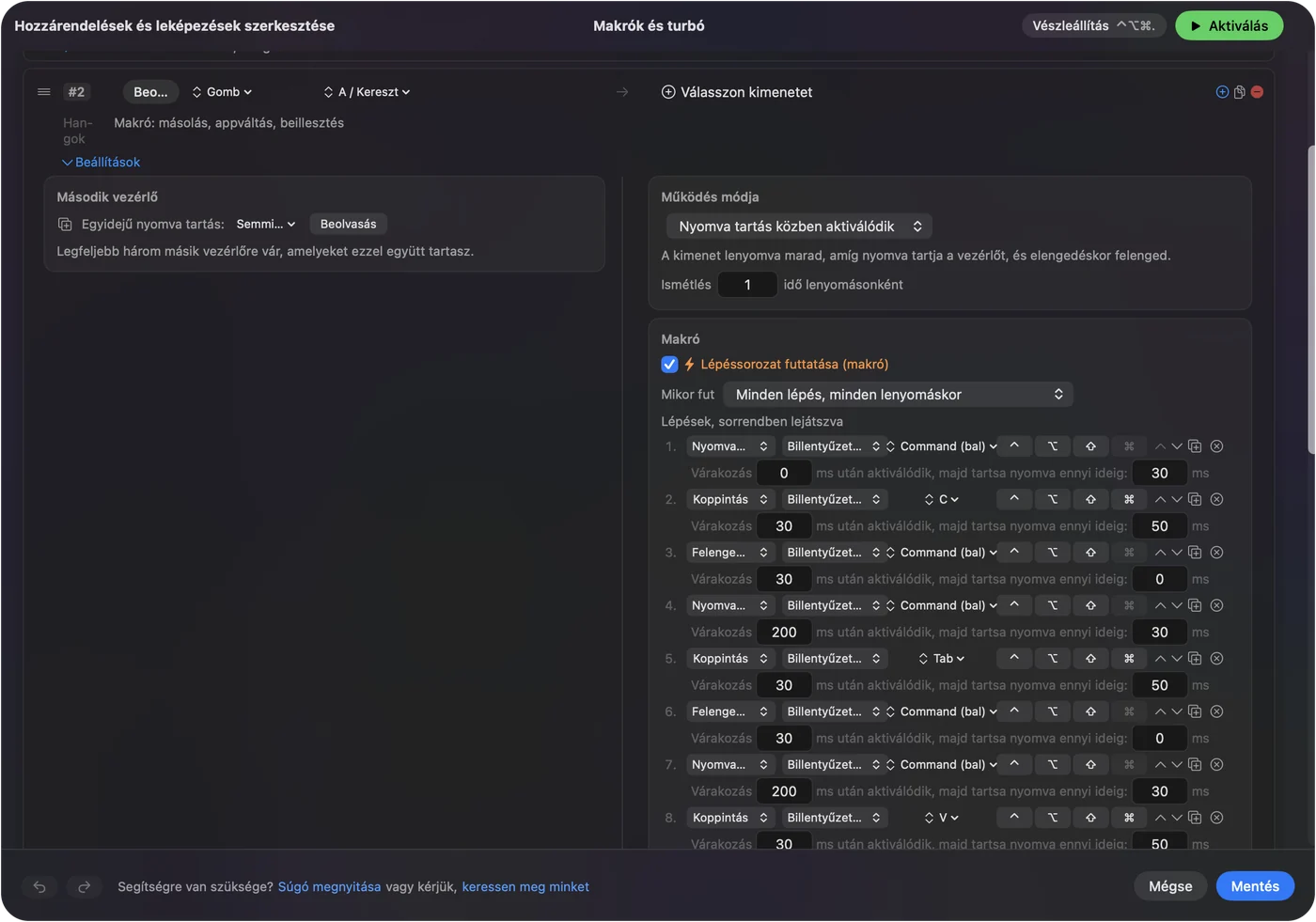
Külön gombot adnék a makrónak, mert egy makrót futtató sor nem kaphat tartást vagy dupla koppintást is. Várj eléggé, hogy a kereszt a képernyőn legyen, mielőtt a Space lépés lefut.
Tartás és dupla kattintás több fajtához
Egy gomb három feladatot hordozhat. Az Opciókban az Extra actions egy nyomásra egy dolgot, egy tartásra mást enged: a Button 5 koppintása lehet húzott terület, a kb. 400 ms fölötti tartás pedig megnyithatja az eszköztárat. A dupla koppintás az egész képernyőt rögzítheti, de a dupla koppintás az egyszeri nyomást a két kattintás ablakáig késlelteti, ezért az ablakot tartsd rövidnek. Lásd a dupla kattintás és tartás műveleteit egérgombon.
Ha a képernyőkép nem történik meg
Ezt a létrát mássz végig, a legkisebb lépéssel kezdve:
- Nyomd meg a billentyűket a billentyűzeten. Ha a Shift Command 4 ott sem csinál semmit, nézd meg a Rendszerbeállítások, Billentyűzet, Keyboard Shortcuts, Screenshots menüt.
- Nézd meg, hogy a preset be van-e kapcsolva. A sorok addig nem működnek, amíg nem kattintasz az Activate gombra, és az InputConfignak Kisegítő lehetőségek engedély kell a Rendszerbeállítások, Adatvédelem és biztonság menüben.
- Nézd meg, hogy a gomb szkennelődik-e. Ha a Scan billentyűt mutat, a gombot állítsd F13-tól F20-ig a gyártó szoftverében.
- Nézd meg a megfelelő helyet. A vágólapra készült kép nem mentődik fájlba, és a mentési hely az eszköztár Opciók menüjében változhatott.
- Figyeld a bélyegképet. A lebegő bélyegkép néhány másodpercig tartja a képet, és rákattintva jelölheted meg.
Amit nem tud megtenni
- A húzás helyettesítése. A húzás a bal gombot használja, ezért a képernyőkép-gomb nem lehet a bal gomb.
- A fájlformátum módosítása. A formátum és a mappa a macOS-hez és a Képernyőkép eszköztárhoz tartozik.
- Két egér megkülönböztetése. Minden egér és trackpad egynek számít.
- Privát gomb olvasása. Egy DPI-gomb, amely soha nem jut el a Macre, nem szkennelhető.
A rövid változat
- Az eszköztár. Egy System Function sor megnyitja a Command Shift 5 sávot.
- Egy terület. Egy Keyboard Key sor a Shift Command 4-gyel.
- A vágólap. Adj Controlt a parancsikonhoz.
Egy terület a Button 4-en, a vágólapos változat a Button 5-ön, a legtöbb napra elég.
Kérdések
Hogyan készítek képernyőképet egérgombbal Macen?
Kösd a gombot az InputConfigban a képernyőkép-eszköztár System Function feladatához, vagy a Shift Command 4-hez a húzott területhez. A macOS-ben erre nincs egérgomb-beállítás.
Mi a Mac képernyőkép-parancsikonja egy területre?
A Shift Command 4 egy keresztet mutat, amellyel a területet húzod. A Shift Command 5 megnyitja a Képernyőkép eszköztárat, a Shift Command 3 pedig a teljes képernyőt rögzíti.
Hogyan másolom a képernyőképet a vágólapra a mentés helyett?
Adj Controlt a parancsikonhoz, például Control Shift Command 4-et. A kép a vágólapra kerül, és nem mentődik fájl.
Készíthet ablakképet egyetlen egérgomb?
Igen, egy makróval, amely a Shift Command 4-re, majd a Space-re koppint. A kattintást te végzed el az ablakon.
Továbbiak magyarul
Részletes útmutatók, angolul
Ki írja. Ryleigh Newman fejleszti az InputConfigot, és a saját Macjét minden nap kontrollerrel kezeli, mert a kezei nem működnek jól. Ez az oldal angolból fordított. Az alkalmazás felülete és a webhely többi része angol.
Ez az oldal más nyelveken: English, العربية, Čeština, Dansk, Deutsch, Español, Suomi, Français, עברית, Bahasa Indonesia, Italiano, 日本語, 한국어, Norsk, Nederlands, Polski, Português, Русский, Slovenčina, Svenska, ไทย, Türkçe, Українська, Tiếng Việt, 繁體中文, 简体中文
Ingyenes. macOS 14 vagy újabb. Fiók nélkül, semmi sem hagyja el a Macet. Nyílt forráskód a GitHubon.