Dansk
Sådan tager du et skærmbillede med en museknap på en Mac
 Denne app er helt gratis. Du behøver ikke at oprette en konto. Der er ingen abonnementer, ingen besværlige downloads, og intet er låst. Optimeret til Apple silicon.
Du kan tage et Mac-skærmbillede med en museknap, og den hurtigste vej er at binde en knap til skærmbilledfunktionen i InputConfig, den gratis Mac-app jeg laver. Ét tryk åbner den samme værktøjslinje for skærmbilleder som Command Shift 5, og en anden række kan sende Command Shift 4 til et trukket område. macOS har ingen indstilling, der selv sætter et skærmbillede på en museknap.
Jeg ville lægge knappen på en sideknap eller en tommelknap, fordi begge hænder bliver, hvor de er, og markøren ikke flytter sig.
Version 1.7 af InputConfig, som forventes i oktober 2026, bliver fuldt tilgængelig på dansk.
Trin
- Vælg den museknap, du vil bruge, for eksempel Button 4, Button 5 eller en tommelknap, og notér at den ikke skal være venstre eller højre klik.
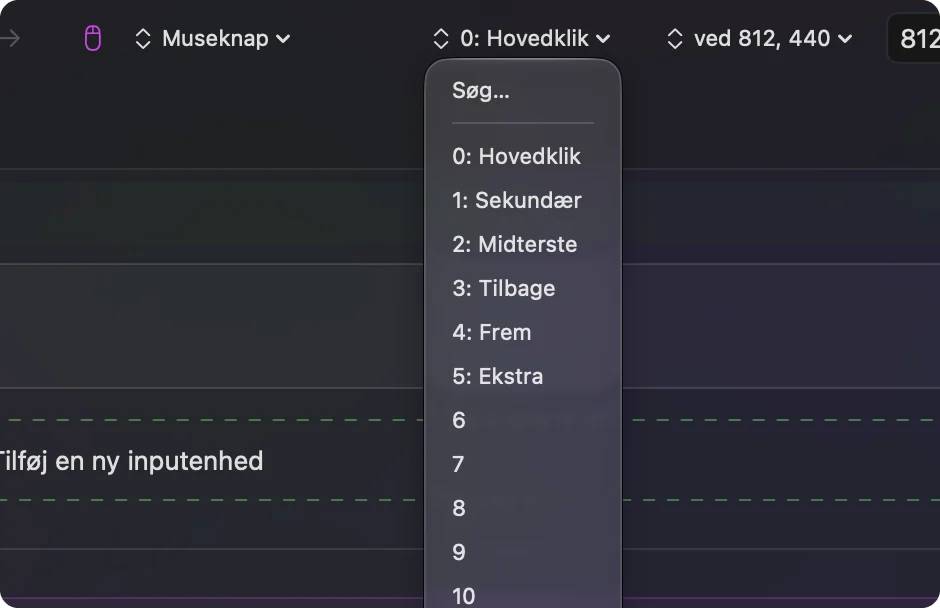
- I InputConfig tilføjer du en række, trykker på Scan og klikker på knappen.
- Sæt outputtypen til System Function og vælg værktøjslinjen for skærmbilleder, eller sæt Keyboard Key med Shift, Command og 4.
- Markér Block the button's own action i Options, hvis det er en side- eller midterknap.
- Klik på Activate, tryk på knappen, og træk over det område, du vil have.
Genvejene en knap skal trykke på
Apples side om skærmbilleder, som jeg læste 21. oktober 2026, lister de genveje, knappen trykker for dig:
- Shift Command 3. Hele skærmen.
- Shift Command 4. Et kryds, du trækker over et område. Tryk på SpaceOption nede, mens du klikker, for at udelade vinduets skygge.
- Shift Command 5. Værktøjslinjen for skærmbilleder med sin menu Options til timer, gemmested, den flydende miniature og markøren.
- Control tilføjet til en af dem. Billedet går til udklipsholderen i stedet for en fil.
En museknap behøver ikke lære noget af dette, fordi den kun skal trykke de samme taster for dig.
Find ud af, hvad din knap sender
Tryk på Scan på en række, og klik på knappen, så rækken navngiver den. Sådan passer de almindelige knapper til et skærmbillede:
| Knap | Hvor god den er | Hvorfor |
|---|---|---|
| Button 4 eller Button 5 | Bedst | En tommelknap, og den anden hånd kan blive på musen til trækket. |
| Button 6 og højere | Bedst | Ingen andre bruger dem, og et tommelgitter har plads til flere slags skærmbilleder. |
| Midterklik | God | Hjultrykket. Bloker originalen, så den ikke åbner et link i en ny fane. |
| Venstre og højre klik | Undgå | De kan ikke blokeres, og hvert almindeligt klik ville tage et billede. |
En knap, der scanner som en tast, skal først sættes til F13 til F20 i musemakerens software, og en DPI- eller profilknap, der ikke sender noget, kan ikke bindes. Hvis du er i tvivl om, hvad en knap sender, så tryk på Scan og se.
Bind skærmbilledet
Trin 1: Værktøjslinjen på én knap
- Du: Tilføj en række, sæt enheden til This Mac's mouse or trackpad og inputtet til Mouse, tryk på Scan og klik på knappen. Sæt outputtypen til System Function, og vælg værktøjslinjen for skærmbilleder.
- InputConfig: Åbner Macens værktøjslinje for skærmbilleder, hver gang knappen udløses.
- Kontrol: Tryk på knappen. Linjen med optagelsesknapperne vises nederst på skærmen.
Trin 2: Et trukket område på en anden knap
- Du: Tilføj en anden række for en anden knap. Sæt outputtet til Keyboard Key, vælg Command under modifikatorerne, klik på plusknappen og tilføj Shift, klik igen og tilføj 4.
- InputConfig: Trykker de tre taster sammen, og krydset vises.
- Kontrol: Tryk på knappen, træk hen over skærmen med venstre knap, og et billede lander på skrivebordet med en miniature i hjørnet.
Vælg hvor billedet går hen
Rækken bestemmer, hvornår billedet tages, og macOS bestemmer, hvor det går hen. Hvis du tilføjer Control til kombinationen, går billedet til udklipsholderen, hvilket er nyttigt, når du vil indsætte det i en besked. Du kan også ændre gemmemappen i værktøjslinjens menu Options. Sådan ville jeg prøve det:
- Button 4. Shift Command 4, et trukket område, gemt som fil.
- Button 5. Control Shift Command 4, et trukket område kopieret til udklipsholderen.
- En tommelknap. Værktøjslinjen for skærmbilleder, til en timer, et vindue eller en optagelse.
Et vindue med én knap
Et vinduesbillede er Shift Command 4, derefter Space, derefter et klik. En makro kan sende de to første for dig. Under rækkens Options sætter du flueben i Run a sequence of steps (macro), og tilføjer derefter et trin, der trykker Shift Command 4, et andet trin, der venter et øjeblik og trykker Space, og afslutter med klikket selv.
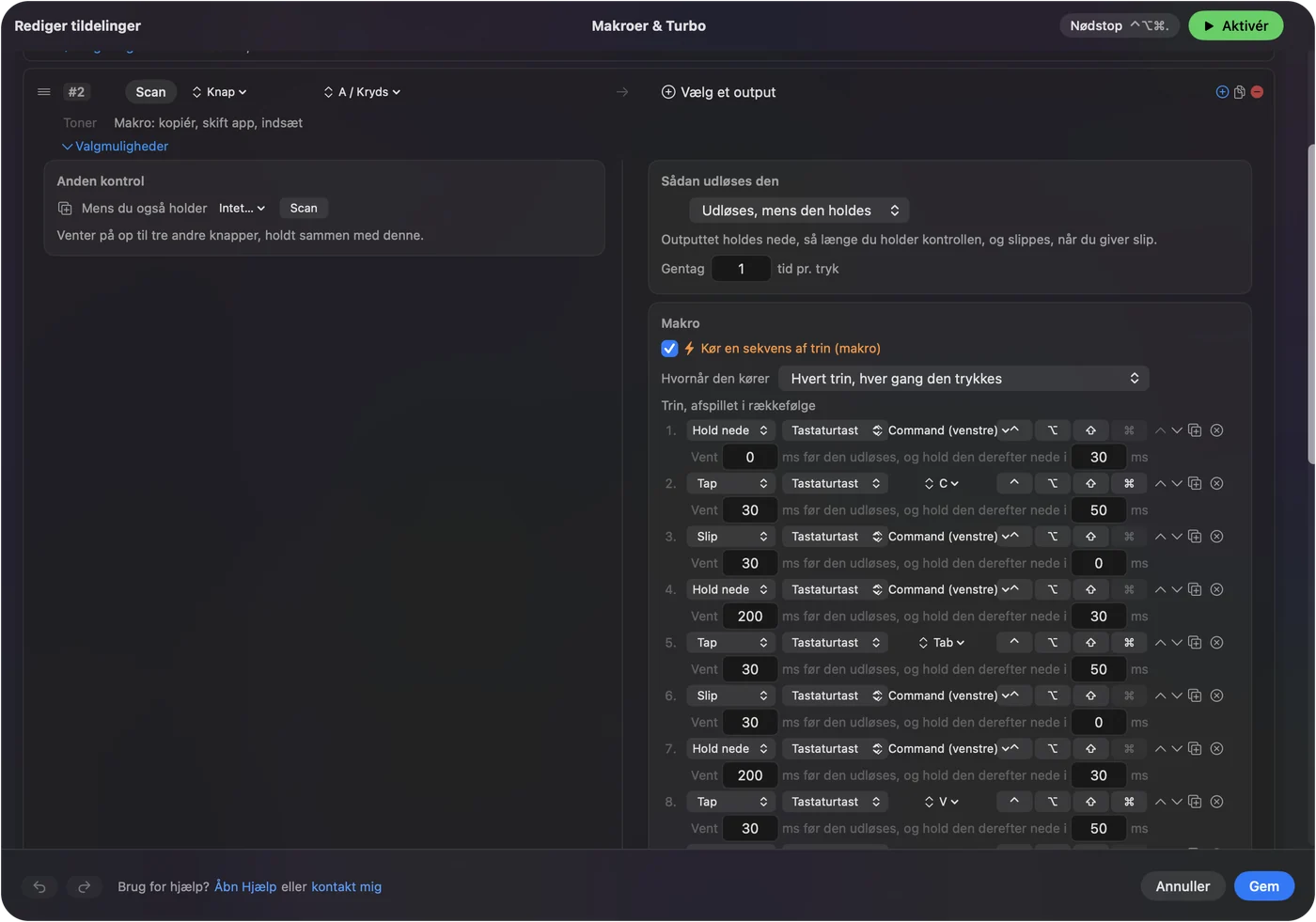
Jeg ville give makroen sin egen knap, fordi en række, der kører en makro, ikke også kan have et hold eller et dobbelttryk. Vent længe nok til, at krydset er på skærmen, før Space-trinnet udløses.
Brug hold og dobbeltklik til flere slags
Én knap kan bære tre opgaver. Under Options lader Extra actions et tryk gøre én ting og et hold en anden: et tryk på Button 5 kan være et trukket område, og et hold ud over cirka 400 ms kan åbne værktøjslinjen. Et dobbelttryk kan tage hele skærmen, men et dobbelttryk får det enkelte tryk til at vente, til vinduet er lukket, så jeg ville holde vinduet kort. Se dobbeltklik- og holdhandlinger på en museknap.
Hvis skærmbilledet ikke gør noget
Klatr denne stige, mindste trin først:
- Tryk på tasterne på tastaturet. Hvis Shift Command 4 ikke gør noget der, så kontrollér Systemindstillinger, Tastatur, Tastaturgenveje, Skærmbilleder.
- Kontrollér at presetet er slået til. Rækker gør ingenting, før du klikker på Activate, og InputConfig har brug for tilgængelighed i Systemindstillinger, Anonymitet & sikkerhed.
- Kontrollér at knappen scanner. Hvis Scan viser en tast, så flyt knappen til F13 til F20 i producentens software.
- Kig det rigtige sted. Et billede taget til udklipsholderen gemmer ingen fil, og gemmestedet kan være ændret i værktøjslinjens Options.
- Hold øje med miniaturen. Den flydende miniature holder billedet i nogle sekunder, og du kan klikke på den for at tegne på det.
Det kan den ikke
- Erstatte trækket. Et træk bruger stadig venstre knap, så skærmbilledknappen må ikke være venstre knap.
- Ændre filformatet. Formatet og mappen hører til macOS og værktøjslinjen for skærmbilleder.
- Skelne to mus fra hinanden. Hver mus og hvert pegefelt tæller som ét.
- Læse en privat knap. En DPI-knap, der aldrig når Mac'en, har intet at scanne.
Den korte version
- Værktøjslinjen. En System Function-række åbner linjen Command Shift 5.
- Et område. En Keyboard Key-række med Shift Command 4.
- Udklipsholderen. Tilføj Control til kombinationen.
Et område på Button 4 og udklipsholder-versionen på Button 5 dækker de fleste dage.
Spørgsmål
Hvordan tager jeg et skærmbillede med en museknap på en Mac?
Bind en knap til systemfunktionen for værktøjslinjen for skærmbilleder i InputConfig, eller til Shift Command 4 for et trukket område. macOS har ingen indstilling for museknapper til det.
Hvad er Mac-genvejen til et skærmbillede af et område?
Shift Command 4 viser et kryds, du trækker hen over området. Shift Command 5 åbner værktøjslinjen for skærmbilleder, og Shift Command 3 tager hele skærmen.
Hvordan kopierer jeg et skærmbillede til udklipsholderen i stedet for at gemme det?
Tilføj Control til genvejen, for eksempel Control Shift Command 4. Billedet kopieres, og ingen fil gemmes.
Kan én museknap tage et skærmbillede af et vindue?
Ja, med en makro, der trykker Shift Command 4 og derefter Space. Du klikker stadig på vinduet selv.
Mere på dansk
Fulde vejledninger, på engelsk
Hvem der skriver. Ryleigh Newman udvikler InputConfig og styrer sin egen Mac hver dag med en controller, fordi hænderne ikke fungerer godt. Denne side er oversat fra engelsk. Appens brugerflade og resten af webstedet er på engelsk.
Denne side på andre sprog: English, العربية, Čeština, Deutsch, Español, Suomi, Français, עברית, Magyar, Bahasa Indonesia, Italiano, 日本語, 한국어, Norsk, Nederlands, Polski, Português, Русский, Slovenčina, Svenska, ไทย, Türkçe, Українська, Tiếng Việt, 繁體中文, 简体中文
Gratis. macOS 14 eller nyere. Ingen konto, intet forlader din Mac. Open source på GitHub.