Dansk
Hvordan bruger jeg musens sideknapper i Final Fantasy XIV på en Mac?
 Denne app er helt gratis. Du behøver ikke at oprette en konto. Der er ingen abonnementer, ingen besværlige downloads, og intet er låst. Optimeret til Apple silicon.
Åbn System og derefter Keybind i Final Fantasy XIV, klik på en hotbar-plads eller en handling, og tryk på sideknappen. Hvis spillet afviser den, så lad knappen sende en tast i musens egen software, og bind derefter den tast. Mac-klienten er Square Enix' egen, og dens manual siger, at Keybind-menuen er det sted, bindinger ændres. Den siger ikke, hvilke museknapper der kan omlægges, så jeg behandler sideknapper som noget, der skal testes. InputConfig er den gratis Mac-app, jeg laver, og den gør enhver knap til et tastetryk, et hold, et dobbelttryk eller en makro.
Version 1.7 af InputConfig, som forventes i oktober 2026, bliver fuldt tilgængelig på dansk.
Trin
- Tryk på NUM minus, eller åbn System og Keybind, og prøv at binde en handling til en sideknap.
- Hvis spillet siger, at kommandoen ikke kan tildeles, sætter du knappen til en tast i musens software.
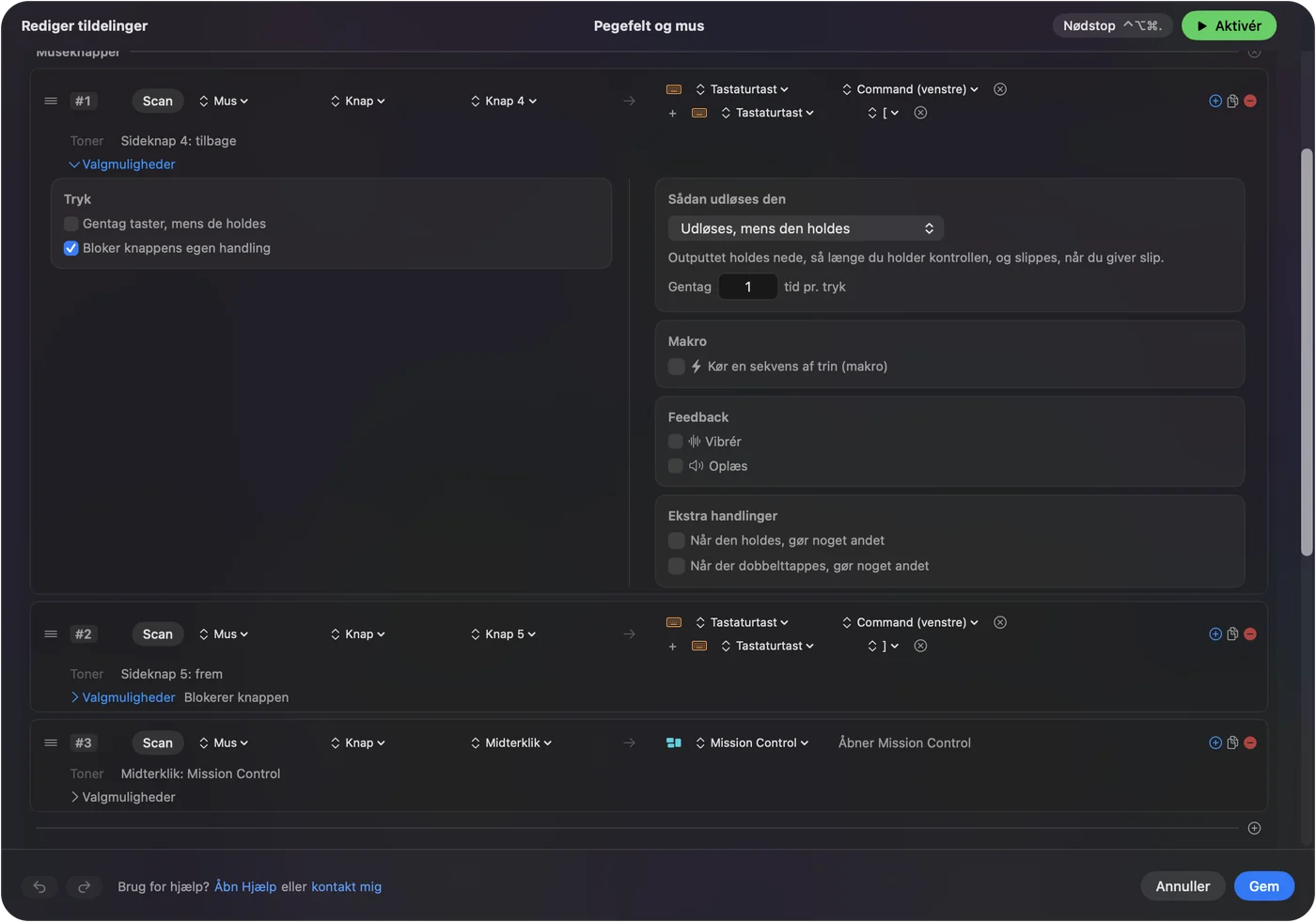
- I InputConfig tilføjer du en Mouse-række, trykker på Scan og trykker på sideknappen.
- Vælg Keyboard Key og den tast, din hotbar-plads allerede bruger, og markér derefter Block the button's own action.
- Tilføj spillet til presetens liste, tryk på Activate, og test knappen på en hotbar-plads.
Hvad der virker uden installation
Final Fantasy XIV har en Mac-klient, du henter fra spillets egen side, efter du har lavet en Square Enix-konto. Systemkravene, jeg læste 21. oktober 2026 via Console Games Wiki, lister macOS Ventura, Sonoma og Sequoia, en M1-Mac eller nyere, og siger, at Mac'er med Apple silicon kræver, at Rosetta er installeret. De siger ikke, om spillet er native, så det vil jeg ikke sige, at det er.
Spillets manual lister disse musestandarder: venstre knap vælger et mål og trækker for at dreje kameraet, højre knap trækker for at dreje både dig og kameraet, venstre og højre sammen bevæger dig fremad, hjulet zoomer, og et klik på hjulet skifter auto-run. En sideknap har ingen standard. Enhver opgave for en sideknap vælger du selv, og valget foretages i Keybind-menuen eller i InputConfig.
Manualen siger også, at på en Mac kan Command-tasten fungere som Control, og at operativsystemets kommandoer for Shift, Control, Option og alle funktionstaster har forrang frem for spillets systemer. Det er den vigtigste grund til, at jeg fraråder F1 til F12 til et tommelgitter og peger mod F13 til F20.
Find ud af, hvad hver knap sender
Square Enix' forum har en tråd, hvor en spiller ikke kunne flytte bindinger tilbage til museknapper og fik beskeden, at kommandoer ikke kan tildeles den tast. Jeg kunne ikke åbne den helt, så tag den som én spillers rapport, men den passer til det almindelige råd: lad musen sende en tast, og bind tasten.
- Du: Åbn InputConfig, tilføj en række, tryk på Scan, og tryk på knappen. Brug en Mouse-række til en sideknap og en Keyboard Key-række til et tommelgitter.
- InputConfig: Navngiver det, der kom ind, for eksempel Button 4, eller en tast som 1.
- Kontrol: En sideknap, der scanner som Button 5, er en museknap. En gitterknap, der scanner som et tal, er en tast og skriver den.
| Knap | Hvordan den normalt rapporterer | I dette spil |
|---|---|---|
| Sideknapper | Button 4 og Button 5 på de fleste mus | Ingen standard. Test Keybind-menuen, eller send en tast. |
| Tommelgitter | Talrækken, derefter minus og lighedstegn, på de fleste MMO-mus | Sat til F13 til F20 i producentens software. |
| Hjultryk | Midterklik | Slår auto-run til som standard. |
| Hjulscroll | Scroll | Zoomer kameraet. |
| DPI- og profilknapper | Ofte intet | De bliver i musens egen software. |

Bind en sideknap til en hotbar-plads
Beslut tasten først. I spillet åbner du System, Keybind, og vælger eller noterer tasten til den plads, du ønsker. Lad derefter sideknappen sende den tast.
- Du: Tilføj en Mouse-række, tryk på Scan, tryk på sideknappen, vælg Keyboard Key, og vælg den tast, din plads bruger. Brug plusknappen til at tilføje en modifikator, hvis pladsen ligger på Control eller Shift plus et tal.
- InputConfig: Trykker på den tast, hver gang du trykker på knappen.
- Kontrol: Klik på Activate, og tryk derefter på knappen i spillet. Pladsen lyser, og handlingen udløses.
Fordi manualen siger, at Command kan virke som Control på en Mac, ville jeg teste en Control-baseret plads med den tast, du faktisk trykkede på. Tryk på den selv først, og sammenlign derefter. InputConfig har brug for tilladelsen Tilgængelighed, i Systemindstillinger, Anonymitet & sikkerhed, Tilgængelighed, og Control Option Command period er nødstoppet.
Målretning og bevægelse på sideknapperne
Manualens standarder giver to målretningstaster, der er værd at lægge på en tommel: Tab skifter mellem fjender fra nærmest til fjernest, og F11 vælger den nærmeste fjende. Hvis du lægger Tab på en sideknap, kan du skifte mål uden at flytte venstre hånd fra bevægelsen. Den anden gode kandidat er auto-run, som hjultrykket allerede slår til som standard, så en sideknap, der sender samme tast, er kun nyttig, hvis du ikke vil trykke på hjulet.
- Button 4. Tab, til at skifte mål.
- Button 5. Et modifikatorlag, holdt nede, mens du trykker på hotbar-tasterne.
- En holdt tommelknap. Brug While also holding som en anden kontrol, og hele gitteret bliver til et andet sæt opgaver, så længe du holder den nede.
Direkte chat skal være slået fra i spillet, for at tastaturkommandoer virker, ifølge manualen. Hvis en bundet tast åbner eller skriver i chatten, er det det første, jeg ville kontrollere.
Makroer og rækker med mere end ét job
En rækkes Options kan køre en makro med tast-, genvej- og klikttrin, hver med en ventetid og en holdtid. Til dette spil ville jeg bruge den til huslige opgaver, for eksempel at åbne din beholdning og derefter dit kort, og ikke til en kampsekvens. Spil har regler om automatisering, og jeg har ikke tjekket Square Enix' aktuelle regler, så læs dem, før du bygger noget langt. Ét tryk for én handling er det mønster, jeg stoler på.

Hver række kan indeholde en hold-handling og en dobbelttryk-handling, og hver er et helt andet output, så to sideknapper kan dække seks opgaver. Museknappers dobbeltklik- og holdhandlinger har detaljerne.
Et layout for hver hat, du bærer
List Final Fantasy XIV under Automation & Gaming Utilities, i Activate when these apps are in front, og slå Switch presets when the front app changes til i Settings, Advanced. Kun én preset kører ad gangen, så den samme mus kan være en hotbar i spillet og et redigeringspad i en anden app.
- Håndværkere og indsamlere. Lange, gentagne handlinger er det bedste tilfælde for en makro eller en gentagelse, mens knappen holdes.
- Healere og tanke. Læg de knapper, du trykker oftest på, på tommelen, og de sjældent trykkede på et hold.
- Spillere med trætte hænder. Jeg lavede InputConfig, fordi mine hænder er svære at bruge, så en tommelknap, der erstatter en akkord på to taster, er den slags ændring, jeg ville starte med.
- Controllerspillere. Spillet har en gamepad-tilstand, så en mus er valgfri. Se MMO'er, MOBA'er og strategispil med en controller og layoutet til Final Fantasy XIV.
Hvis en knap ikke gør noget i spillet
Klatr denne stige, mindste trin først:
- Tryk på Scan. Se, om knappen er en museknap eller en tast.
- Prøv en anden tast. Manualen siger, at systemkommandoer for Shift, Control, Option og funktionstaster har forrang, så en tast, macOS også bruger, kan aldrig nå spillet.
- Kontrollér direkte chat. Kommandoer, der bruger tastaturet, kræver, at direkte chat er slået fra.
- Kontrollér musens profil. En profil i musens hukommelse kan sende noget andet. Se MMO-mus på en Mac og gamingmus på en Mac.
- Kontrollér tilgængelighed. InputConfig skal stå på listen og være slået til i Systemindstillinger.
- Stop presetet. Control Option Command period slukker det, og spillet ser så kun musen.
Det kan den ikke
- Blokere en skrevet tast. InputConfig lytter til tastaturet og blokerer eller omlægger ikke en tast selv.
- Læse profilknapper. DPI- og profilskiftere, der kun taler med producentens software, sender intet til macOS.
- Ændre DPI eller polling. Det bliver i producentens app eller et værktøj som LinearMouse, Mac Mouse Fix eller SteerMouse.
- Bekræfte hver mus. Jeg har ikke testet Final Fantasy XIV med hver mus, så en Scan på din egen er det endelige svar.
Den korte version
- Test. Prøv sideknappen i System, Keybind, og forvent, at du skal bruge en tast.
- Send tasten. InputConfig gør knappen til den tast, din hotbar bruger.
- Læg lag på. Hold, dobbelttryk og et layout pr. app giver hver knap mere end ét job.
Spillet tager imod enhver tast, du kan sende, så lad knappen sende en.
Spørgsmål
Virker Final Fantasy XIV på en Mac?
Ja, der findes en Mac-klient fra Square Enix. Kravene, jeg læste, siger, at Mac'er med Apple silicon kræver, at Rosetta er installeret, og de siger ikke, at spillet er native.
Kan jeg binde musens sideknapper i FFXIV på en Mac?
Manualen siger ikke, hvilke museknapper der kan omlægges, og én spiller på Square Enix-forummet fik beskeden, at kommandoer ikke kan tildeles den tast. Den pålidelige vej er at sende en tast fra knappen.
Hvad er standardmusknapperne i FFXIV?
Venstre knap vælger og drejer kameraet, højre knap drejer dig og kameraet, venstre og højre sammen bevæger dig fremad, hjulet zoomer, og et klik på hjulet slår auto-run til.
Virker Command som Control i Final Fantasy XIV på en Mac?
Manualen siger, at Command-tasten kan fungere som Control-tasten. Den siger også, at systemkommandoer for Shift, Control, Option og funktionstaster har forrang frem for spillet.
Hvilke taster skal et MMO-musegitter sende til FFXIV på en Mac?
F13 til F20, sat i producentens software og derefter bundet i spillet eller med InputConfig. F21 til F24 sendes ikke videre til apps af macOS.
Mere på dansk
Fulde vejledninger, på engelsk
Hvem der skriver. Ryleigh Newman udvikler InputConfig og styrer sin egen Mac hver dag med en controller, fordi hænderne ikke fungerer godt. Denne side er oversat fra engelsk. Appens brugerflade og resten af webstedet er på engelsk.
Denne side på andre sprog: English, العربية, Čeština, Deutsch, Español, Suomi, Français, עברית, Magyar, Bahasa Indonesia, Italiano, 日本語, 한국어, Norsk, Nederlands, Polski, Português, Русский, Slovenčina, Svenska, ไทย, Türkçe, Українська, Tiếng Việt, 繁體中文, 简体中文
Gratis. macOS 14 eller nyere. Ingen konto, intet forlader din Mac. Open source på GitHub.