Italiano
Come si usano i pulsanti laterali del mouse in Final Fantasy XIV su Mac?
 Questa app è completamente gratuita. Non devi creare un account. Niente abbonamenti, niente download complicati, e nulla è bloccato. Ottimizzata per Apple Silicon.
In Final Fantasy XIV apri Sistema, poi Tasti, clicca su uno slot della barra o su un'azione, e premi il pulsante laterale. Se il gioco lo rifiuta, imposta il pulsante in modo che invii un tasto nel software del mouse, e poi assegna quel tasto. Il client per Mac è di Square Enix, e il suo manuale dice che il menu dei Tasti è dove si cambiano le assegnazioni. Non dice quali pulsanti del mouse si possono riassegnare, quindi tratto i pulsanti laterali come qualcosa da provare. InputConfig è l'app gratuita per Mac che sviluppo io, e trasforma qualsiasi pulsante in una pressione di tasto, una pressione prolungata, un doppio tocco o una macro.
La versione 1.7 di InputConfig, prevista per ottobre 2026, sarà disponibile interamente in italiano.
Passaggi
- Premi NUM meno, oppure apri Sistema e Tasti, e prova ad assegnare un'azione a un pulsante laterale.
- Se il gioco dice che il comando non si può assegnare, imposta il pulsante su un tasto nel software del mouse.
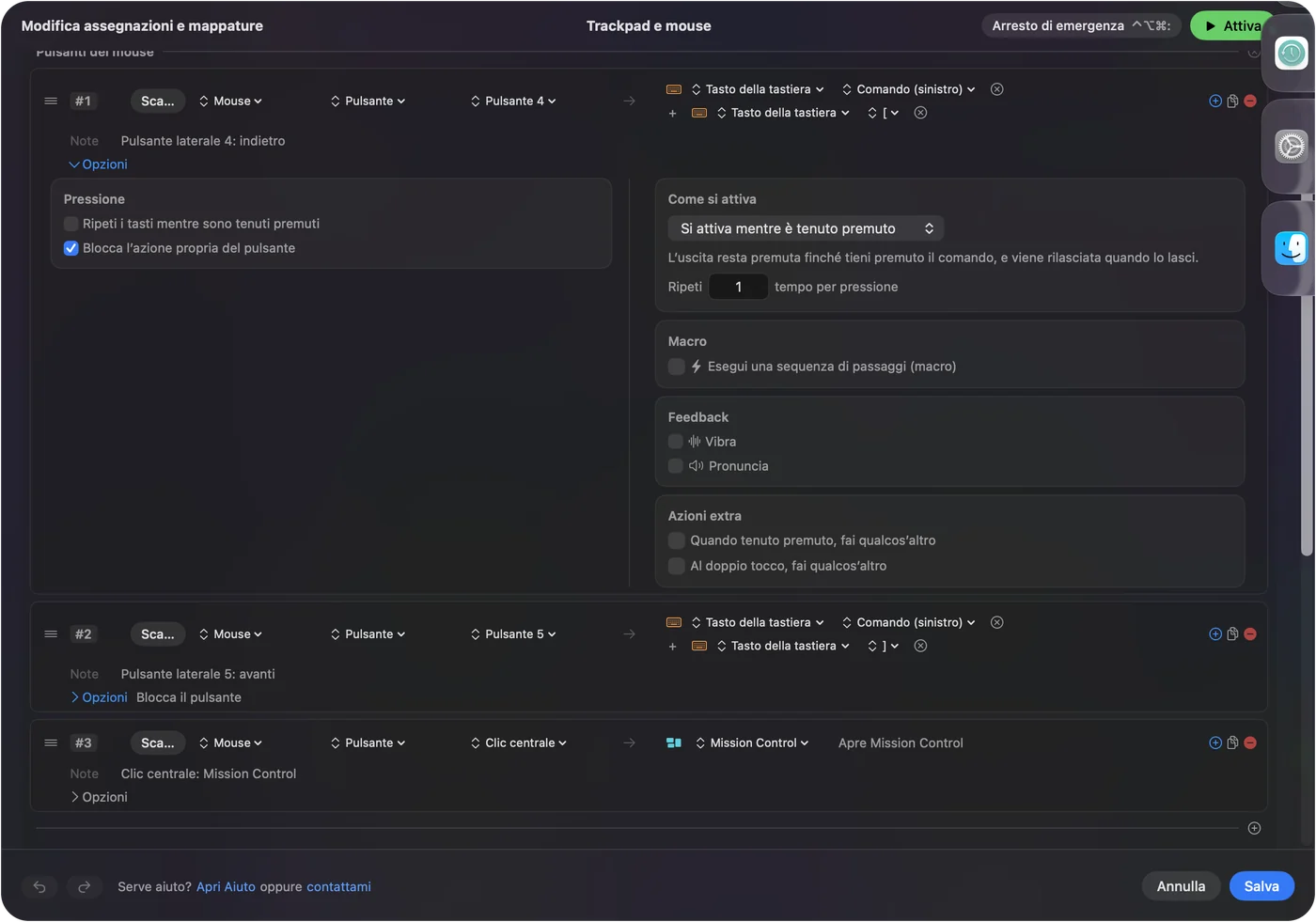
- In InputConfig, aggiungi una riga Mouse, premi Scansiona (Scan) e premi il pulsante laterale.
- Scegli Keyboard Key e il tasto che il tuo slot della barra già usa, poi spunta Block the button's own action.
- Aggiungi il gioco all'elenco delle app del preset, premi Attiva (Activate) e prova il pulsante su uno slot della barra.
Cosa funziona senza installare nulla
Final Fantasy XIV ha un client per Mac che scarichi dal sito del gioco dopo aver creato un account Square Enix. I requisiti di sistema che ho letto il 21 ottobre 2026 tramite la Console Games Wiki elencano macOS Ventura, Sonoma e Sequoia, un Mac M1 o superiore, e dicono che i Mac con Apple silicon devono avere Rosetta installato. Non dicono se il gioco è nativo, quindi non lo affermo.
Il manuale del gioco elenca questi valori predefiniti per il mouse: il pulsante sinistro seleziona un bersaglio e trascina per girare la telecamera, il destro trascina per girare sia te sia la telecamera, sinistro e destro insieme ti muovono in avanti, la rotella fa zoom, e cliccare sulla rotella attiva o disattiva la corsa automatica. Un pulsante laterale non ha un valore predefinito. Il compito di un pulsante laterale lo scegli tu, e la scelta si fa nel menu dei Tasti o in InputConfig.
Il manuale dice anche che su Mac il tasto Command può funzionare come Control, e che i comandi di sistema di macOS per Shift, Control, Option e tutti i tasti funzione hanno la precedenza sui comandi del gioco. È il motivo principale per cui sconsiglio F1-F12 per una griglia del pollice, e consiglio da F13 a F20.
Scopri cosa invia ogni pulsante
Il forum di Square Enix ha una discussione in cui un giocatore non riusciva a riportare le assegnazioni sui pulsanti del mouse e ha ricevuto il messaggio che i comandi non possono essere assegnati a quel tasto. Non sono riuscito ad aprirla per intero, quindi prendila come la segnalazione di un giocatore, ma coincide con il consiglio abituale: fai inviare un tasto al mouse, e assegna il tasto.
- Tu: Apri InputConfig, aggiungi una riga, premi Scansiona e premi il pulsante. Usa una riga Mouse per un pulsante laterale e una riga Keyboard Key per una griglia del pollice.
- InputConfig: Mostra ciò che è arrivato, come Button 4, oppure un tasto come 1.
- Verifica: Un pulsante laterale che si scansiona come Button 5 è un pulsante del mouse. Un pulsante della griglia che si scansiona come numero è un tasto e lo scriverà.
| Pulsante | Come di solito si segnala | In questo gioco |
|---|---|---|
| Pulsanti laterali | Button 4 e Button 5 sulla maggior parte dei mouse | Nessun valore predefinito. Prova il menu dei Tasti, oppure invia un tasto. |
| Griglia del pollice | La fila dei numeri, poi meno e uguale, sulla maggior parte dei mouse MMO | Da impostare da F13 a F20 nel software del produttore. |
| Pressione della rotella | Clic centrale | Attiva o disattiva la corsa automatica per impostazione predefinita. |
| Scorrimento della rotella | Scorrimento | Fa zoom sulla telecamera. |
| Pulsanti DPI e di profilo | Spesso nulla | Restano nel software del mouse. |

Assegna un pulsante laterale a uno slot della barra
Decidi prima il tasto. Nel gioco apri Sistema, Tasti, e scegli o annota il tasto dello slot che vuoi. Poi fai in modo che il pulsante laterale invii quel tasto.
- Tu: Aggiungi una riga Mouse, premi Scansiona, premi il pulsante laterale, scegli Keyboard Key e scegli il tasto che usa il tuo slot. Usa il pulsante più per aggiungere un modificatore se lo slot è su Control o Shift più un numero.
- InputConfig: Preme quel tasto ogni volta che premi il pulsante.
- Verifica: Clicca su Attiva, poi premi il pulsante nel gioco. Lo slot si illumina e l'azione si attiva.
Poiché il manuale dice che Command può fare da Control su Mac, proverei uno slot basato su Control con il tasto che premi davvero. Premilo prima tu, poi confronta. InputConfig ha bisogno del permesso di Accessibilità, in Impostazioni di Sistema, Privacy e sicurezza, Accessibilità, e Control Option Command punto è l'arresto d'emergenza.
Bersagli e movimento sui pulsanti laterali
I valori predefiniti del manuale danno due tasti di puntamento che vale la pena mettere sul pollice: Tab cicla tra i nemici dal più vicino al più lontano, e F11 seleziona il nemico più vicino. Mettere Tab su un pulsante laterale significa cambiare bersaglio senza spostare la mano sinistra dal movimento. L'altro candidato buono è la corsa automatica, che la pressione della rotella già attiva per impostazione predefinita, quindi un pulsante laterale che invia lo stesso tasto serve solo se non vuoi premere la rotella.
- Button 4. Tab, per scorrere i bersagli.
- Button 5. Un livello di modificatore, tenuto premuto mentre premi i tasti della barra.
- Un pulsante del pollice tenuto premuto. Usa Mentre si tiene premuto anche come secondo controllo, e l'intera griglia diventa un secondo insieme di compiti per tutto il tempo in cui lo tieni premuto.
Secondo il manuale, la chat diretta deve essere disattivata nel gioco perché i comandi da tastiera funzionino. Se un tasto assegnato apre o scrive nella chat, è la prima cosa che controllerei.
Macro e righe con più compiti
Le Opzioni di una riga possono eseguire una macro: passi di tasti, scorciatoie e clic, ciascuno con un'attesa e un tempo di pressione. Per questo gioco la userei per le faccende, come aprire l'inventario e poi la mappa, e non per una rotazione di combattimento. I giochi hanno regole sull'automazione, e non ho verificato le regole attuali di Square Enix, quindi leggile prima di creare qualcosa di lungo. Una pressione per un'azione è lo schema di cui mi fido.

Ogni riga può avere un'azione di pressione prolungata e un'azione di doppio tocco, ciascuna un output completo, quindi due pulsanti laterali possono coprire sei compiti. Azioni di doppio clic e di pressione prolungata sui pulsanti del mouse contiene i dettagli.
Un layout per ogni cappello che indossi
Elenca Final Fantasy XIV sotto Automation & Gaming Utilities, in Attiva quando queste app sono in primo piano, e attiva Cambia preset quando cambia l'app in primo piano nelle Impostazioni, Avanzate. Gira un solo preset alla volta, quindi lo stesso mouse può essere una barra nel gioco e una tastiera di montaggio in un'altra app.
- Artigiani e raccoglitori. Le azioni lunghe e ripetitive sono il caso migliore per una macro o una ripetizione mentre è premuto.
- Guaritori e tank. Metti sul pollice i pulsanti che premi di più, e quelli premuti raramente su una pressione prolungata.
- Chi ha le mani stanche. Ho costruito InputConfig perché le mie mani sono difficili da usare, quindi un pulsante del pollice che sostituisce un accordo a due tasti è il tipo di cambiamento con cui inizierei.
- Chi gioca con il controller. Il gioco ha una modalità gamepad, quindi il mouse è facoltativo. Vedi MMO, MOBA e giochi strategici con un controller e il layout per Final Fantasy XIV.
Se un pulsante non fa nulla nel gioco
Sali questa scala, partendo dal passo più piccolo:
- Premi Scansiona. Verifica se il pulsante è un pulsante del mouse o un tasto.
- Prova un tasto diverso. Il manuale dice che i comandi di sistema per Shift, Control, Option e i tasti funzione hanno la precedenza, quindi un tasto che usa anche macOS potrebbe non arrivare mai al gioco.
- Controlla la chat diretta. I comandi che usano la tastiera richiedono la chat diretta disattivata.
- Controlla il profilo del mouse. Un profilo interno al mouse potrebbe inviare altro. Vedi mouse MMO su Mac e mouse da gioco su Mac.
- Controlla Accessibilità. InputConfig deve essere elencato e attivo in Impostazioni di Sistema.
- Ferma il preset. Control Option Command punto lo spegne, e il gioco vede allora solo il mouse.
Cosa non può fare
- Bloccare un tasto digitato. InputConfig ascolta la tastiera insieme a macOS e non blocca né rimappa un tasto da solo.
- Leggere i pulsanti del profilo. I passaggi DPI e di profilo che parlano solo con il software del produttore non inviano nulla a macOS.
- Cambiare DPI o polling. Resta nell'app del produttore o in uno strumento come LinearMouse, Mac Mouse Fix o SteerMouse.
- Confermare ogni mouse. Non ho provato Final Fantasy XIV con ogni mouse, quindi uno Scansiona sul tuo risolve la questione.
La versione breve
- Prova. Prova il pulsante laterale in Sistema, Tasti, e aspettati di aver bisogno di un tasto.
- Invia il tasto. InputConfig trasforma il pulsante nel tasto che usa la tua barra.
- Stratifica. Pressione prolungata, doppio tocco e un preset per app danno a ogni pulsante più di un compito.
Il gioco accetta qualsiasi tasto che riesci a inviare, quindi fai in modo che il pulsante ne invii uno.
Domande
Final Fantasy XIV funziona su Mac?
Sì, esiste un client per Mac di Square Enix. I requisiti che ho letto dicono che i Mac con Apple silicon devono avere Rosetta installato, e non dicono che il gioco sia nativo.
Posso assegnare i pulsanti laterali del mouse in FFXIV su Mac?
Il manuale non dice quali pulsanti del mouse si possono riassegnare, e un giocatore nel forum di Square Enix ha ricevuto il messaggio che i comandi non si possono assegnare a quel tasto. La strada affidabile è inviare un tasto dal pulsante.
Quali sono i pulsanti predefiniti del mouse in FFXIV?
Il pulsante sinistro seleziona e gira la telecamera, il destro gira te e la telecamera, sinistro e destro insieme ti muovono in avanti, la rotella fa zoom e cliccare sulla rotella attiva o disattiva la corsa automatica.
Command funziona come Control in Final Fantasy XIV su Mac?
Il manuale dice che il tasto Command può funzionare come il tasto Control. Dice anche che i comandi di sistema per Shift, Control, Option e i tasti funzione hanno la precedenza sul gioco.
Quali tasti dovrebbe inviare una griglia di mouse MMO per FFXIV su Mac?
Da F13 a F20, impostati nel software del produttore, poi assegnati nel gioco o con InputConfig. Da F21 a F24 macOS non li passa alle app.
Altro in italiano
Guide complete, in inglese
Chi scrive. Ryleigh Newman sviluppa InputConfig e ogni giorno usa il proprio Mac con un controller, perché le mani non funzionano bene. Questa pagina è tradotta dall'inglese. I pulsanti e i menu principali dell'app compaiono in italiano quando il Mac è impostato in italiano; questa pagina li chiama così, con il nome inglese tra parentesi. Il resto dell'app e del sito è in inglese.
Questa pagina in altre lingue: English, العربية, Čeština, Dansk, Deutsch, Español, Suomi, Français, עברית, Magyar, Bahasa Indonesia, 日本語, 한국어, Norsk, Nederlands, Polski, Português, Русский, Slovenčina, Svenska, ไทย, Türkçe, Українська, Tiếng Việt, 繁體中文, 简体中文
Gratis. macOS 14 o versioni successive. Senza account, niente lascia il tuo Mac. Open source su GitHub.