Italiano
Un'alternativa al mouse per tremore e portata corta su Mac
 Questa app è completamente gratuita. Non devi creare un account. Niente abbonamenti, niente download complicati, e nulla è bloccato. Ottimizzata per Apple Silicon.
La migliore alternativa al mouse per il tremore su Mac è spesso la levetta di un controller da gioco, perché una levetta può ignorare un tremolio che il mouse deve seguire. macOS non ha un filtro per il tremore proprio, e SteadyMouse, l'app anti-tremore più nota, è un software per Windows. InputConfig fa diventare la levetta di un controller il mouse, con impostazioni che un mouse non ha: una zona morta che inghiotte il tremolio, una curva lenta, e un clic che aspetta che la mano si stabilizzi.
Questa guida è per le mani che tremano o non arrivano lontano: tremore essenziale, Parkinson, artrite, un infortunio, o semplice stanchezza a fine giornata. Affronta due problemi con numeri da cui partire. Il tremore vuol dire che la levetta trema attorno al punto in cui si appoggia il pollice, quindi il puntatore sobbalza e i clic cadono fuori bersaglio. La portata limitata vuol dire che la levetta non arriva mai al bordo, quindi il puntatore non raggiunge mai la piena velocità. Prevedi mezz'ora, con la persona accanto a te. Il preset Steady Pointer di questa pagina ha già i numeri di partenza.
La versione 1.7 di InputConfig, prevista per ottobre 2026, sarà disponibile interamente in italiano.
Passaggi
- Prova prima le impostazioni del Mac: una velocità del puntatore più lenta, Slow Keys, Dwell e Voice Control.
- Attiva un preset del puntatore, oppure il preset Steady Pointer di questa pagina, e guarda il Live Visualizer con il pollice appoggiato sulla levetta.
- Premi Adjust live nelle Opzioni di una riga del puntatore e trascina la Deadzone finché il punto che trema non ci sta dentro.
- Imposta la curva su Smooth, abbassa la Pointer speed nella pagina del preset e prova Ramp-up.
- Chiedi una spinta piena e comoda, e trascina Full push at fino al punto in cui il punto si ferma.
- Rendi il clic una pressione prolungata, e allunga le finestre di pressione prolungata e di doppio tocco sulle righe che le usano.
- Usa le impostazioni della levetta nel menu del dispositivo per copiare la zona morta su ogni riga della levetta.
Come leggere questa guida
Parti da dove sei:
- Se non sei sicuro che serva un controller, prova prima le impostazioni del Mac.
- Se il puntatore trema, vai al passo 1 e lavora sulla Deadzone.
- Se il puntatore non raggiunge mai la velocità giusta, vai a Full push at.
- Se hai l'artrite e ogni pressione fa male, vai a meno pressioni, e più leggere.
Prova prima le impostazioni del Mac
Parte di questo non richiede alcuna app. Sali questa scala in Impostazioni di Sistema, partendo dal passo più piccolo:
- Velocità del puntatore. Mouse o Trackpad. Un puntatore più lento trasforma un tremolio in un movimento più piccolo.
- Slow Keys. Accessibilità, Tastiera. Un tasto va tenuto per un attimo prima di contare, così un tasto sfiorato o rimbalzato non scrive.
- Dwell. Cerca Dwell in Impostazioni di Sistema. Tenere fermo il puntatore per un tempo impostato clicca, quindi non si preme alcun pulsante.
- Mouse Keys. Accessibilità, Controllo puntatore. Il puntatore si muove dalla tastiera invece che dalla mano.
- Voice Control. Accessibilità, Voice Control. Clic, menu e scrittura a voce.
Se bastano, hai finito. Se è ancora il puntatore a essere il problema, spostalo su una levetta del controller, dove un tremolio si può ignorare invece di seguirlo.
Perché non esiste SteadyMouse per Mac
SteadyMouse filtra il tremolio da un mouse normale, ed è un software per Windows. Nulla sul Mac filtra un mouse normale via software, nemmeno InputConfig: ascolta insieme a macOS, quindi il movimento di un mouse arriva al puntatore prima che qualunque app possa cambiarlo.
Le cose più vicine sono un filtro hardware per il tremore che si mette tra il mouse e il Mac, oppure la configurazione con il controller di questa pagina, che risolve gli stessi due problemi, sobbalzi e clic sbagliati, in un altro modo. C'è un SteadyMouse per Mac? confronta le opzioni.
Imposta la levetta passo per passo
Ogni numero qui sotto è un punto di partenza, non una prescrizione. Impostali con la persona, guardando il Live Visualizer.
Passo 1: vedi il tremore e la portata
- Tu: apri la pagina di un preset qualsiasi e chiedi alla persona di appoggiare un pollice sulla levetta, poi di spingere fin dove riesce comodamente.
- InputConfig: il Live Visualizer disegna il punto della levetta mentre si muove davvero.
- Controllo: un tremore appare come un punto che vibra attorno a un punto vicino al centro. Nota fino a dove arriva. La portata limitata appare come un punto che si ferma prima dell'anello. Nota dove si ferma. Questi due numeri sono le impostazioni.
Passo 2: inghiotti il tremore con la Deadzone
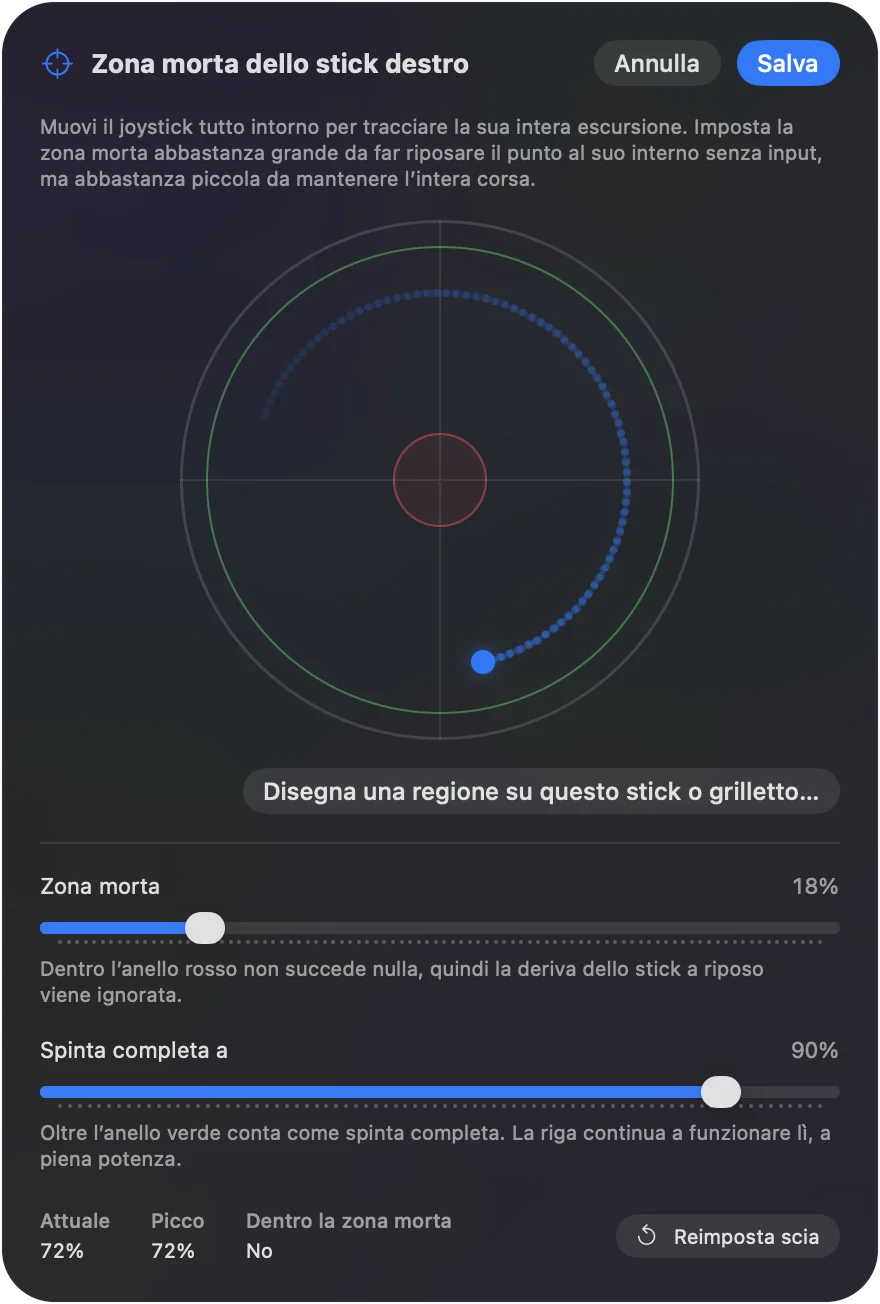
- Tu: apri le Opzioni di una riga del puntatore, premi Adjust live e trascina la Deadzone finché il punto che vibra ci sta tutto dentro.
- InputConfig: ignora tutto ciò che sta dentro la zona morta, quindi un pollice appoggiato non muove più il puntatore, e il puntatore si ferma nell'istante in cui la levetta viene lasciata.
- Controllo: con il pollice appoggiato, il puntatore resta fermo. Per un tremore leggero di solito si va dal 20 al 30 percento. Per uno forte, dal 40 al 50.
Passo 3: rallenta la prima parte della corsa
- Tu: imposta la curva su Smooth, abbassa la Pointer speed nella pagina del preset (la metà è un buon inizio) e prova Ramp-up nelle Opzioni di una riga del puntatore, fino a un secondo e mezzo.
- InputConfig: appena fuori dalla zona morta il puntatore si muove piano, Pointer speed rallenta tutte le righe del puntatore insieme, e ogni spinta parte lenta e arriva gradualmente alla velocità piena.
- Controllo: uno scatto improvviso non lancia più il puntatore attraverso lo schermo, e i bersagli piccoli si raggiungono. Il tremore viene amplificato dalla velocità, quindi abbassala ancora se continuano a superare il bersaglio.

Passo 4: fai contare una spinta corta come una piena
- Tu: nello stesso grafico di Adjust live, chiedi alla persona di spingere fin dove è comodo e di tenere, poi trascina Full push at fino a quel punto.
- InputConfig: conta come deflessione piena tutto ciò che sta oltre, quindi il loro massimo comodo è la velocità piena.
- Controllo: una spinta comoda ora attraversa lo schermo a un ritmo utilizzabile. Full push at è per riga, quindi se una direzione è più corta, impostala a parte. Alza la Pointer speed se tutte le direzioni sembrano ancora lente.
Passo 5: copiala su ogni riga della levetta
- Tu: apri Stick settings nel menu del dispositivo.
- InputConfig: applica la stessa zona morta a ogni riga di asse in una volta.
- Controllo: ogni riga della levetta mostra la sua zona morta, così puoi controllarle con un'occhiata.
La Deadzone serve per il tremore, Full push at per la portata, e la curva mantiene precisa la prima parte della corsa.
Fai atterrare i clic dove hai puntato
Cliccare mentre si trema sposta il puntatore nel momento del clic. Due cose aiutano:
- Un clic a pressione prolungata. Assegna il clic a un'azione di pressione prolungata con una soglia di 300 ms, così il clic scatta dopo che il pulsante è rimasto fermo per un attimo e non alla pressione.
- Dwell. macOS clicca quando il puntatore resta fermo per un tempo impostato. Cerca Dwell in Impostazioni di Sistema per trovarlo. Una levetta con una zona morta ampia si abbina bene, perché lasciare la levetta ferma il puntatore di colpo.
Anche il tempismo conta. Le soglie di pressione prolungata e le finestre di doppio tocco sono impostate di base per mani veloci. Apri le Opzioni delle righe che le usano e allungale entrambe: pressioni prolungate di 800 ms e finestre di doppio tocco di 500 ms sono comode per molte persone con movimenti più lenti, e nient'altro cambia. Le velocità del turbo possono scendere a 3 o 4 pressioni al secondo per lo scorrimento. Se la croce direzionale porta scorciatoie, attiva la croce direzionale una direzione alla volta nella pagina del preset, così una pressione tremolante che sfiora la direzione successiva non fa scattare anche quella riga. Lascia che il clic aspetti la mano, non il contrario.
Se la levetta è ancora troppo difficile
Una levetta non è l'unico modo per puntare. Sali questa scala, dall'ingresso più stabile a quello più flessibile:
- La croce direzionale. Quattro righe con Mouse Motion a velocità fissa. Nessun tremore, perché una croce direzionale è premuta o no.
- Regioni della levetta. Regioni d'angolo e di bordo sulla levetta come comandi, con riscontro aptico, per chi riesce a dare uno scatto ma non a mirare. Anche un gesto della levetta, come due scatti rapidi dritti indietro, può essere un comando proprio, e con Quick flicks only attivo una spinta tenuta non conta mai.
- Movimento. Su un DualSense, un DualSense Edge o un DualShock 4, il preset integrato Motion Cursor muove il puntatore girando l'intero controller. Alcune persone con tremore lo trovano più facile, perché conta di più un movimento grande e lento che un piccolo tremolio. Alza la zona morta sulle sue righe di movimento: sotto di essa il movimento viene ridotto invece che tagliato, quindi una mano tremolante muove appena il puntatore mentre una rotazione deliberata lo muove ancora. Tieni premuto il dorsale sinistro per fermare il puntatore mentre riporti il controller a un angolo comodo, cosa utile anche quando il polso non gira molto.
Artrite: meno pressioni, e più leggere
Con l'artrite il problema è spesso meno la mira e più quanto costa ogni pressione e ogni presa. Queste impostazioni riducono entrambe:
- Trascina senza tenere premuto. Attiva Toggle su una riga di clic e un trascinamento diventa una pressione per prendere e una pressione per rilasciare, così nessun pulsante resta premuto attraverso lo schermo.
- Metti il clic dove premere fa meno male. Qualsiasi controllo può essere il clic, e più di uno può esserlo. Per alcune mani un grilletto tirato con tutto il dito è più facile di un pulsante frontale premuto con la punta del pollice. Per altre lo è un dorsale. Prova ciascuno nel Live Visualizer e metti i clic sui vincitori.
- Scorri senza scattare. Metti lo scorrimento sulla seconda levetta, o su un pulsante con turbo a 3 o 4 passi al secondo, così una pagina scorre mentre un dito riposa.
- Meno pressioni per ogni compito. Una macro o Type Text mette un'intera sequenza su un pulsante, e un accordo dà agli stessi pochi pulsanti un secondo livello, così la mano resta sui controlli che usa meglio.
- Nessuna presa. Se tenere in mano un controller fa male, il PlayStation Access Controller si appoggia su un tavolo e lo Xbox Adaptive Controller ha due pulsanti grandi e prese per interruttori. Entrambi funzionano in InputConfig come un gamepad.
Ogni pressione che togli è una che non può fare male.
Parti dal preset Steady Pointer
Il download di questa pagina ha già i numeri di partenza:
- Zone morte. Una Deadzone del 35 percento e un Full push at al 75 percento.
- Puntatore. La curva Smooth e righe del puntatore a metà velocità.
- Clic. Clic a pressione prolungata a 300 ms su A, con un clic normale su X per chi lo preferisce.
- Tempi. Pressioni prolungate di 800 ms per il resto.
Regola da lì con il grafico Adjust live.
Che cosa non può fare
- Stabilizzare un mouse o un trackpad normale. InputConfig ascolta insieme a macOS e non può trattenere né lisciare il loro movimento.
- Sistemare una zona morta spinta troppo in là. Oltre il 50 percento la corsa utile diventa piccola e il puntatore sembra un interruttore. Combina una zona morta moderata con la curva Smooth e una velocità bassa.
La versione breve
- Prima le impostazioni del Mac. Velocità del puntatore, Slow Keys e Dwell possono bastare.
- Deadzone per il tremore. Trascinala oltre il punto che vibra in Adjust live.
- Full push at per la portata. Tirala dentro fino al punto in cui si ferma una spinta comoda.
- Un clic che aspetta. Clic a pressione prolungata a 300 ms, e finestre di tempo più lunghe.
Guarda il punto, imposta i due anelli, e il tremore smette di arrivare al puntatore.
Domande
Una zona morta più grande è sempre meglio per il tremore?
Fino a un certo punto. Oltre il 50 percento la corsa utile diventa piccola e il puntatore sembra un interruttore. Combina una zona morta moderata con la curva Smooth e una velocità bassa, invece di spingere la sola zona morta.
Quale controller è il migliore per il tremore?
I controller più pesanti attutiscono un po' il tremolio. Il controller Xbox e il DualSense sono entrambi buoni. Fissare il controller su un supporto da grembo o su un piedistallo aiuta più della scelta del controller.
InputConfig può stabilizzare il mio mouse normale?
No. Ascolta insieme a macOS e non può trattenere né lisciare il movimento di un mouse o di un trackpad, quindi il tremore arriva comunque al puntatore. Stabilizza invece una levetta del controller usata come mouse, ed è lì che si applicano le impostazioni di zona morta, curva e clic a pressione prolungata.
Dove si trova Dwell su Mac?
Cerca Dwell in Impostazioni di Sistema. Nelle versioni recenti di macOS si trova nelle opzioni della Accessibility Keyboard, sotto Accessibilità, Tastiera. Clicca quando il puntatore resta fermo per un tempo impostato, anche un puntatore mosso da un controller tramite InputConfig.
Altro in italiano
Guide complete, in inglese
Chi scrive. Ryleigh Newman sviluppa InputConfig e ogni giorno usa il proprio Mac con un controller, perché le mani non funzionano bene. Questa pagina è tradotta dall'inglese. I pulsanti e i menu principali dell'app compaiono in italiano quando il Mac è impostato in italiano; questa pagina li chiama così, con il nome inglese tra parentesi. Il resto dell'app e del sito è in inglese.
Questa pagina in altre lingue: English, العربية, Čeština, Dansk, Deutsch, Español, Suomi, Français, עברית, Magyar, Bahasa Indonesia, 日本語, 한국어, Norsk, Nederlands, Polski, Português, Русский, Slovenčina, Svenska, ไทย, Türkçe, Українська, Tiếng Việt, 繁體中文, 简体中文
Gratis. macOS 14 o versioni successive. Senza account, niente lascia il tuo Mac. Open source su GitHub.