Italiano
Un controller per DOSBox, ScummVM e giochi retro su Mac
 Questa app è completamente gratuita. Non devi creare un account. Niente abbonamenti, niente download complicati, e nulla è bloccato. Ottimizzata per Apple Silicon.
Puoi giocare su Mac con un controller a DOSBox, ScummVM e altri giochi retro che usano solo la tastiera, con un preset di poche righe in InputConfig. Gli emulatori di console sono diversi: OpenEmu, RetroArch, Dolphin, PCSX2 e PPSSPP leggono i gamepad da soli, quindi imposta il pad nella loro schermata dei controller e usa InputConfig solo ai margini.
Questa guida riguarda soprattutto l'altro tipo di gioco retro: i giochi DOS in DOSBox, le avventure in ScummVM, le versioni web dei vecchi arcade e dei giochi Flash, e i vecchi giochi Mac che hanno conosciuto solo tastiera e mouse. Tre o quattro layout coprono quasi tutto. Se un emulatore di console ignora il tuo pad, il controller che non funziona in OpenEmu e il controller che non funziona negli emulatori spiegano le soluzioni.
La versione 1.7 di InputConfig, prevista per ottobre 2026, sarà disponibile interamente in italiano.
Passaggi
- Per un emulatore di console, imposta il pad nelle impostazioni del controller dell'emulatore e fermati lì.
- Per DOSBox, assegna la croce direzionale e la levetta sinistra alle frecce, A a Control, B ad Alt, X a Spazio e Start a Esc.
- Per ScummVM, metti il puntatore sulla levetta sinistra, clic sinistro e destro su A e B, e Control F5 su Start.
- Per i giochi arcade nel browser, crea un preset con le frecce, Z, X, C e Spazio, e limita e nascondi il puntatore.
- Aggiungi ogni emulatore o gioco alla lista di cambio automatico del suo preset.
- Se ogni pulsante scatta due volte, due cose leggono il pad: spegnerne una.
Decidi chi legge il controller
Una regola risolve quasi tutti i problemi dei giochi retro. Sali questa scala e fermati al primo gradino che va bene:
- L'emulatore legge il pad. OpenEmu, RetroArch, Dolphin, PCSX2, PPSSPP e MAME leggono i controller direttamente. Imposta il pad nell'emulatore.
- L'emulatore legge il pad, ma alcuni tasti sono solo da tastiera. Il salvataggio dello stato, l'avanzamento veloce, i menu di MAME. Un piccolo preset che mappa solo i pulsanti che l'emulatore lascia liberi porta quei tasti sul pad.
- Il gioco conosce solo tastiera e mouse. DOSBox, ScummVM, le versioni web e i vecchi giochi Mac. Un preset completo di InputConfig è il controller.
Un solo lettore per pulsante: se l'emulatore e un preset rispondono entrambi alla stessa pressione, il tasto scatta due volte.

Mappare DOSBox e i giochi DOS
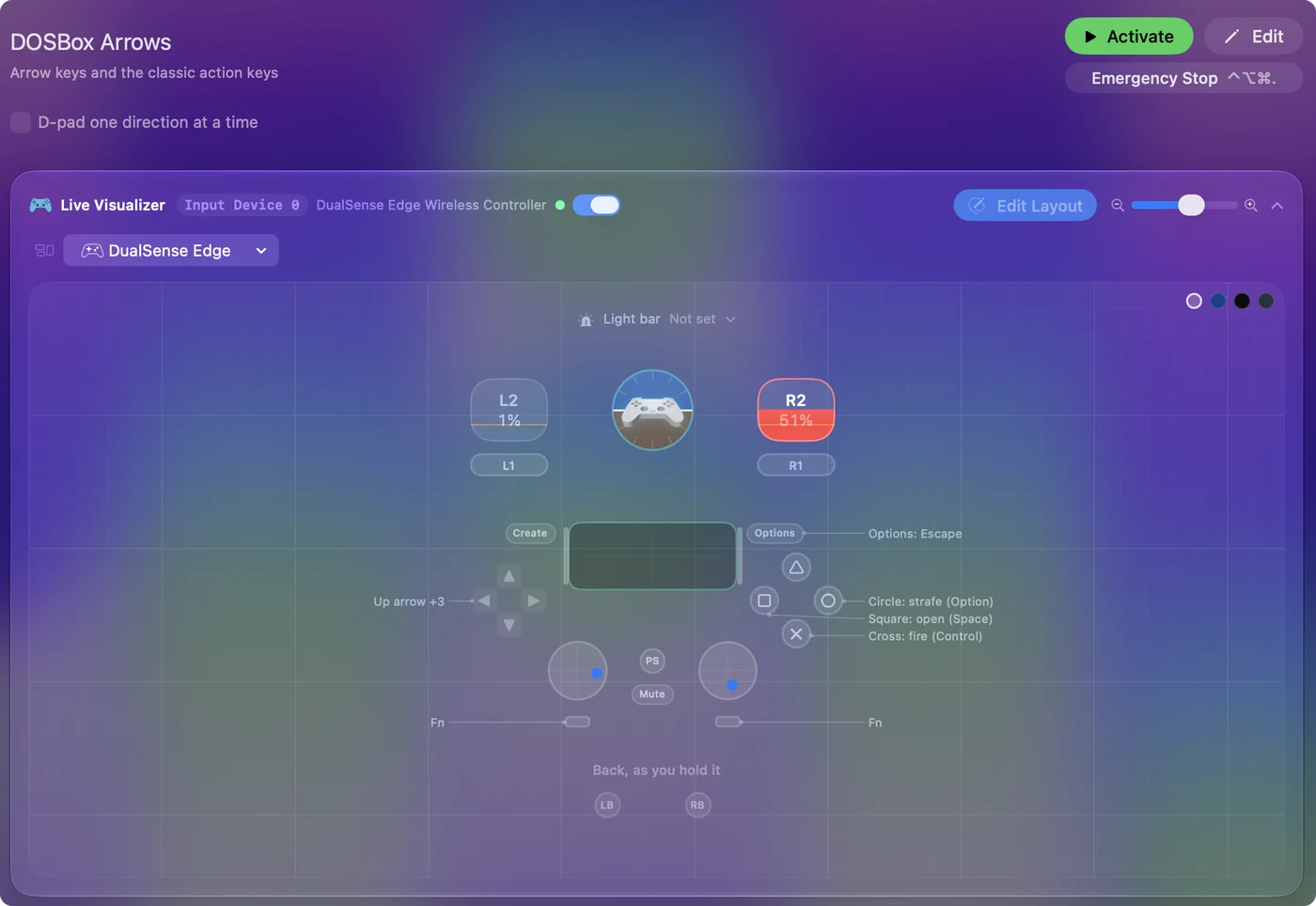
La maggior parte dei giochi d'azione DOS usa le frecce più Control, Alt e Spazio:
- Movimento. La croce direzionale e la levetta sinistra sulle frecce.
- Fuoco. A su Control, che nella maggior parte dei giochi è il fuoco.
- Salto o tasto secondario. B su Alt.
- Il resto. X su Spazio, Y su Invio, Start su Esc, e i dorsali sui tasti numerici 1 e 2 per scegliere l'arma.
Il keymapper di DOSBox può vedere anche un controller, ma un preset è più facile da tenere per ogni gioco e cambia da solo quando DOSBox arriva in primo piano. Tieni una riga Type Text con il comando di avvio del gioco se avvii i giochi dal prompt DOS.

Mappare ScummVM e i giochi punta e clicca
Il punta e clicca richiede un puntatore e due pulsanti:
- Puntatore. La levetta sinistra, con la curva Smooth.
- Clic. A per il clic sinistro, B per il clic destro.
- Inventario. La levetta destra scorre, per i giochi con inventari a scorrimento.
- Menu. Control F5 su Start, la scorciatoia di ScummVM per il suo Global Main Menu, ed Esc su Back per saltare le scene.
ScummVM 2.2 e le versioni successive possono anche assegnare da soli i pulsanti del controller, in Global Options, Keymaps, incluso un mouse virtuale sulla levetta. Se ti sembra giusto, usalo e salta il layout. Non impostarli entrambi, o ogni pressione arriva due volte. Lo Smart Preset Maker con il flusso Emulator / Arcade e il preset integrato Mouse + Scroll sono entrambi buoni punti di partenza.
Fare un preset unico per i giochi arcade nel browser
Le collezioni arcade e console di Internet Archive, gli archivi Flash e migliaia di giochi io girano nel browser e leggono la tastiera. Frecce e Z, X, C, oppure frecce, Spazio e Shift, coprono la maggior parte di questi giochi.
- Tu: crea un preset Browser Arcade con la croce direzionale e la levetta sulle frecce, i pulsanti frontali su Z, X, C e Spazio, e i dorsali su Shift e Control. Limita e nascondi il puntatore.
- InputConfig: invia quei tasti a qualsiasi gioco sia nel browser, tenendo il puntatore lontano.
- Controllo: carica un gioco e completa un livello. Cambia una riga se un titolo usa qualcosa di strano.
Il layout Emulator / Arcade è l'inizio più rapido, e giocare nel browser con un controller copre i giochi web che leggono il pad da soli. Un solo preset arcade copre la maggior parte dei giochi nel browser, quindi cambia una riga solo quando un gioco si comporta in modo strano.
Gestire i vecchi giochi Mac, i roguelike e l'autofire
- Vecchi giochi Mac. I port classici per Mac e i giochi shareware dell'epoca solo tastiera funzionano allo stesso modo. Alcuni usano il tasto Command come modificatore per le azioni di gioco. Un livello di accordi su un dorsale risolve il problema senza tastiera.
- Giochi a testo e roguelike. NetHack, DCSS e simili richiedono molte lettere. La levetta a otto direzioni, con le regioni della levetta per le diagonali, dà il movimento, i pulsanti frontali e gli accordi danno i venti comandi più usati, e la dettatura è un modo sorprendentemente buono per scrivere il resto.
- Autofire. Gli sparatutto dell'epoca si aspettavano il tasto del fuoco premuto in continuo. Metti il turbo sulla riga del fuoco a 15 pressioni al secondo e il dorsale diventa un autofire, più comodo anche per una mano che non riesce a premere in fretta.
Impostare il pad in ogni emulatore di console
Per gli emulatori di console il controller va nelle impostazioni dell'emulatore. Ecco dove lo conserva ognuno su Mac:
- OpenEmu. Settings, Controls, scegli la console e il controller, clicca su un pulsante e premilo. Se non risponde nulla, di solito manca il permesso di Monitoraggio input o Bluetooth. Il controller che non funziona in OpenEmu.
- RetroArch. Settings, Input, RetroPad Binds, Port 1 Controls, Set All Controls. Su Mac offre tre driver per i controller, hid, mfi e sdl2, e cambiare driver risolve molti pad che non rispondono.
- Dolphin. Controllers, Standard Controller sulla porta 1, Configure, poi scegli il tuo pad nel menu Device.
- PCSX2. Settings, Controllers, lascia attiva la sorgente SDL, poi Automatic Mapping.
- PPSSPP. Settings, Controls, Control mapping.
- MAME. Legge i controller, ma i suoi menu e alcuni tasti specifici delle macchine sono solo da tastiera, quindi un piccolo preset per i tasti dei menu si affianca bene.
Uno stick arcade di solito funziona in OpenEmu o RetroArch quando è in una modalità che il Mac legge: PC o DirectInput sulla maggior parte degli stick, non Xbox. Ogni emulatore è descritto con il suo problema tipico in il controller che non funziona negli emulatori su Mac.
Dove InputConfig aiuta accanto a loro: mettere le scorciatoie dell'emulatore (salvataggio dello stato, avanzamento veloce, menu) su pulsanti che l'emulatore lascia liberi, guidare il puntatore del Mac nella libreria dei giochi dallo stesso pad, e il layout Emulator / Arcade per i pochi che accettano solo la tastiera.
Se ogni pulsante scatta due volte
Due cose leggono lo stesso pad: l'emulatore stesso, e un mapper o Steam Input che trasforma il pad in tasti. La documentazione di PCSX2 descrive questo problema con Steam, dove il tasto Cerchio finisce per mettere in pausa il gioco. Sali questa scala:
- Disattiva Steam Input per l'emulatore. Se l'ha avviato Steam.
- Dai all'emulatore un preset suo. Il cambio automatico lo attiva quando l'emulatore arriva in primo piano. Mappa solo i pulsanti che l'emulatore lascia liberi.
- Non mappare nessun pulsante. Un preset vuoto per l'emulatore gli lascia leggere il pad da solo.
La versione breve
- Emulatori di console. Imposta il pad nell'emulatore. InputConfig solo per i tasti rimasti.
- DOSBox. Usa le frecce, Control, Alt e Spazio.
- ScummVM. Puntatore, due clic, Control F5 per il menu.
- Arcade nel browser. Un preset con le frecce, Z, X, C e Spazio copre tutto.
Se il gioco conosceva solo la tastiera, poche righe lo trasformano in un gioco con il controller.
Domande
OpenEmu e RetroArch hanno bisogno di questo?
No, leggono i controller direttamente. Usa InputConfig solo per i giochi e gli emulatori che non lo fanno.
E la modalità tastiera di MAME?
MAME legge i controller, ma i suoi menu e alcuni tasti specifici delle macchine sono solo da tastiera. Un piccolo preset per i tasti dei menu accanto al controller di MAME funziona bene.
Il mio stick arcade funzionerà in OpenEmu o RetroArch su Mac?
Di solito sì, quando lo stick è in una modalità che il Mac legge: PC o DirectInput sulla maggior parte degli stick, non Xbox. Assegna i pulsanti nella schermata dei controlli dell'emulatore. InputConfig serve solo per gli emulatori e i giochi nel browser che leggono solo la tastiera.
Perché ogni pulsante scatta due volte nel mio emulatore?
Due cose leggono lo stesso pad: l'emulatore stesso, e un mapper o Steam Input che trasforma il pad in tasti. La documentazione di PCSX2 descrive questo problema con Steam, dove il tasto Cerchio finisce per mettere in pausa il gioco. Scegline uno per emulatore. Con InputConfig, dai all'emulatore un preset suo (il cambio automatico lo attiva quando l'emulatore arriva in primo piano) che mappa solo i pulsanti che l'emulatore lascia liberi, oppure nessun pulsante.
Altro in italiano
Guide complete, in inglese
Chi scrive. Ryleigh Newman sviluppa InputConfig e ogni giorno usa il proprio Mac con un controller, perché le mani non funzionano bene. Questa pagina è tradotta dall'inglese. I pulsanti e i menu principali dell'app compaiono in italiano quando il Mac è impostato in italiano; questa pagina li chiama così, con il nome inglese tra parentesi. Il resto dell'app e del sito è in inglese.
Questa pagina in altre lingue: English, العربية, Čeština, Dansk, Deutsch, Español, Suomi, Français, עברית, Magyar, Bahasa Indonesia, 日本語, 한국어, Norsk, Nederlands, Polski, Português, Русский, Slovenčina, Svenska, ไทย, Türkçe, Українська, Tiếng Việt, 繁體中文, 简体中文
Gratis. macOS 14 o versioni successive. Senza account, niente lascia il tuo Mac. Open source su GitHub.