Italiano
Come cambiare una scorciatoia da tastiera su Mac
 Questa app è completamente gratuita. Non devi creare un account. Niente abbonamenti, niente download complicati, e nulla è bloccato. Ottimizzata per Apple Silicon.
Apri Impostazioni di Sistema, scegli Tastiera, poi Keyboard Shortcuts, e fai doppio clic sulla scorciatoia che vuoi cambiare. macOS ti permette di cambiare o disattivare lì le sue scorciatoie, e App Shortcuts assegna a qualsiasi comando di menu, in qualsiasi app, una nuova combinazione di tasti. Con questo si risolve la maggior parte dei casi, senza installare nulla.
Quello che macOS non sa fare è mettere una scorciatoia in un posto nuovo: su F13, su un pulsante laterale del mouse, su un pedale, su un controller o su un pad MIDI, oppure su un solo tasto che apre un'app o scrive un'intera frase. Questa parte la fa InputConfig, l'app gratuita per Mac che sviluppo io. Premere due o tre tasti insieme per me è difficile, quindi la uso davvero ogni giorno.
La versione 1.7 di InputConfig, prevista per ottobre 2026, sarà disponibile interamente in italiano.
Passaggi
- Apri Impostazioni di Sistema e scegli Tastiera.
- Clicca su Keyboard Shortcuts e scegli un gruppo, come Screenshots.
- Fai doppio clic sulla scorciatoia e premi i nuovi tasti.
- Per un comando di menu, scegli App Shortcuts, clicca sul più e scrivi il nome esatto della voce di menu.
- Per mettere una scorciatoia su un solo tasto o pulsante, aggiungi una riga in InputConfig, premi Scansiona (Scan) e scegli i tasti.
Cambiare o disattivare una scorciatoia che macOS ha già
- Apri Impostazioni di Sistema e scegli Tastiera.
- Clicca su Keyboard Shortcuts.
- Scegli un gruppo a sinistra, come Mission Control, Screenshots o Spotlight.
- Fai doppio clic sulla scorciatoia a destra e premi i nuovi tasti.
- Clicca su Fine.
- Tu: cambi Save picture of selected area as a file, nel gruppo Screenshots, con una scorciatoia che riesci a raggiungere.
- macOS: usa subito i nuovi tasti, in ogni app.
- Controllo: premi la nuova scorciatoia. Compare il mirino.
Togli la spunta accanto a una scorciatoia per disattivarla, utile quando un gioco o un'app vuole gli stessi tasti. Restore Defaults, in fondo a ogni gruppo, rimette quel gruppo com'era all'inizio. Se due scorciatoie si scontrano, macOS le segna con un triangolo giallo di avviso, e funzionerà solo una delle due.
I passaggi ufficiali di Apple sono in use macOS keyboard shortcuts.
Dare una nuova scorciatoia a un comando di menu
App Shortcuts raggiunge qualsiasi comando che si trova in un menu, quindi puoi dare i tasti che preferisci a Esporta, Incolla e Adatta stile o Unisci tutte le finestre:
- In Keyboard Shortcuts, scegli App Shortcuts.
- Clicca sul pulsante più e scegli l'app, oppure All Applications.
- Scrivi il nome del comando di menu esattamente come compare nel menu, comprese eventuali tre punti alla fine.
- Clicca sul campo della scorciatoia, premi i tasti e clicca su Fine.
Il nome deve corrispondere al menu lettera per lettera, altrimenti la scorciatoia non fa nulla, senza nemmeno un avviso. Per dare allo stesso tasto un compito diverso in ogni app, oltre ai comandi di menu, vedi scorciatoie da tastiera per app su Mac.
Scambiare i tasti modificatori e la riga dei tasti funzione
- Modifier Keys. Cambia cosa fanno Caps Lock, Control, Option, Command e Globe, per ogni tastiera. Caps Lock su Esc è in questo elenco.
- Function Keys. Fa agire da tasti funzione standard i tasti da F1 a F12, quindi per la luminosità e il volume tieni premuto fn.
Per trasformare una lettera in un'altra in ogni situazione, macOS non ha un'impostazione, e a questo serve Karabiner-Elements. Quale programma per rimappare i tasti ti serve chiarisce la differenza tra i tre strumenti.
Mettere una scorciatoia su un tasto o pulsante che non usi
Cambiare una scorciatoia ti lascia comunque a premere due o tre tasti. InputConfig sposta l'intera scorciatoia su una sola pressione di qualcosa che hai già. Lavora insieme a macOS, quindi un tasto mantiene il suo compito e ne riceve un secondo, e per questo i tasti che non fanno nulla sono la scelta migliore:
- Da F13 a F19. Le tastiere grandi li hanno e macOS non assegna loro alcun compito. Vedi da F13 a F19 su Mac.
- Un modificatore destro tenuto premuto. Il preset integrato Modifier Holds fa sì che tenere premuto il tasto Option destro avvii la Dettatura, mentre una pressione normale resta un normale Option.
- Pulsanti laterali del mouse. Il pulsante 4 e il pulsante 5 possono inviare Command W, Command Z o qualsiasi altra cosa. Vedi i pulsanti laterali del mouse su Mac.
- Un pedale, un pad MIDI o un controller. Ogni pulsante o pad diventa un tasto di scorciatoia. Vedi scorciatoie con il pedale.
- Un colpetto sul MacBook. Tap the Mac legge il sensore di movimento integrato e avvia un comando con da due a cinque colpetti. È stato provato sui MacBook M4, non ha funzionato su un M1 Pro durante i nostri test, e il chip di stato del calibratore ti dice se il tuo lo sente.
- Tu: apri un preset, clicca su Add a new bind, premi Scansiona (Scan) e premi il tasto o il pulsante. Imposta l'uscita su Keyboard Key, scegli Command in Modifier Keys, poi clicca sul pulsante più della riga e scegli la lettera.
- InputConfig: preme insieme i tasti ogni volta che premi il pulsante.
- Controllo: clicca su Salva (Save) e Activate, poi premi il tasto in un'app. La scorciatoia funziona.

Una scorciatoia su un solo pulsante contiene i passaggi completi e una tabella delle scorciatoie che le persone mettono sui pulsanti.
Fare più di quanto può fare una scorciatoia
Qui si diverte. Una scorciatoia di macOS può solo premere altri tasti, mentre una riga in InputConfig può fare molto di più:
| Una pressione che | Come |
|---|---|
| Apre un'app, o la porta in primo piano | System Function, Open App |
| Apre un sito o un link | System Function, Open URL |
| Scrive il tuo indirizzo email o una risposta che mandi ogni giorno | Type Text |
| Copia, aspetta, poi incolla | Una macro, nelle opzioni della riga |
| Esegue quello che hai creato nell'app Comandi rapidi | Run Siri Shortcut |
| Avvia la Dettatura, apre Mission Control o fa uno screenshot | System Function |
| Continua ad annullare mentre la tieni premuta | Repeat, nelle opzioni della riga |
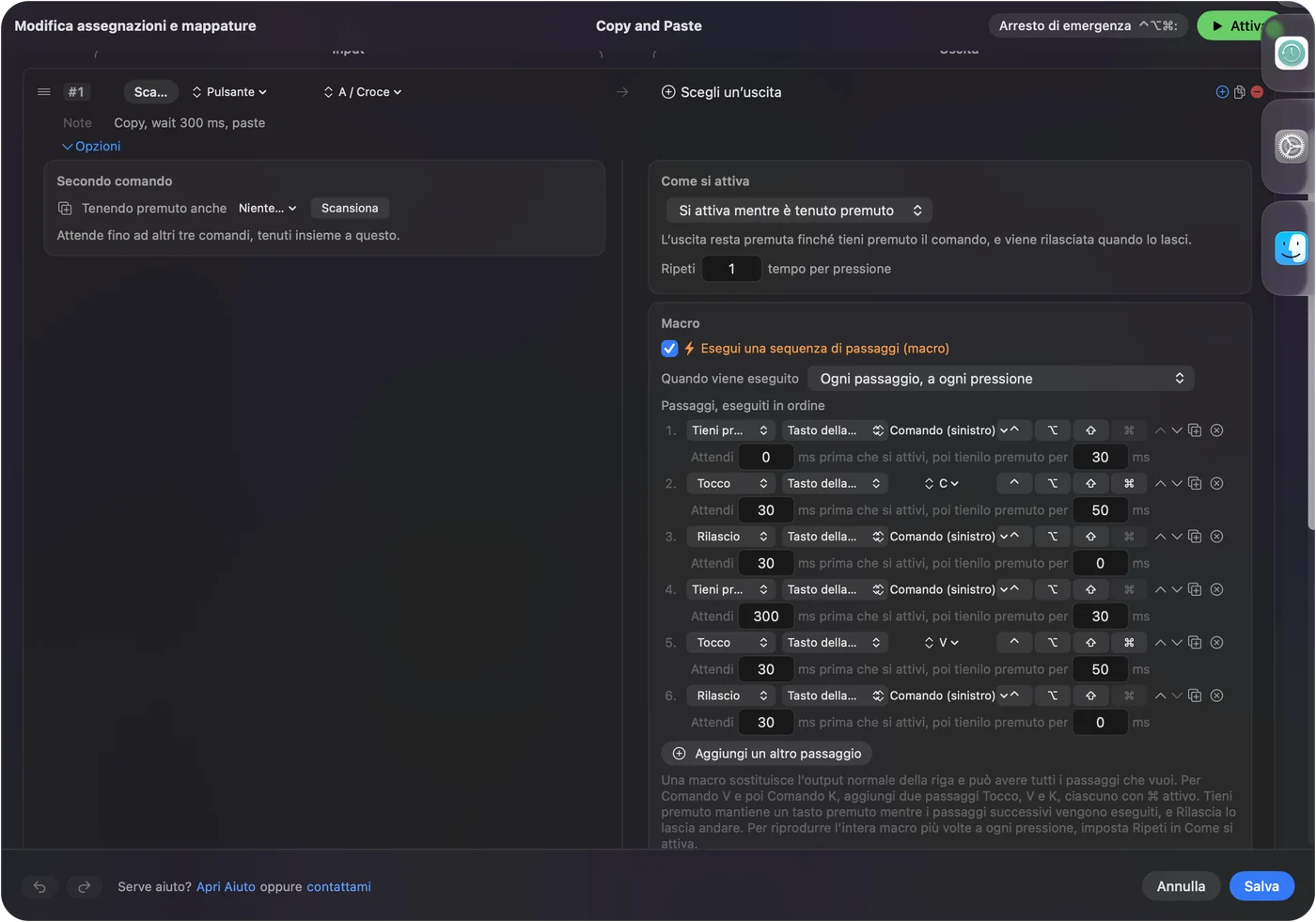
Ogni riga può avere anche un'azione con la pressione prolungata e una con il doppio tocco, quindi un tasto svolge tre compiti: un tocco annulla, una pressione prolungata rifà, un doppio tocco salva. Lo stesso tasto può perfino avere un compito diverso in ogni app, perché un preset può attivarsi da solo quando quell'app arriva in primo piano. Vedi pressione prolungata e doppio tocco e scorciatoie da tastiera per app su Mac.

Se la nuova scorciatoia non fa nulla
Prova questi controlli in ordine, dalla correzione più semplice:
- Cerca il triangolo giallo di avviso. In Keyboard Shortcuts, significa che un'altra scorciatoia usa già quei tasti. Scegline altri o togli la spunta a quell'altra.
- Controlla il nome della voce di menu. Una App Shortcut ha bisogno del titolo esatto del menu, tre punti compresi.
- Controlla che l'app non stia prendendo i tasti. Alcune app, soprattutto i giochi, leggono i tasti prima di macOS. Prova prima in TextEdit o Note.
- Per InputConfig, controlla Accessibilità. Per premere tasti ha bisogno del permesso di Accessibilità, in Impostazioni di Sistema, Privacy e sicurezza, Accessibilità.
- Controlla che il preset sia attivo. Le righe non fanno nulla finché non clicchi su Activate. Control Option Command punto è l'arresto di emergenza, e spegne tutto.
Cosa non può fare
- Non cambia il tasto in sé. InputConfig aggiunge un compito e non ne toglie nessuno, quindi un tasto lettera scrive ancora la sua lettera. Usa i tasti di riserva qui sopra, oppure Karabiner-Elements per uno scambio vero tra due tasti.
- Non distingue due tastiere. Ogni tastiera gli arriva come un solo dispositivo, quindi F13 è F13 su qualsiasi di esse.
- Alcune scorciatoie di sistema sono fisse. macOS non elenca Command Tab in Keyboard Shortcuts, quindi lì non si può cambiare.
La versione breve
- Cambiare una scorciatoia di macOS. Impostazioni di Sistema, Tastiera, Keyboard Shortcuts, poi doppio clic.
- Una nuova scorciatoia per un comando di menu. Usa App Shortcuts, con il nome esatto del menu.
- Una scorciatoia su un solo tasto, pulsante, pedale o colpetto. Usa una riga di InputConfig, che può anche aprire app, scrivere testo ed eseguire macro.
Comincia con F13 o con un pulsante laterale del mouse, perché un tasto che non fa nulla può prendere qualsiasi compito gli dai.
Domande
Come cambio un'assegnazione di tasti su macOS?
Apri Impostazioni di Sistema, Tastiera, Keyboard Shortcuts, scegli il gruppo, fai doppio clic sulla scorciatoia e premi i nuovi tasti. Per un comando di menu, aggiungilo in App Shortcuts.
Come disattivo una scorciatoia da tastiera su Mac?
In Impostazioni di Sistema, Tastiera, Keyboard Shortcuts, togli la spunta accanto alla scorciatoia. Restore Defaults rimette a posto un intero gruppo.
Posso far eseguire una scorciatoia da tastiera a un solo tasto su Mac?
Sì. InputConfig, un'app gratuita, mette un'intera scorciatoia su una sola pressione di un tasto di riserva come F13, un pulsante laterale del mouse, un pedale, un pad MIDI o un pulsante del controller.
Perché la mia nuova scorciatoia su Mac non funziona?
Di solito un'altra scorciatoia usa gli stessi tasti, segnalata da un triangolo giallo di avviso, oppure il nome di una App Shortcut non corrisponde al menu. Alcune app inoltre leggono i tasti prima di macOS.
Una scorciatoia di Mac può aprire un'app?
Non da sola in Keyboard Shortcuts. Una riga di InputConfig con la funzione di sistema Open App apre o porta in primo piano qualsiasi app da un tasto o pulsante.
Altro in italiano
Guide complete, in inglese
Chi scrive. Ryleigh Newman sviluppa InputConfig e ogni giorno usa il proprio Mac con un controller, perché le mani non funzionano bene. Questa pagina è tradotta dall'inglese. I pulsanti e i menu principali dell'app compaiono in italiano quando il Mac è impostato in italiano; questa pagina li chiama così, con il nome inglese tra parentesi. Il resto dell'app e del sito è in inglese.
Questa pagina in altre lingue: English, العربية, Čeština, Dansk, Deutsch, Español, Suomi, Français, עברית, Magyar, Bahasa Indonesia, 日本語, 한국어, Norsk, Nederlands, Polski, Português, Русский, Slovenčina, Svenska, ไทย, Türkçe, Українська, Tiếng Việt, 繁體中文, 简体中文
Gratis. macOS 14 o versioni successive. Senza account, niente lascia il tuo Mac. Open source su GitHub.