العربية
كيف تغيّر اختصار لوحة المفاتيح على Mac
 هذا التطبيق مجاني بالكامل. لا تحتاج إلى إنشاء حساب. لا اشتراكات ولا تنزيلات معقدة، ولا شيء مقفل. محسّن لشرائح Apple.
افتح إعدادات النظام، واختر لوحة المفاتيح، ثم Keyboard Shortcuts، وانقر نقرًا مزدوجًا على الاختصار الذي تريد تغييره. يتيح macOS هناك تغيير اختصاراته أو تعطيلها، ويمنح App Shortcuts أي أمر قائمة، في أي تطبيق، ربطًا جديدًا للمفاتيح. وهذا يغطي معظم الحاجة دون تثبيت شيء.
الذي لا يستطيعه macOS هو وضع اختصار في مكان جديد: على F13 أو زر جانبي في الماوس أو دواسة قدم أو ذراع تحكم أو وسادة MIDI، أو على مفتاح واحد يفتح تطبيقًا أو يكتب جملة كاملة. هذا ما يفعله InputConfig، تطبيق Mac المجاني الذي أصنعه. الضغط على مفتاحين أو ثلاثة معًا صعب على يديّ، ولذلك أستعمله كل يوم بصدق.
الإصدار 1.7 من InputConfig، المتوقع في أكتوبر 2026، سيدعم اللغة العربية بالكامل.
الخطوات
- افتح إعدادات النظام واختر لوحة المفاتيح.
- انقر Keyboard Shortcuts واختر مجموعة، مثل Screenshots.
- انقر الاختصار نقرًا مزدوجًا واضغط المفاتيح الجديدة.
- لأمر قائمة، اختر App Shortcuts، وانقر زر الزائد، واكتب اسم القائمة بالضبط.
- لوضع اختصار على مفتاح أو زر واحد، أضف صفًّا في InputConfig، واضغط Scan واختر المفاتيح.
غيّر اختصارًا موجودًا في macOS أو عطّله
- افتح إعدادات النظام واختر لوحة المفاتيح.
- انقر Keyboard Shortcuts.
- اختر مجموعة على اليمين، مثل Mission Control أو Screenshots أو Spotlight.
- انقر الاختصار نقرًا مزدوجًا في القائمة واضغط المفاتيح الجديدة.
- انقر Done.
- أنت: غيّر Save picture of selected area as a file، ضمن Screenshots، إلى اختصار تصل إليه بسهولة.
- macOS: يستعمل المفاتيح الجديدة فورًا في كل تطبيق.
- التحقق: اضغط الاختصار الجديد. يظهر مؤشر التحديد.
أزل العلامة من المربع بجانب الاختصار لتعطيله، وهذا مفيد حين تريد لعبة أو تطبيق المفاتيح نفسها. يعيد Restore Defaults، في أسفل كل مجموعة، تلك المجموعة كما جاءت. إذا تعارض اختصاران، يضع macOS علامة تحذير صفراء عليهما، ولن يعمل منهما إلا واحد.
خطوات Apple نفسها في استخدام اختصارات لوحة المفاتيح في macOS.
امنح أمر قائمة اختصارًا جديدًا
يصل App Shortcuts إلى أي أمر موجود في قائمة، فتستطيع أن تمنح Export وPaste and Match Style وMerge All Windows المفاتيح التي تريدها:
- في Keyboard Shortcuts، اختر App Shortcuts.
- انقر زر الزائد واختر التطبيق، أو All Applications.
- اكتب اسم أمر القائمة كما يظهر في القائمة تمامًا، بما في ذلك أي نقاط ثلاث في آخره.
- انقر حقل Keyboard Shortcut واضغط المفاتيح، ثم انقر Done.
يجب أن يطابق الاسم القائمة حرفًا بحرف، وإلا لا يفعل الاختصار شيئًا دون أي تنبيه. ولإعطاء المفتاح نفسه عملًا مختلفًا في كل تطبيق، بما يتجاوز أوامر القوائم، انظر اختصارات لوحة المفاتيح لكل تطبيق.
بدّل مفاتيح التعديل وصف مفاتيح الوظائف
- Modifier Keys. يغيّر ما يفعله Caps Lock وControl وOption وCommand وGlobe، لكل لوحة مفاتيح على حدة. ومن هذه القائمة تحويل Caps Lock إلى Escape.
- Function Keys. يجعل F1 إلى F12 تعمل كمفاتيح وظائف عادية، فتضغط fn للسطوع والصوت بدلًا من ذلك.
لتحويل مفتاح حرف إلى مفتاح آخر في كل مكان، لا يملك macOS إعدادًا لذلك، وهذه مهمة Karabiner-Elements. أي أداة لإعادة ربط المفاتيح تحتاج توضح الأدوات الثلاث.
ضع اختصارًا على مفتاح أو زر لا تستعمله
تغيير الاختصار يبقيك تضغط مفتاحين أو ثلاثة. ينقل InputConfig الاختصار كله إلى ضغطة واحدة على شيء تملكه أصلًا. يستمع إلى جانب macOS، فيحتفظ المفتاح بعمله ويأخذ عملًا ثانيًا فوقه، ولهذا فأفضل الخيارات هي المفاتيح التي لا تفعل شيئًا:
- F13 إلى F19. تملكها لوحات المفاتيح كاملة الحجم ولا يعطيها macOS عملًا. انظر F13 إلى F19 على Mac.
- مفتاح تعديل أيمن مضغوط. يجعل الإعداد المسبق المدمج Modifier Holds ضغطة مطوّلة على Option الأيمن تبدأ الإملاء، وتبقى الضغطة العادية Option عاديًا.
- أزرار الماوس الجانبية. يستطيع Button 4 وButton 5 إرسال Command W أو Command Z أو أي شيء آخر. انظر أزرار الماوس الجانبية على Mac.
- دواسة قدم أو وسادة MIDI أو ذراع تحكم. يصبح كل زر أو وسادة مفتاح اختصار. انظر اختصارات دواسة القدم.
- طرقة على MacBook. يقرأ Tap the Mac حساس الحركة المدمج ويشغّل ربطًا عند طرقتين إلى خمس. جُرّب على أجهزة MacBook بمعالج M4، ولم يعمل على M1 Pro في اختباراتنا، وتخبرك شريحة الحالة في أداة المعايرة هل يستمع جهازك.
- أنت: افتح إعدادًا مسبقًا، وانقر Add a new bind، واضغط Scan ثم اضغط المفتاح أو الزر. اضبط المخرج على Keyboard Key، واختر Command تحت Modifier Keys، ثم انقر زر الزائد على الصف واختر الحرف.
- InputConfig: يضغط المفاتيح معًا في كل مرة تضغط فيها الزر.
- التحقق: انقر Save وActivate، ثم اضغطه داخل تطبيق. يعمل الاختصار.

في اختصار على زر واحد الخطوات الكاملة وجدول بالاختصارات التي يضعها الناس على الأزرار.
افعل أكثر مما يستطيعه اختصار
هنا يصبح الأمر ممتعًا. ربط المفاتيح في macOS لا يستطيع إلا ضغط مفاتيح أخرى، أما الصف في InputConfig فيفعل أكثر بكثير:
| ضغطة واحدة | الطريقة |
|---|---|
| تفتح تطبيقًا أو تجلبه إلى الأمام | System Function, Open App |
| تفتح موقعًا أو رابطًا | System Function, Open URL |
| تكتب بريدك الإلكتروني أو ردًّا ترسله كل يوم | Type Text |
| تنسخ ثم تنتظر ثم تلصق | ماكرو، في Options الخاصة بالصف |
| تشغّل أي شيء بنيته في تطبيق الاختصارات | Run Siri Shortcut |
| تبدأ الإملاء أو تفتح Mission Control أو تلتقط لقطة شاشة | System Function |
| تواصل التراجع ما دمت ضاغطًا عليها | Repeat، في Options الخاصة بالصف |
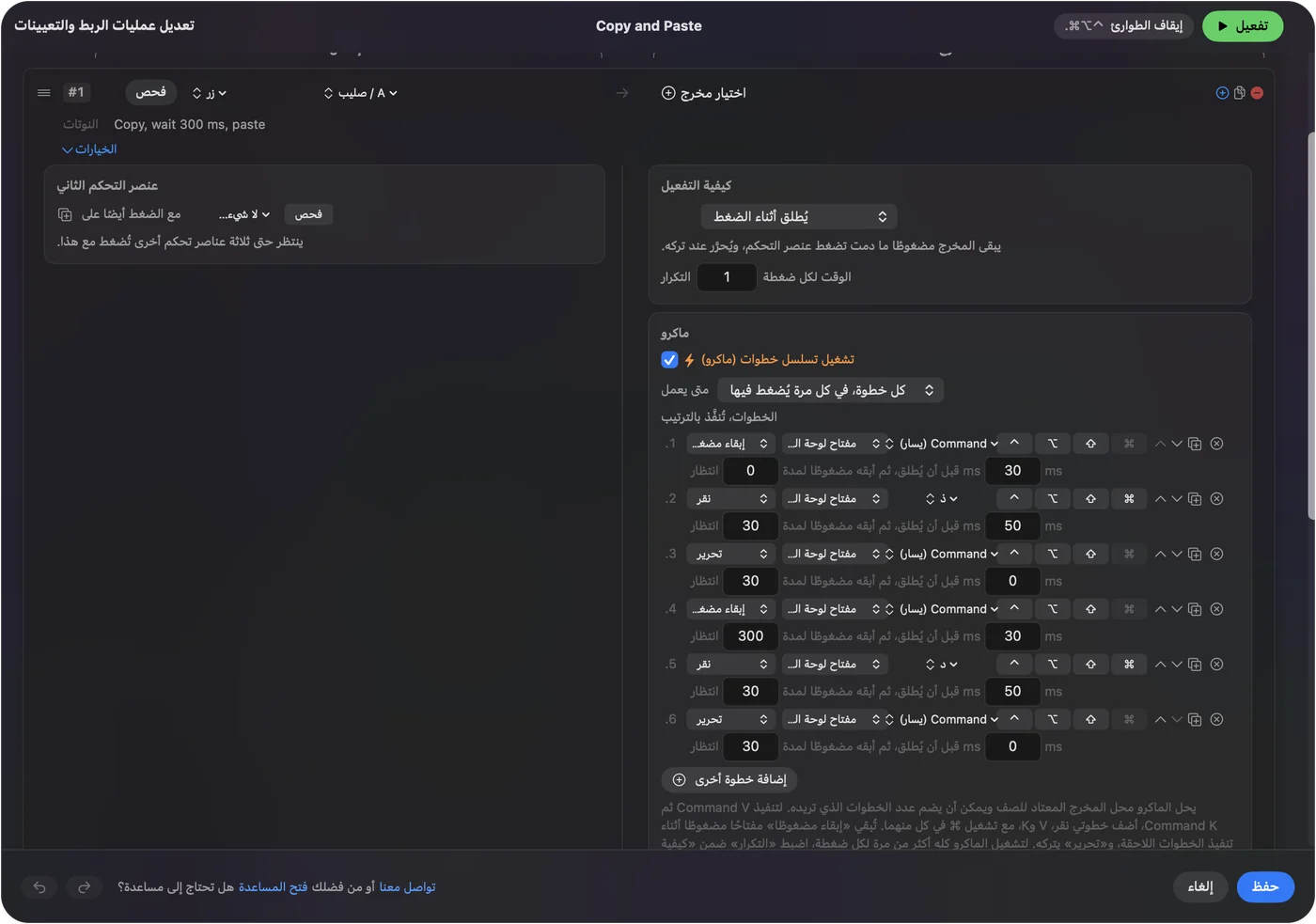
ويمكن أن يكون لكل صف إجراء للضغط المطوّل وإجراء للنقر المزدوج، فيحمل مفتاح واحد ثلاثة أعمال: نقرة تتراجع، وضغطة مطوّلة تعيد، ونقرتان تحفظان. وقد يؤدي المفتاح نفسه عملًا مختلفًا في كل تطبيق، لأن الإعداد المسبق يستطيع أن يفعّل نفسه حين يأتي ذلك التطبيق إلى الأمام. انظر الضغط المطوّل والنقر المزدوج واختصارات لوحة المفاتيح لكل تطبيق.

إذا لم يفعل الاختصار الجديد شيئًا
جرّب هذه بالترتيب، بدءًا بأصغر حل:
- ابحث عن علامة التحذير الصفراء. في Keyboard Shortcuts تعني أن اختصارًا آخر يستعمل المفاتيح نفسها. اختر مفاتيح أخرى أو أزل العلامة عن الآخر.
- تحقق من اسم القائمة. يحتاج App Shortcuts إلى عنوان القائمة بالضبط، بالنقاط الثلاث.
- تحقق من أن التطبيق لا يأخذ المفاتيح. بعض التطبيقات، والألعاب أكثرها، تقرأ المفاتيح قبل macOS. جرّب في TextEdit أو الملاحظات أولًا.
- مع InputConfig، تحقق من تسهيلات الاستخدام. يحتاج إلى إذن تسهيلات الاستخدام ليضغط المفاتيح، في إعدادات النظام ثم الخصوصية والأمن ثم تسهيلات الاستخدام.
- تحقق من أن الإعداد المسبق يعمل. لا تفعل الصفوف شيئًا حتى تنقر Activate. Control Option Command والنقطة هي إيقاف الطوارئ، وتوقف كل شيء.
ما لا يستطيعه
- لا يغيّر المفتاح نفسه. يضيف InputConfig عملًا ولا يزيل عملًا، فيبقى مفتاح الحرف يكتب حرفه. استعمل المفاتيح الاحتياطية أعلاه، أو Karabiner-Elements لتبديل حقيقي بين مفتاحين.
- لا يميّز بين لوحتي مفاتيح. تُبلغ كل لوحة مفاتيح عن نفسها له جهازًا واحدًا، فيكون F13 هو F13 على أي منها.
- بعض اختصارات النظام ثابتة. لا يدرج macOS اختصار Command Tab في Keyboard Shortcuts، فلا يمكن تغييره هناك.
الخلاصة
- تغيير اختصار macOS. إعدادات النظام، ثم لوحة المفاتيح، ثم Keyboard Shortcuts، ثم انقره نقرًا مزدوجًا.
- اختصار جديد لأمر قائمة. استعمل App Shortcuts، مع اسم القائمة بالضبط.
- اختصار على مفتاح أو زر أو دواسة أو طرقة. استعمل صفًّا في InputConfig، يستطيع أيضًا فتح التطبيقات وكتابة النص وتشغيل الماكرو.
ابدأ بـ F13 أو زر جانبي في الماوس، فالمفتاح الذي لا يفعل شيئًا يقبل أي عمل تعطيه.
أسئلة
كيف أغيّر ربط مفتاح في macOS؟
افتح إعدادات النظام ثم لوحة المفاتيح ثم Keyboard Shortcuts، واختر المجموعة، وانقر الاختصار نقرًا مزدوجًا واضغط المفاتيح الجديدة. ولأمر قائمة، أضفه تحت App Shortcuts.
كيف أعطّل اختصار لوحة مفاتيح على Mac؟
في إعدادات النظام ثم لوحة المفاتيح ثم Keyboard Shortcuts، أزل العلامة من المربع بجانبه. يعيد Restore Defaults مجموعة كاملة كما كانت.
هل أستطيع جعل مفتاح واحد يشغّل اختصار لوحة مفاتيح على Mac؟
نعم. يضع InputConfig، وهو تطبيق مجاني، اختصارًا كاملًا على ضغطة واحدة لمفتاح احتياطي مثل F13 أو زر جانبي في الماوس أو دواسة قدم أو وسادة MIDI أو زر في ذراع تحكم.
لماذا لا يعمل اختصار Mac الجديد؟
السبب عادةً أن اختصارًا آخر يستعمل المفاتيح نفسها، وتدل عليه علامة تحذير صفراء، أو أن اسم App Shortcut لا يطابق القائمة تمامًا. وبعض التطبيقات تقرأ المفاتيح قبل macOS أيضًا.
هل يستطيع اختصار في Mac أن يفتح تطبيقًا؟
ليس من Keyboard Shortcuts وحدها. أما صف في InputConfig بوظيفة النظام Open App فيفتح أي تطبيق أو يجلبه إلى الأمام من مفتاح أو زر واحد.
المزيد بالعربية
أدلة مفصلة، بالإنجليزية
من يكتب. InputConfig من تطوير Ryleigh Newman، ويُستخدم كل يوم لتشغيل جهاز Mac بيد تحكم، لأن يدي Ryleigh لا تعملان جيدًا. هذه الصفحة مترجمة من الإنجليزية. واجهة التطبيق وبقية الموقع بالإنجليزية.
هذه الصفحة بلغات أخرى: English, Čeština, Dansk, Deutsch, Español, Suomi, Français, עברית, Magyar, Bahasa Indonesia, Italiano, 日本語, 한국어, Norsk, Nederlands, Polski, Português, Русский, Slovenčina, Svenska, ไทย, Türkçe, Українська, Tiếng Việt, 繁體中文, 简体中文
مجاني. macOS 14 أو أحدث. بلا حساب، ولا شيء يغادر جهاز Mac. مفتوح المصدر على GitHub.