العربية
كيف تستخدم يد التحكم في Minecraft Education على Mac
استخدم تطبيق ربط. صُمم Minecraft Education للوحة المفاتيح والماوس أو اللمس، وقال موقع دعمه إنه لا يدعم أيدي التحكم، واليد التي يراها Mac لا تفعل شيئًا في العالم. لذلك فالطريق إلى اللعب به بيد تحكم على Mac يأتي من خارج اللعبة: تطبيق يحول اليد إلى لوحة المفاتيح والماوس اللذين يفهمهما Minecraft Education أصلًا. يفعل ذلك InputConfig، مجانًا على Mac App Store. وإذا كان الإصدار الذي تشغله مدرستك يستجيب ليدك فاستخدمه، ولا تحتاج إلى شيء آخر. أما إذا كنت تلعب Minecraft العادية (Java Edition) لا Education، فاتبع كيف تلعب Minecraft بيد تحكم على Mac.
 تطبيق InputConfig مجاني على Mac App Store. يتطلب macOS 14 أو أحدث، بلا حساب وبلا تتبع، ومفتوح المصدر.
الخطوات
- أقرن يد PS5 أو PS4 أو Xbox أو Switch Pro بجهاز Mac.
- ثبّت InputConfig وامنح صلاحية Accessibility.
- انسخ الإعداد المسبق Minecraft المدمج وسمِّ النسخة Minecraft Education.
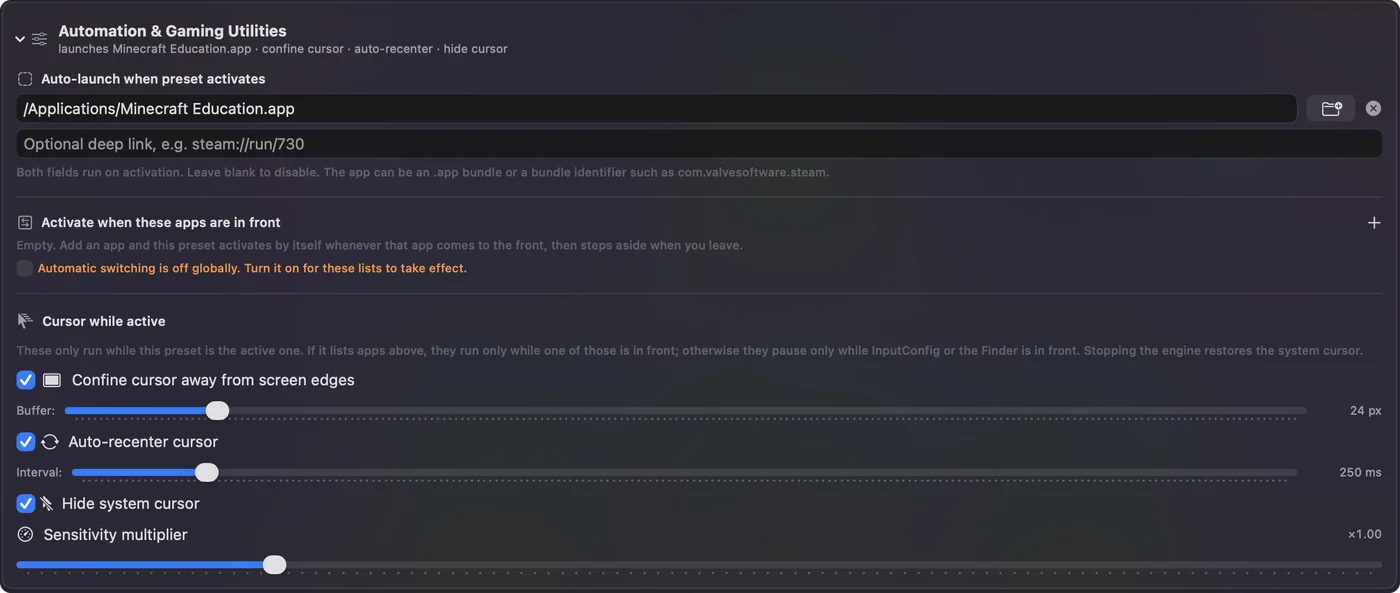
- في Automation & Gaming Utilities في النسخة، اختر Minecraft Education كتطبيق.
- اضغط Activate وافتح عالمك.
اضبطه
- أقرن اليد: تعمل يد PS5 أو PS4 أو Xbox أو Switch Pro.
- ثبّت InputConfig وامنح صلاحية Accessibility حين يطلبها.
- ابحث عن الإعداد المسبق Minecraft المدمج وانسخه بـ Duplicate، لتبقى النسخة الأصلية كما هي. وسمِّ النسخة Minecraft Education.
- أنت: في النسخة افتح Automation & Gaming Utilities. يفتح الإعداد المدمج تطبيق Minecraft عند تفعيله. اختر Minecraft Education هناك بدلًا منه، أو أفرغ الحقل. وأضف Minecraft Education إلى قائمة التطبيقات أيضًا.
- InputConfig: يشغل الإعداد من تلقاء نفسه حين تكون اللعبة في المقدمة.
- التحقق: اضغط Activate، وافتح عالمك، وامشِ بالعصا اليسرى.
اعرف التخطيط
يحتفظ Minecraft Education بمفاتيح لوحة المفاتيح القياسية في Minecraft، فالإعداد المسبق Minecraft هو مكان البداية. أختبره مع Java. والمفاتيح التي يرسلها هي الافتراضيات المعتادة في Minecraft.
| العنصر | يفعل | يرسل |
|---|---|---|
| العصا اليسرى | المشي | W وA وS وD |
| العصا اليمنى | النظر | حركة الماوس |
| الزناد الأيمن | التعدين والهجوم | نقرة يسرى |
| الزناد الأيسر | الوضع والاستخدام | نقرة يمنى |
| A / Cross | القفز | Space |
| B / Circle | التسلل | Shift |
| X / Square | المخزون | E |
| Y / Triangle | الإسقاط | Q |
| زرا الكتف | تمرير شريط الأدوات | عجلة التمرير |
| لوحة الاتجاهات | خانات شريط الأدوات من 1 إلى 4 | 1 و2 و3 و4 |
| ضغطة العصا اليسرى | الجري | Control |
تبقى لوحة المفاتيح تعمل بجانب اليد، وهذا مهم في Minecraft Education: فـ Code Builder والدردشة واللافتات كلها تحتاج إلى كتابة.
اجعله مريحًا
- تزحف الرؤية. إذا تحركت دون أن يمس أحد العصا اليمنى، فارفع منطقة الإهمال في صفوف العصا اليمنى.
- الدوران بطيء جدًا أو سريع جدًا. غيّر قيمة Speed في تلك الصفوف.
- تتوقف الكاميرا عند حافة الشاشة. ينبغي ألا يحدث ذلك: فالإعداد يبقي المؤشر داخل النافذة ومخفيًا ما دام يعمل.
تشرح صفحة مناطق الإهمال الإعدادين كليهما.
اسأل أولًا على Mac المدرسة
قد يحتاج تثبيت تطبيق من Mac App Store ومنحه Accessibility في System Settings ثم Privacy & Security إلى مسؤول على Mac تديره المدرسة. لا حساب في InputConfig ولا تحليلات ولا وصول إلى الشبكة، وهذا يستحق أن تخبر به من يتولى أجهزة Mac. وفي المنزل على Mac العائلة تستطيع فعل ذلك بنفسك في دقائق.
الخلاصة
- لا دعم مدمج. يقبل Minecraft Education لوحة المفاتيح والماوس أو اللمس.
- نسخة من الإعداد Minecraft. وجّهها إلى Minecraft Education، فتستخدم المفاتيح نفسها.
- في المدرسة. قد يحتاج مسؤول إلى تثبيته.
انسخ أولًا، لتبقى النسخة الأصلية من الإعداد Minecraft كما كانت.
أسئلة
هل يدعم Minecraft Education أيدي التحكم؟
قال موقع دعمه لا. صُمم للوحة المفاتيح والماوس أو اللمس. وعلى Mac يحول InputConfig اليد إلى إدخال لوحة المفاتيح والماوس الذي يتوقعه.
هل أستطيع استخدام يد PS4 أو PS5 في Minecraft Education؟
نعم، عبر تطبيق ربط. أقرن اليد بـ Mac، وفعّل نسخة من الإعداد Minecraft في InputConfig، فترى اللعبة إدخال لوحة مفاتيح وماوس.
هل يُسمح باستخدام تطبيق ربط في المدرسة؟
يرسل إدخال لوحة مفاتيح وماوس عاديًا ولا يغير شيئًا في اللعبة. أما السماح بتثبيت التطبيقات على Mac المدرسة فقرار المدرسة.
المزيد بالعربية
أدلة مفصلة، بالإنجليزية
من يكتب. InputConfig من تطوير Ryleigh Newman، ويُستخدم كل يوم لتشغيل جهاز Mac بيد تحكم، لأن يدي Ryleigh لا تعملان جيدًا. هذه الصفحة مترجمة من الإنجليزية. واجهة التطبيق وبقية الموقع بالإنجليزية.
هذه الصفحة بلغات أخرى: English, Čeština, Dansk, Deutsch, Español, Suomi, Français, עברית, Magyar, Bahasa Indonesia, Italiano, 日本語, 한국어, Norsk, Nederlands, Polski, Português, Русский, Slovenčina, Svenska, ไทย, Türkçe, Українська, Tiếng Việt, 繁體中文, 简体中文
مجاني. macOS 14 أو أحدث. بلا حساب، ولا شيء يغادر جهاز Mac. مفتوح المصدر على GitHub.