العربية
كيف تستعمل ذراع تحكم كنقر تلقائي على Mac
 هذا التطبيق مجاني بالكامل. لا تحتاج إلى إنشاء حساب. لا اشتراكات ولا تنزيلات معقدة، ولا شيء مقفل. محسّن لشرائح Apple.
نعم، يستطيع ذراع ألعاب تشغيل نقر تلقائي على Mac. في إعداد Auto Clicker المسبق المدمج في InputConfig، أداة الربط المجانية التي أصنعها، اسحب الزناد الأيمن مرة فينقر الـ Mac نقرًا أيسر 10 مرات في الثانية حيث المؤشر، حتى تسحبه مرة أخرى. العصا اليسرى تحرك المؤشر، فتستطيع التصويب والنقر دون لمس الماوس.
يعمل مع أذرع PlayStation وXbox وSwitch Pro التي يقرؤها macOS، ومع كثير غيرها. والأذرع التي تهتز تعطي اهتزازة قصيرة عند بدء التشغيل.
الإصدار 1.7 من InputConfig، المتوقع في أكتوبر 2026، سيدعم اللغة العربية بالكامل.
الخطوات
- صل الذراع بالـ Mac عبر بلوتوث أو كابل USB.
- ثبّت InputConfig من Mac App Store واسمح بصلاحية تسهيلات الاستخدام.
- في الشريط الجانبي افتح Desktop & Productivity وانقر Auto Clicker واضغط Activate.
- حرّك المؤشر بالعصا اليسرى، ثم اسحب الزناد الأيمن لبدء النقر.
- اسحب الزناد الأيمن مرة أخرى للإيقاف.
تعرّف على صفوف الذراع في الإعداد المسبق
يسمي الإعداد المسبق الأزرار على طريقة Xbox. وفي ذراع PlayStation الأماكن نفسها هي R2 وL2 وR1 وTriangle وSquare وCross. وفي ذراع Switch هي ZR وZL وR، والأزرار في الأماكن نفسها على الوجه.
| الأداة | ما تفعله | طريقة الإطلاق |
|---|---|---|
| الزناد الأيمن | نقر أيسر 10 مرات في الثانية | تشغيل وإيقاف |
| الزناد الأيسر | نقر أيمن 5 مرات في الثانية | تشغيل وإيقاف |
| المصد الأيمن | نقر أيسر 20 مرة في الثانية | ما دام مضغوطًا فقط |
| Y، زر الوجه العلوي | نقر أيسر 100 مرة، 10 في الثانية، ثم يتوقف | يبدأ، ويتوقف من تلقاء نفسه |
| X، زر الوجه الأيسر | نقر أيسر كل 150 ms بزيادة أو نقصان 40 | تشغيل وإيقاف |
| العصا اليسرى | تحرك المؤشر | ما دامت مدفوعة |
| A، زر الوجه السفلي | نقرة يسرى واحدة | عند كل ضغطة |
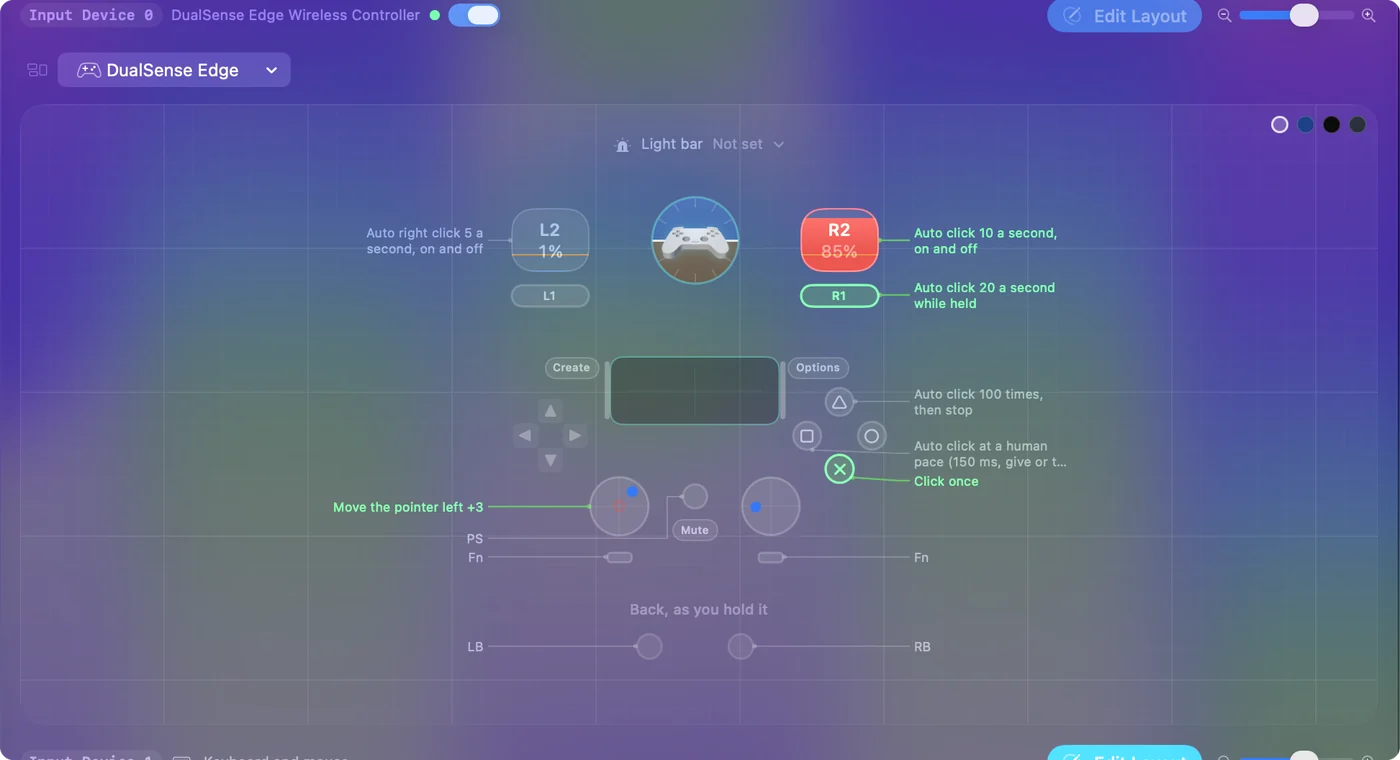
صفوف التشغيل والإيقاف تهتز عند بدء التشغيل في الأذرع التي تهتز، مثل DualSense. الزنادان يبدآن ويوقفان، والمصد يطلق دفعات، والعصا تصوّب.
ابدأ وصوّب وأوقف
- أنت: ادفع العصا اليسرى لتضع المؤشر على شيء غير مؤذٍ، ثم اسحب الزناد الأيمن مرة وأفلته.
- InputConfig: يهز الذراع مرة وينقر نقرًا أيسر 10 مرات في الثانية أينما كان المؤشر. ما زالت العصا تحرك المؤشر أثناء التشغيل، وتتبعه النقرات.
- تحقق: اسحب الزناد الأيمن مرة أخرى فيتوقف النقر. إن لم يحدث شيء فاصعد السلّم أدناه.
يناسب المصد الدفعات القصيرة: ينقر فقط ما دمت تمسكه، فإفلاته هو الإيقاف. اسحب مرة للبدء ومرة للإيقاف، وقُد بالعصا بينهما.
غيّر السرعة أو الزر
- أنت: حدد Auto Clicker واضغط Edit. افتح خيارات الصف الذي تقرأ ملاحظته Auto click 10 a second, on and off.
- InputConfig: يُظهر How it fires مضبوطًا على Repeats until pressed again، وتحته Every وVary by up to وStop after.
- تحقق: غيّر Every، 50 ms لـ 20 في الثانية أو 200 ms لـ 5، وراقب المعدل بجانبه. احفظ وأغلق المحرر واسحب الزناد.
لنقل النقر إلى زر آخر اضغط Scan على ذلك الصف واضغط الزر الذي تريده. ولنقر مكان واحد على الشاشة في كل مرة انظر نقر المكان نفسه. وللحسابات انظر CPS والميلي ثانية.
اجعل أي زر مفتاح تيربو للعبة تقرأ المفاتيح
أنماط الضغط نفسها تكرر المفاتيح، لا النقرات وحدها. في لعبة تلعبها بلوحة المفاتيح يستطيع زر ذراع ضغط مفتاح مرارًا.
- أنت: في صف للزر اضبط المخرج على Keyboard Key واختر المفتاح، ثم اضبط How it fires على Repeats while held واختر فاصلًا في Every.
- InputConfig: يضغط ذلك المفتاح ويفلته بالفاصل ما دمت تمسك الزر.
- تحقق: أمسك الزر داخل حقل نص فيتكرر المفتاح. أفلته فيتوقف.
يطلق إعداد Macros & Turbo المدمج Space 12 مرة في الثانية من المصد الأيمن، وتغطي جعل زر يكرر مفتاحًا الباقي. يعمل التيربو أينما قرأت اللعبة لوحة المفاتيح أو الفأرة.
إن كانت اللعبة تقرأ الذراع أيضًا
كثير من الألعاب يقرأ الذراع بنفسه. عندئذ ترى اللعبة سحبك للزناد كإدخالها الخاص، وتصلها نقرات InputConfig أيضًا، فتُحتسب كل ضغطة مرتين.
- أوقف دعم الذراع في اللعبة. إن كان للعبة إعداد لذلك فسيصبح الإعداد المسبق هو الوحيد الذي تسمعه اللعبة.
- استعمل زرًّا تتجاهله اللعبة. انقل النقر إلى أداة تتركها اللعبة دون ربط، باستعمال Scan.
- استعمل صفوف لوحة المفاتيح. يبدأ fn F6 وfn F7 في الإعداد المسبق نفسه النقر ويوقفانه دون ذراع إطلاقًا.
لا يستطيع InputConfig إخفاء الذراع عن لعبة، ولا جعل زناد اللعبة نفسه يطلق أسرع، لأنه يرسل لوحة مفاتيح وفأرة لا ذراعًا افتراضيًا. الإعداد المسبق العامل يضيف إلى ما تسمعه اللعبة. ولا يأخذ الذراع منها أبدًا.
أوقف كل شيء من الذراع
سحب الزناد مرة أخرى ينهي تشغيلًا. أما لإيقاف ينهي كل شيء فللإيقاف الطارئ ضغط مطول على الذراع.
- أنت: اضغط View وMenu معًا، أو Create وOptions على ذراع PlayStation، أو Minus وPlus على ذراع Switch.
- InputConfig: يهتز بعد ثانية لتعرف أنه قادم، وعند الثانية الثالثة يوقف الإعداد المسبق ويفلت كل مفتاح وزر فأرة كان يمسكه.
- تحقق: يشغّل الـ Mac صوت Funk ويتوقف النقر. والضغط المطول نفسه يبدأ الإعداد المسبق من جديد.

يغير قسم الإعدادات العام ثم الإيقاف الطارئ الزر والمدة، من ثانية إلى خمس ثوان. واختصار لوحة المفاتيح Control Option Command نقطة يعمل أيضًا. تعلّم الضغط المطول مرة واحدة، فيبقى الذراع في يدك مخرجًا دائمًا.
إن لم يفعل الزناد شيئًا
اصعد هذا السلّم من أصغر خطوة:
- تحقق من اتصال الذراع. يظهر أعلى الشريط الجانبي في InputConfig. اضغط زرًّا لإيقاظه.
- تحقق من أن الإعداد المسبق مفعّل. تتحول أيقونة شريط القوائم إلى الأخضر ما دام إعداد مسبق يعمل.
- أغلق المحرر. ما دام مفتوحًا يمسك InputConfig أغلب المخارج، وفتحه ينهي أي تشغيل.
- تحقق من الإذن. أيقونة شريط القوائم البرتقالية تعني أن الإعداد المسبق العامل يحتاج تسهيلات الاستخدام. انظر إذن تسهيلات الاستخدام.
- التقط الصف من جديد بـ Scan. بعض أذرع USB العامة ترقّم أزرارها بشكل مختلف. اضغط Scan على صف الزناد واسحب الزناد.
إن كانت العصا تحرك المؤشر فالذراع سليم، والمشكلة في الصف.
ما لا يستطيع فعله
- التصرف كذراع. يرسل InputConfig لوحة مفاتيح وفأرة، فلا يستطيع إضافة تيربو إلى أزرار ذراع اللعبة نفسها.
- قراءة كل ذراع. لا يستطيع macOS قراءة ذراع Xbox 360. وذراع Switch 2 Pro وذراع GameCube عبر USB-C وذراع Steam لعام 2026 تجريبية في 1.6.
- الوعد بأن اللعبة تسمح. كثير من الألعاب عبر الإنترنت تمنع النقر التلقائي في قواعدها وبعضها يكشفه. تحقق قبل أن تستعمله هناك.
الخلاصة
- البدء. اسحب الزناد الأيمن في إعداد Auto Clicker المسبق. اسحبه مرة أخرى للإيقاف.
- التصويب. العصا اليسرى تحرك المؤشر، حتى في منتصف التشغيل.
- مهام أخرى. الزناد الأيسر ينقر أيمن، والمصد يطلق دفعات، وY يعد إلى 100، وX يبقي وتيرة بشرية.
- المخرج. اضغط View وMenu ثلاث ثوان.
الذراع ينقر ويصوّب ويوقف، فيبقى الماوس حيث هو.
ولجانب لوحة المفاتيح والفأرة انظر أيضًا دليل النقر التلقائي الكامل.
أسئلة
هل يمكن أن يكون ذراع PS5 نقرًا تلقائيًا على Mac؟
نعم. مع تفعيل إعداد Auto Clicker المسبق في InputConfig، اسحب R2 مرة فينقر الـ Mac نقرًا أيسر 10 مرات في الثانية حتى تسحبه مرة أخرى. ويفعل L2 الشيء نفسه بالنقر الأيمن.
هل يعمل مع ذراع Xbox أو Switch Pro؟
نعم. يعمل أي ذراع يقرؤه macOS، وصفوف الإعداد المسبق هي نفسها: الزناد الأيمن يبدأ النقر الأيسر ويوقفه، والعصا اليسرى تحرك المؤشر.
هل يهتز الذراع عندما يبدأ النقر التلقائي؟
نعم، في الأذرع التي تهتز مثل DualSense: صفوف التشغيل والإيقاف في الإعداد المسبق تعطي اهتزازة قصيرة عند بدء التشغيل.
هل أستطيع صنع زر تيربو للعبة؟
نعم، للعبة تقرأ لوحة المفاتيح أو الفأرة. ضع المفتاح على صف مع Repeats while held. ولا يستطيع تسريع أزرار الذراع الخاصة باللعبة نفسها.
كيف أوقفه من الذراع؟
اسحب الزناد مرة أخرى، أو اضغط View وMenu معًا ثلاث ثوان للإيقاف الطارئ الذي يوقف الإعداد المسبق كله.
المزيد بالعربية
أدلة مفصلة، بالإنجليزية
من يكتب. InputConfig من تطوير Ryleigh Newman، ويُستخدم كل يوم لتشغيل جهاز Mac بيد تحكم، لأن يدي Ryleigh لا تعملان جيدًا. هذه الصفحة مترجمة من الإنجليزية. واجهة التطبيق وبقية الموقع بالإنجليزية.
هذه الصفحة بلغات أخرى: English, Čeština, Dansk, Deutsch, Español, Suomi, Français, עברית, Magyar, Bahasa Indonesia, Italiano, 日本語, 한국어, Norsk, Nederlands, Polski, Português, Русский, Slovenčina, Svenska, ไทย, Türkçe, Українська, Tiếng Việt, 繁體中文, 简体中文
مجاني. macOS 14 أو أحدث. بلا حساب، ولا شيء يغادر جهاز Mac. مفتوح المصدر على GitHub.