العربية
كيفية استخدام يد Logitech على Mac
حرّك المفتاح الصغير X/D إلى D ووصّل اليد. في وضع D يقرأ الـ Mac يد Logitech F310 أو F510 أو F710 بوصفها يد ألعاب USB قياسية، دون برنامج تشغيل، على Apple silicon وIntel معًا. وفي وضع X لا يستطيع الـ Mac قراءتها إطلاقًا، ولهذا يظن معظم الناس أنها معطلة. وهي ليست يد ألعاب في نظر macOS، فقد لا ترى لعبة Mac أصلية هذه اليد. أما Steam وبرامج المحاكاة فتستطيع، ولكل ما عدا ذلك يلتقطها InputConfig من تلقاء نفسه ويربطها بالمفاتيح والماوس. أنا من أصنع InputConfig، فضع ذلك في حسابك.
 تطبيق InputConfig مجاني على Mac App Store. يتطلب macOS 14 أو أحدث، بلا حساب وبلا تتبع، ومفتوح المصدر.
الخطوات
- حرّك مفتاح X/D إلى D.
- وصّل اليد، أو مستقبل USB الخاص بـ F710.
- افحص System Information ثم USB إذا لم يحدث شيء.
- اختر إعدادًا مسبقًا في InputConfig، أو اربط الصفوف بـ Scan.
اضبط مفتاح X/D على D
لأيدي سلسلة F من Logitech وضعان. X هو XInput، أي بروتوكول Xbox 360، الذي لم يدعمه macOS قط. وD هو DirectInput، أي يد ألعاب USB من نوع HID عادي يقرؤه الـ Mac دون تثبيت أي شيء.
- F310 السلكية. المفتاح في الخلف، بجانب الكابل. حرّكه إلى D ثم وصّل.
- F510 السلكية مع الاهتزاز. المفتاح نفسه والجواب نفسه. ولا يُشغَّل الاهتزاز على Mac.
- F710 اللاسلكية. وصّل مستقبل USB الصغير الخاص بها بالـ Mac، وحرّك المفتاح إلى D، واضغط زرًا لإيقاظها. تستخدم مستقبلها الخاص وليس Bluetooth، فلا تظهر أبدًا في إعدادات Bluetooth.
- أنت: افتح System Information وانظر تحت USB.
- macOS: يعرض اليد إن استطاع قراءتها.
- التحقق: إذا حركت المفتاح وهي موصولة ولم يتغير شيء، فافصلها ووصّلها مرة أخرى. وفي وضع X تعرض قائمة Devices في InputConfig اليد مع ملاحظة بأن macOS لا يستطيع قراءتها، وهذا تلميح لتحريك المفتاح.
عند معظم الناس، مفتاح X/D هو الحل.
اعرف ما الذي يختلف في وضع D
- الزنادان زران. في وضع D يكون LT وRT مفتوحين أو مغلقين، وليسا تناظريين، فدواسة الوقود في لعبة سباق إما كلها أو لا شيء.
- Mode يبدّل العصا اليسرى ولوحة الاتجاهات. إذا تحركت العصا بخطوات، أو تحركت لوحة الاتجاهات كعصا، فاضغط Mode مرة واحدة. يبيّن ضوؤه أي وضع هو الحالي.
- زر Logitech لا يفعل شيئًا. يقول دليل Logitech نفسه إنه لا وظيفة له في وضع DirectInput.
- قد تعمل العصا بالعكس. إذا تحرك الأعلى إلى الأسفل، فضع علامة على Invert في Options الخاصة بذلك الصف.
إذا لم تظهر على MacBook بمنافذ USB-C
اصعد هذا السلم، بدءًا بأصغر خطوة:
- أضف محولًا. يحتاج MacBook Air أو MacBook Pro إلى محول من USB-A إلى USB-C، أو إلى موزع فيه منفذ USB-A.
- افحص System Information. انظر تحت USB والمفتاح على D.
- اضغط مع الاستمرار على زر Logitech أثناء التوصيل. يذكر بعض المالكين أن هذا، مع المفتاح على D، يجعل F310 تُعرَف على منفذ USB-C، وأن الحيلة نفسها تساعد مستقبل F710.
الدرجة الأخيرة حل يذكره آخرون، وليس شيئًا يتحكم فيه InputConfig، لكن تجربته لا تكلف شيئًا.
تجاهل تنزيلات برامج التشغيل
وضع D لا يحتاج إلى تثبيت أي شيء. احذر المواقع التي تعرض تنزيل برنامج تشغيل F310 لـ Mac. برنامج التشغيل الوحيد الذي جعل وضع X يعمل على Mac كان 360Controller، وهو امتداد نواة لم تعد تتم صيانته ولا يُحمَّل على macOS الحالي. اطلع على برامج تشغيل أيدي التحكم على Mac لبقية الأجهزة القديمة.
استخدمها في الألعاب وSteam وبرامج المحاكاة
لأن macOS لا يعرض اليد تحت Game Controllers في إعدادات النظام، فإن اللعبة التي لا تستخدم إلا دعم Apple لأيدي التحكم لن تراها. أما Steam وكثير من برامج المحاكاة فتقرأ أيدي USB بنفسها، فجرّب أولًا إعدادات اليد في اللعبة نفسها. وحين تتجاهل لعبة اليد، أو لا تدعم أيدي التحكم أصلًا، يقرؤها InputConfig مباشرة.
منذ 1.6 يقرأ InputConfig يد F310 أو F510 أو F710 في وضع D مع أزرار مسماة وموضوعة مثل أي يد أخرى، اعتمادًا على SDL GameControllerDB من المجتمع: تقع A وB وX وY والأزرار العلوية والعصي ولوحة الاتجاهات حيث تقع في يد Xbox. وتتطابق الإعدادات المسبقة المدمجة مع عناصر التحكم هذه دون إعادة مسح، ويرسم Live Visualizer اليد نفسها.
- ثبّت InputConfig من Mac App Store واسمح له بالوصول عبر تسهيلات الاستخدام.
- اضبط المفتاح على D ووصّل اليد.
- اختر إعدادًا مسبقًا، أو ابحث في Smart Preset Maker عن اللعبة أو التطبيق.
- لتغيير صف، اضغط Scan ثم الزر الذي تريده هناك. وعلى جهاز فارغ، يضيف Automatically insert available inputs صفًا لكل عنصر تحكم في اليد.
- اضغط Activate. أيقونة شريط القوائم وزر الإيقاف الطارئ يوقفانه فورًا.
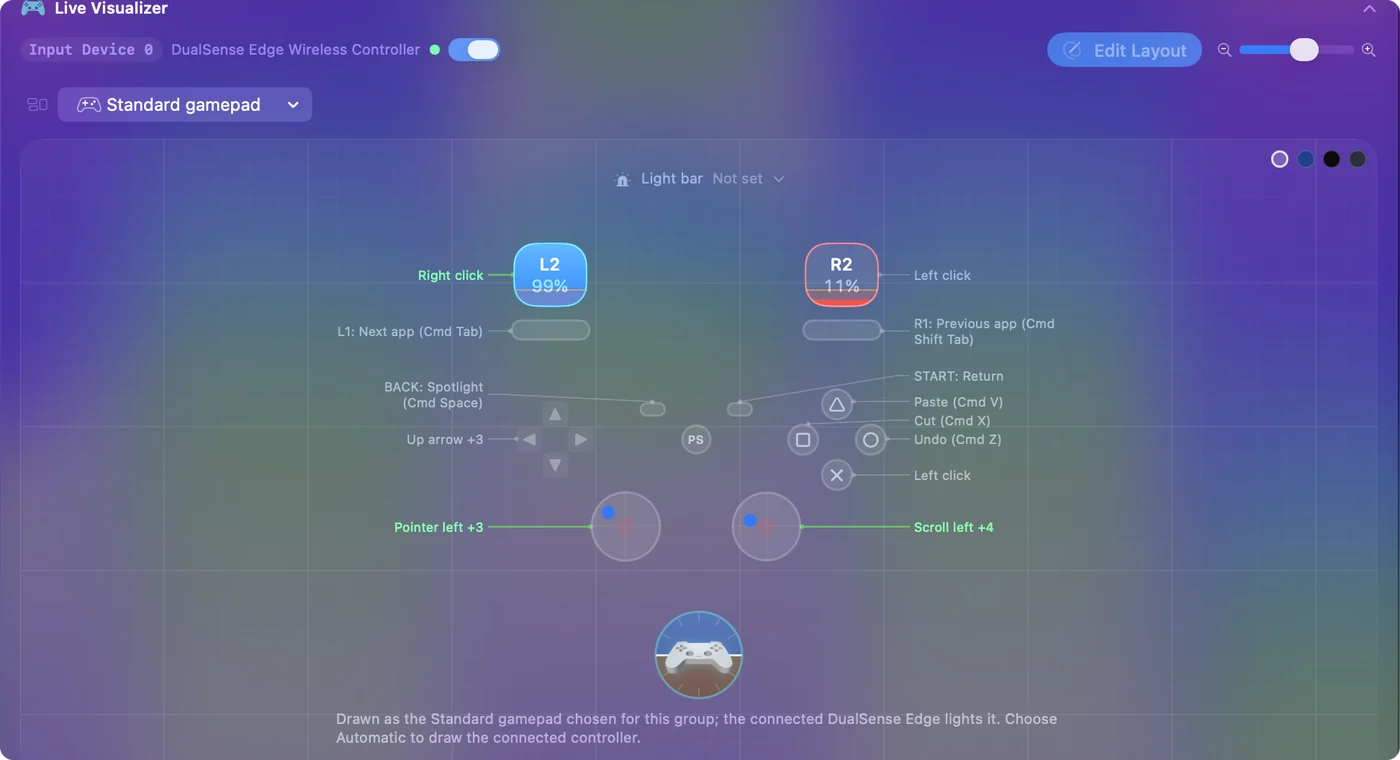
وإذا كنت قد صنعت صفوفًا على اليد في 1.5، حين كانت أزرارها مرقّمة بترتيب اليد نفسها، فإن InputConfig يعرض تحديث الإعدادات المسبقة التي يستطيع أن يعرف أنها صُنعت عليها عند أول اتصال لليد.
عصي Logitech للطيران وعجلاتها
عصي Logitech وعجلاتها أجهزة HID أيضًا، ويقرؤها الـ Mac دون برنامج تشغيل. ولكل منها صفحته: Extreme 3D Pro، وG29 وG923، وG27 وG25 وDriving Force GT. أما X52 وX56 ففي صفحة عصا الطيران وHOTAS.
النسخة المختصرة
- حرّك المفتاح إلى D. وضع X هو بروتوكول Xbox 360، الذي لا يستطيع macOS قراءته.
- توقع زنادين على هيئة أزرار. يجعل وضع D كلًا من LT وRT مفتوحًا أو مغلقًا.
- اربطها حيث تتجاهلها الألعاب. يقرؤها InputConfig مباشرة ويسمّي أزرارها مثل أزرار يد Xbox.
لا تحتاج إلى برنامج تشغيل ولا إلى تنزيل، بل إلى مفتاح واحد فقط.
أسئلة
هل تعمل Logitech F310 على Mac؟
نعم، مع ضبط المفتاح الموجود في الخلف على D. يقرؤها الـ Mac دون برنامج تشغيل. والألعاب التي لا تستخدم إلا دعم Apple لأيدي التحكم لن تراها، لكن Steam وبرامج المحاكاة وInputConfig تستطيع.
لماذا لا تفعل F310 شيئًا على جهاز Mac؟
هي في الغالب في وضع X. افصلها، وحرّك المفتاح الموجود في الخلف إلى D، ووصّلها مرة أخرى. وعلى جهاز Mac بمنافذ USB-C افحص المحول، وابحث عنها تحت USB في System Information.
هل تعمل Logitech F710 عبر Bluetooth؟
لا. ليس فيها Bluetooth. تستخدم مستقبل USB الخاص بها: وصّل المستقبل بالـ Mac واضبط مفتاح اليد على D.
هل زنادا F310 تناظريان على Mac؟
ليس في وضع D، حيث يكونان زرين. الزنادان التناظريان يحتاجان إلى وضع X، الذي لا يستطيع الـ Mac قراءته.
هل تعمل الإعدادات المسبقة في InputConfig على F310؟
في الغالب نعم. منذ 1.6 تُسمى أزرار الوجه والأزرار العلوية والعصي ولوحة الاتجاهات وتوضع مثل أزرار يد Xbox في وضع D، فتتطابق معها الإعدادات المسبقة المدمجة. والزنادان زران في وضع D، لذلك تحتاج الصفوف التي تتوقع زنادين تناظريين إلى إعادة مسح.
هل يوجد برنامج تشغيل Logitech F310 لـ macOS؟
لا، ووضع D لا يحتاج إلى واحد. وبرنامج 360Controller القديم لوضع X لا يُحمَّل على macOS الحالي.
المزيد بالعربية
أدلة مفصلة، بالإنجليزية
من يكتب. InputConfig من تطوير Ryleigh Newman، ويُستخدم كل يوم لتشغيل جهاز Mac بيد تحكم، لأن يدي Ryleigh لا تعملان جيدًا. هذه الصفحة مترجمة من الإنجليزية. واجهة التطبيق وبقية الموقع بالإنجليزية.
هذه الصفحة بلغات أخرى: English, Čeština, Dansk, Deutsch, Español, Suomi, Français, עברית, Magyar, Bahasa Indonesia, Italiano, 日本語, 한국어, Norsk, Nederlands, Polski, Português, Русский, Slovenčina, Svenska, ไทย, Türkçe, Українська, Tiếng Việt, 繁體中文, 简体中文
مجاني. macOS 14 أو أحدث. بلا حساب، ولا شيء يغادر جهاز Mac. مفتوح المصدر على GitHub.