العربية
كيف تختبر ذراعًا على Mac
 هذا التطبيق مجاني بالكامل. لا تحتاج إلى إنشاء حساب. لا اشتراكات ولا تنزيلات معقدة، ولا شيء مقفل. محسّن لشرائح Apple.
لاختبار ذراع على Mac، صله، وافتح إعدادات النظام وانقر أذرع تحكم الألعاب في الشريط الجانبي، ثم اضغط كل زر: يضيء كل منها وأنت تضغطه. إن كان الذراع مسرودًا ويضيء، فجهة Mac تعمل. ولمواضع العصي ومسار الزناد والانجراف ولوحة اللمس والحركة والبطارية تحتاج إلى عرض حي، وهناك اثنان مجانيان أدناه: أداة المتصفح في هذا الموقع، وLive Visualizer في InputConfig.
الإصدار 1.7 من InputConfig، المتوقع في أكتوبر 2026، سيدعم اللغة العربية بالكامل.
الخطوات
- صل الذراع عبر بلوتوث أو كابل.
- افتح إعدادات النظام ثم أذرع تحكم الألعاب وحدد الذراع.
- اضغط كل زر وشاهد كلًّا منها يضيء.
- للعصي والزنادات والانجراف، افتح InputConfig وانقر أي إعداد مسبق لترى Live Visualizer.
اختبره في إعدادات النظام
- أنت: افتح إعدادات النظام وانقر أذرع تحكم الألعاب في الشريط الجانبي. يظهر بعد أن يتصل ذراع. انقر ذراعك واضغط كل زر.
- macOS: يسرد كل ذراع موصول ويضيء كل زر على رسمه وأنت تضغطه.
- التحقق: إن لم يكن ذراع PlayStation أو Xbox أو Switch مسرودًا هنا، فلا يراه Mac والمشكلة الاقتران لا اللعبة.
العجلات وعصي الطيران وأذرع USB العادية لا تظهر هنا أبدًا، لأن macOS لا يعاملها أذرع ألعاب، وهذا لا يعني أنها معطوبة.
شاهد كل محور في InputConfig
InputConfig مجاني في Mac App Store. انقر أي إعداد مسبق في شريطه الجانبي فيرسم Live Visualizer الذراع الذي تمسكه، من أكثر من 40 طرازًا، مع كل عنصر تحكم في مكانه والرمز المطبوع عليه. لا يلزم أن يعمل شيء.
- الأزرار. يضيء كل منها وأنت تضغطه.
- العصي. تتبع نقطة كل عصا العصا.
- الزنادات. يمتلئ كل زناد تناظري بنسبته المئوية.
- لوحة اللمس والحركة. تتبع نقطة كل إصبع على لوحة لمس DualSense أو DualShock 4، وتدور أداة الحركة وأنت تميل ذراعًا فيه حساسات حركة.
- المجاديف والأزرار الخلفية. تُرسم على شريط تحت الذراع، كما تمسكه.
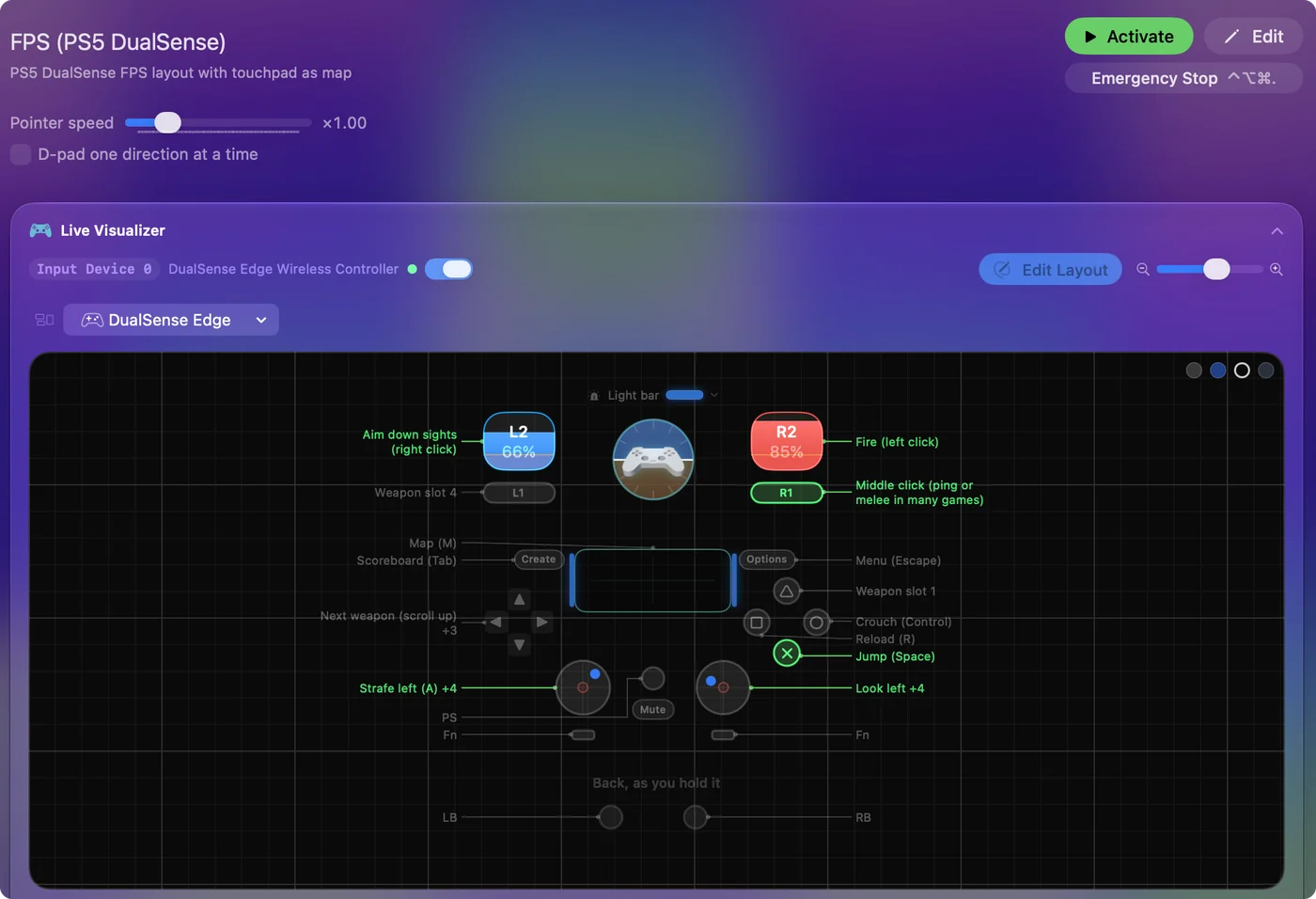
ويقرأ أيضًا أجهزة لا تسردها إعدادات النظام، مثل أذرع USB العادية وعصي الأركيد والعجلات وعصي الطيران، ويرسم كلًّا منها، كنفسه حين يعرف الطراز وكخريطة بسيطة لما يبلغ به حين لا يعرف. سطران تحت الرسم يساعدانك على قراءته: أحدهما يقول ما لا يرسله ذلك الطراز إلى Mac أبدًا، فلا يُظن عنصر تحكم مظلم معطوبًا، وAlso reported يسرد أي زر ليس للرسم مكان له. وانقر الذراع في أعلى الشريط الجانبي لما يبلغ به Mac عنه: العلامة والنوع وكم زرًّا ومحورًا فيه وهل فيه حساسات حركة ومستوى البطارية مع حالة الشحن. ويحتفظ Settings, Devices بـ Live press log بالاسم الذي يعطيه macOS لكل زر تضغطه.
أو اختبره في متصفح
تقرأ أداة اختبار الذراع في هذا الموقع ذراعًا موصولًا عبر المتصفح وتعرض كل زر وكلتا العصاوين وكلا الزنادين حيًّا. وتسجل أداة اختبار انجراف العصا كلتا العصاوين في الراحة، وتعطي الانجراف رقمًا وتقترح منطقة ميتة. وكلتاهما تعملان في الصفحة نفسها. يرى المتصفح الأزرار والعصي والزنادات، لا لوحة لمس ولا حساسات حركة، ولا يعرض ذراعًا إلا بعد أن تضغط زرًّا والعلامة في المقدمة.
نفّذ الاختبار بالترتيب
- الأزرار. اضغط كل منها، ومنها السهم الاتجاهي وضغطات العصي، وشاهده يضيء.
- العصي. حرّك كلًّا منها حول دائرتها الكاملة، ثم أفلت. يجب أن تبلغ النقطة الحافة في الدورة كلها وترجع إلى علامة التقاطع.
- الزنادات. اضغط كلًّا منها ببطء. يرتفع الزناد التناظري بسلاسة من 0 إلى 100 بالمئة. والرقمي، كما في أذرع Switch، يضيء فقط. انظر الزناد لا يعمل إن لم يفعل أحدهما.
- الإضافات. لوحة اللمس والمجاديف والحركة، أيًّا يملك ذراعك.
- الاهتزاز. فعّل الإعداد المسبق المدمج Haptic Feedback واضغط أزرار الوجه الأربعة: يهتز كل منها بقوة مختلفة، ويكتب كل منها حرفًا، من a إلى d، في التطبيق الأمامي.
- كابل، ثم بلوتوث. العطل الذي يظهر في أحدهما فقط هو الاتصال لا الذراع.
اختبر ذراع PS5 أو PS4
في DualSense أو DualShock 4 أكثر ما يُختبر: لوحة اللمس بإصبعين، والجيروسكوب، والشريط الضوئي، والأزرار الخلفية في Edge، ولا يرى اختبار متصفح شيئًا منها. ولها صفحتها: اختبار ذراع PS5 على Mac.
اختبر ذراع Xbox
اقرن Xbox Wireless Controller بالضغط مطوّلًا على زر الاقتران الصغير في حافته العليا حتى يومض زر Xbox بسرعة، ثم اخترْه في إعدادات النظام ثم Bluetooth. تسرده أذرع تحكم الألعاب ويضيء كل زر وأنت تضغطه. وفي Live Visualizer تعرض كل عصا موضعها وكل زناد نسبته. وتُرسم Elite Series 2 بمجاديفها الأربعة على الشريط الخلفي. وهي لا تُقرأ إلا على الملف الافتراضي، ويقول السطر تحت الرسم ذلك. ويختبر الإعداد المسبق Haptic Feedback الاهتزاز بالطريقة نفسها كما في ذراع PlayStation.
عبر كابل USB، يحتاج ذراع Xbox One أو Series إلى macOS 15 أو أحدث. وذراع Xbox 360 السلكي حالة مختلفة: لا يستطيع macOS قراءته، فلن يظهر في أي أداة اختبار على Mac. ويسرده InputConfig في قائمة أجهزته، باهتًا، مع ذلك السبب، فلا تُترك تخمّن.

اختبر Switch Pro Controller أو Joy-Con أو 8BitDo
- Switch Pro Controller وJoy-Con. تقترن مع macOS 13 وما بعده: اضغط زر Sync الصغير مطوّلًا حتى تجري أضواء اللاعبين ذهابًا وإيابًا، ثم اختر الذراع في إعدادات النظام ثم Bluetooth. يقترن كل Joy-Con وحده. ZL وZR فيهما رقميان، فيضيئان ولا يمتلئان، ولا يبلغ macOS عن SL وSR. ويقرأ InputConfig حركة Joy-Con حين يبلغ عنها macOS، ويقرأ أزرار الوجه بالموضع، فيتفق الرسم وصفوفك على أيها A.
- Switch 2 Pro Controller. يقرؤه InputConfig عبر كابل USB-C، تجربةً، دون بلوتوث أو حركة أو اهتزاز. ولا يستطيع قراءة Joy-Con 2 بعد.
- 8BitDo. في الأوضاع التي يقرؤها Mac ذراعًا قياسيًّا يظهر تحت أذرع تحكم الألعاب. وفي الأوضاع التي يقرؤها جهاز USB عاديًّا لا يظهر، وتبدو إعدادات النظام فارغة مع أن الذراع يعمل. يقرأ InputConfig النوعين، وحين يلاحظ 8BitDo في وضع لا يستطيع استعماله تقول النافذة الرئيسية في أي وضع هو. وتسرد صفحة 8BitDo أي وضع تستعمل.
ميّز الذراع من Mac
- غير مسرود في أذرع تحكم الألعاب. لم يتصل به Mac. هذا اقتران أو كابل أو مفتاح وضع، لا ذراع معطوب. ابدأ بـ الذراع غير معروف على Mac.
- مسرود، وكل زر يضيء. الذراع وMac سليمان. وإن ظلت لعبة تتجاهله، فاللعبة هي المشكلة: انظر الذراع موصول ولا يعمل.
- مسرود، لكن جزءًا لا يستجيب أبدًا. إن فشل زر أو عصا في كل أداة اختبار، عبر الكابل وبلوتوث معًا، فذلك الجزء من الذراع بالٍ أو مكسور.
- عصا تتحرك من تلقاء نفسها في الراحة. هذا انجراف، ويمكن إخفاؤه: أصلح انجراف العصا على Mac.
العطل الذي يظهر في كل أداة اختبار، عبر الكابل وبلوتوث معًا، هو الذراع نفسه، وأي شيء أقل من ذلك هو الاتصال أو اللعبة.
افحص البطارية
الذراع الذي ينقطع أو يتأخر كل بضع دقائق كثيرًا ما يكون منخفض الشحن فقط. يعرض InputConfig مستوى البطارية بجانب الذراع في أعلى شريطه الجانبي، وتسرد أيقونة شريط القوائم كل ذراع موصول بنسبته. المزيد عن أين تنظر: افحص بطارية ذراع على Mac.
الخلاصة
- الأزرار. تضيء إعدادات النظام ثم أذرع تحكم الألعاب كلًّا منها.
- العصي والزنادات والانجراف ولوحة اللمس والحركة. يعرضها Live Visualizer في InputConfig، مجانًا، دون أن يعمل شيء.
- دون تثبيت. استعمل أداة المنطقة الميتة في المتصفح في هذا الموقع.
إن عرض Live Visualizer كل ضغطة ودفعة، فالذراع يعمل، والمشكلة في اللعبة أو إعداداتها.
أسئلة
كيف أعرف أن Mac يتعرف على ذراعي؟
إعدادات النظام ثم أذرع تحكم الألعاب، في الشريط الجانبي، تسرده. فإن كان هناك ويضيء، فجهة Mac تعمل.
كيف أفحص ذراعًا لانجراف العصا على Mac؟
أفلت العصا وشاهد أين تستقر، في أداة المنطقة الميتة المرئية في هذا الموقع أو في Live Visualizer في InputConfig. النقطة البعيدة عن المركز انجراف. ويعطي Adjust live على صف العصا في InputConfig الرقم الدقيق، ومنطقة ميتة فوقه مباشرة تخفي الانجراف.
كيف أختبر عصا تحكم أو عجلة سباق على Mac؟
تسرد إعدادات النظام أذرع الألعاب فقط، فلن تظهر عصا USB أو عجلة أو عصا أركيد هناك. يقرأ InputConfig هذه مباشرة، ويعرض Live Visualizer فيه كل محور وزر، مع زاوية العجلة بالدرجات. انظر اختبار عجلة أو عصا تحكم على Mac.
كيف أختبر اهتزاز الذراع على Mac؟
فعّل الإعداد المسبق Haptic Feedback الذي يأتي مع InputConfig واضغط أزرار الوجه الأربعة: يهتز كل منها بقوة مختلفة، ويكتب حرفًا، من a إلى d، في التطبيق الأمامي. وإن لم يهتز أي من الأربعة في ذراع يجب أن يهتز، فالمحركات هي العطل المرجح.
تعرض إعدادات النظام ذراعي لكن أداة اختبار المتصفح لا تعرضه. لماذا؟
تخفي المتصفحات الأذرع حتى تضغط زرًّا وعلامة الأداة في المقدمة، فاضغط واحدًا أولًا. وإن لم يظهر شيء، فجرّب متصفحًا آخر: يختلف دعم الأذرع بين Safari وChrome وFirefox. والذراع نفسه سليم إن أضاءت إعدادات النظام أزراره.
هل هناك تطبيق اختبار أذرع مجاني لـ Mac؟
نعم، عدة. InputConfig مجاني في Mac App Store، ويعرض Live Visualizer فيه كل زر وعصا وزناد ولمسة على لوحة اللمس وقراءة حركة حيًّا على رسم لذراعك، مع مستوى البطارية في الشريط الجانبي. هو أداة ربط أذرع أولًا، فيتيح لك أيضًا أن تفعل شيئًا بالذراع متى عرفت أنه يعمل. وهناك تطبيقات اختبار بغرض واحد في App Store أيضًا، وأدوات المتصفح في هذا الموقع لا تحتاج إلى تثبيت إطلاقًا.
المزيد بالعربية
أدلة مفصلة، بالإنجليزية
من يكتب. InputConfig من تطوير Ryleigh Newman، ويُستخدم كل يوم لتشغيل جهاز Mac بيد تحكم، لأن يدي Ryleigh لا تعملان جيدًا. هذه الصفحة مترجمة من الإنجليزية. واجهة التطبيق وبقية الموقع بالإنجليزية.
هذه الصفحة بلغات أخرى: English, Čeština, Dansk, Deutsch, Español, Suomi, Français, עברית, Magyar, Bahasa Indonesia, Italiano, 日本語, 한국어, Norsk, Nederlands, Polski, Português, Русский, Slovenčina, Svenska, ไทย, Türkçe, Українська, Tiếng Việt, 繁體中文, 简体中文
مجاني. macOS 14 أو أحدث. بلا حساب، ولا شيء يغادر جهاز Mac. مفتوح المصدر على GitHub.