العربية
منقر تلقائي مجاني لـ Mac
 هذا التطبيق مجاني بالكامل. لا تحتاج إلى إنشاء حساب. لا اشتراكات ولا تنزيلات معقدة، ولا شيء مقفل. محسّن لشرائح Apple.
نعم، هناك منقر تلقائي مجاني لـ Mac، وهو في Mac App Store. ليس في macOS شيء خاص به ينقر بمؤقت، لكن InputConfig يفعل، ومنذ 1.6 يأتي بإعداد Auto Clicker مسبق جاهز: فعّله، واضغط fn وF6، فينقر الزر الأيسر 10 مرات في الثانية حتى تضغط fn وF6 من جديد. هو مجاني ومفتوح المصدر، دون حساب ودون وصول إلى الشبكة، فلا موقع تنزيل تحتاج إلى الوثوق به.
الإصدار 1.7 من InputConfig، المتوقع في أكتوبر 2026، سيدعم اللغة العربية بالكامل.
الخطوات
- ثبّت InputConfig من Mac App Store واسمح بالوصول عبر تسهيلات الاستخدام.
- افتح Desktop & Productivity في الشريط الجانبي، وانقر Auto Clicker، واضغط Activate.
- اضغط fn وF6 ليبدأ النقر 10 مرات في الثانية، واضغطهما من جديد لإيقافه.
- لصفك الخاص، اضبط مخرج Mouse Button على Repeats until pressed again في Options واضبط Every بالملّي ثانية.
- أغلق المحرر قبل أن تختبر، واستعمل Control وOption وCommand والنقطة لإيقاف كل شيء.
ابدأ النقر بالإعداد المسبق المدمج
أسرع طريق لا يحتاج إلى أي إعداد. Auto Clicker أحد الإعدادات المسبقة المدمجة، في مجلد Desktop & Productivity في الشريط الجانبي.
- أنت: ثبّت InputConfig، واسمح بالوصول عبر تسهيلات الاستخدام حين يطلب، ثم افتح Desktop & Productivity في الشريط الجانبي، وانقر Auto Clicker واضغط Activate. أشّر إلى شيء غير ضار واضغط fn وF6.
- InputConfig: ينقر الزر الأيسر 10 مرات في الثانية حيث المؤشر، حتى تضغط fn وF6 من جديد. وfn وF7 يفعلان الشيء نفسه بنقرات يمنى، 5 في الثانية، والإمساك بالزر الجانبي 4 في الماوس ينقر 15 في الثانية ما دام ممسوكًا.
- التحقق: اضغط fn وF6 مرة ثانية فيتوقف النقر.
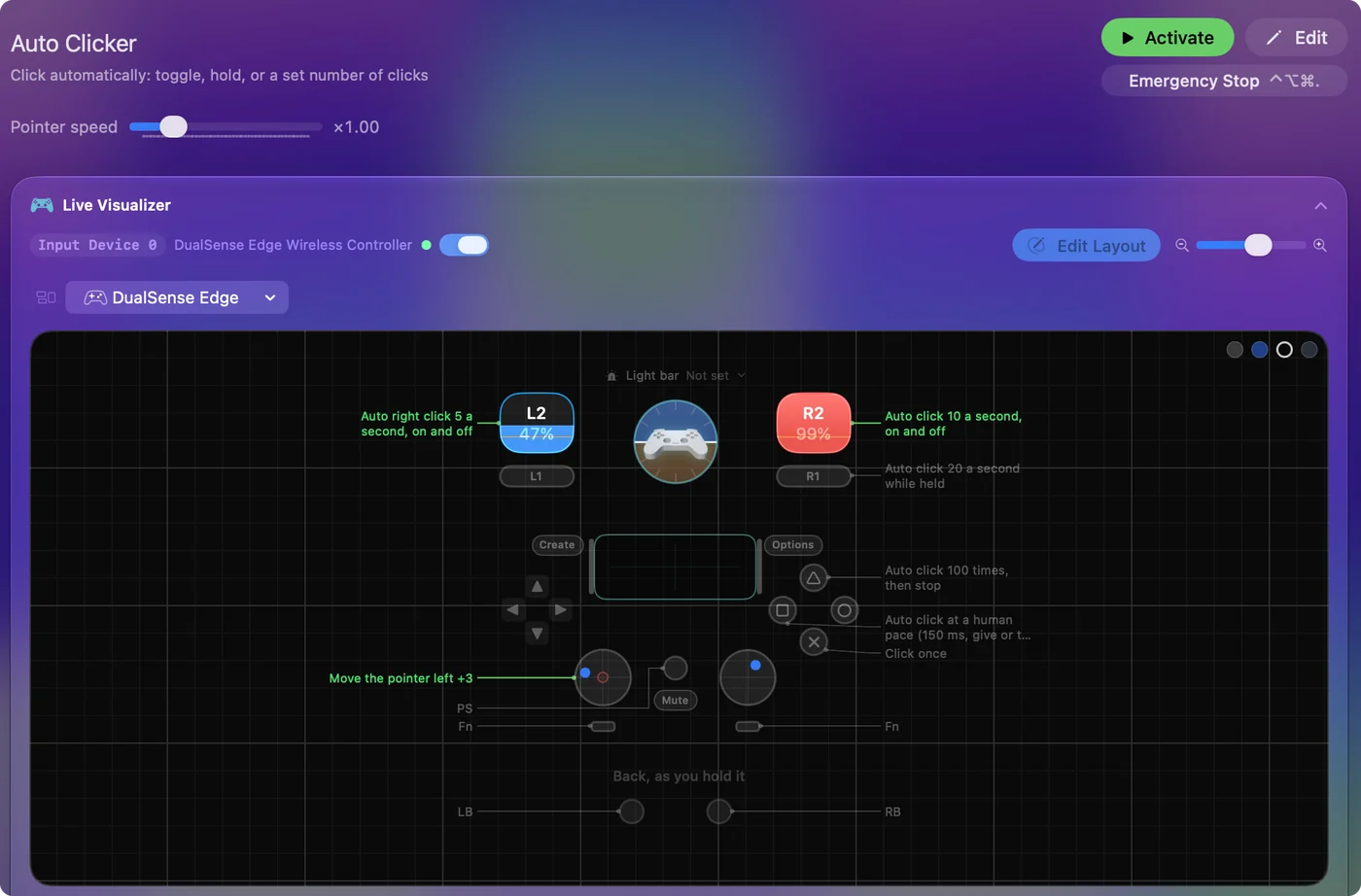
اضغط fn مطوّلًا في MacBook: مفتاح F6 وحده مفتاح نظام يحتفظ به macOS لنفسه، فلا يراه أي تطبيق. ومع ذراع، يبدأ الزناد الأيمن النقر الأيسر ويوقفه، والزناد الأيسر ينقر نقرات يمنى، والزر العلوي الأيمن ينقر 20 في الثانية ما دام ممسوكًا، وY / Triangle ينقر 100 مرة ثم يتوقف، وX / Square ينقر بإيقاع غير منتظم بشري. وتحرّك العصا اليسرى المؤشر وA / Cross ينقر مرة. كل صف مسرود في صفحة إعداد Auto Clicker المسبق، ويضبطه دليل المنقر التلقائي الكامل خطوة خطوة. فعّل الإعداد المسبق، واضغط fn وF6، فينقر حتى تضغط fn وF6 من جديد.
ابنِ منقرك في صف واحد
يمكن أن يكون أي صف منقرًا تلقائيًّا، من أي عنصر تحكم تختاره. هذا الإعداد من أوله إلى آخره:
- أنشئ إعدادًا مسبقًا جديدًا وانقر Add a new bind. اضغط Scan، ثم اضغط عنصر التحكم الذي سيبدأ النقر ويوقفه: زر ماوس احتياطي، أو مفتاح لا تكتب به، أو زر ذراع، أو وسادة MIDI.
- اضبط المخرج على Mouse Button واتركه على 0: Main Click للنقرات اليسرى، أو اختر 1: Secondary أو 2: Middle.
- افتح Options الخاصة بالصف واضبط How it fires على Repeats until pressed again.
- اضبط Every على الفجوة التي تريدها. 100 ملّي ثانية عشر نقرات في الثانية. و1000 ملّي ثانية نقرة واحدة.
- احفظ، وأغلق المحرر، وفعّل الإعداد المسبق.
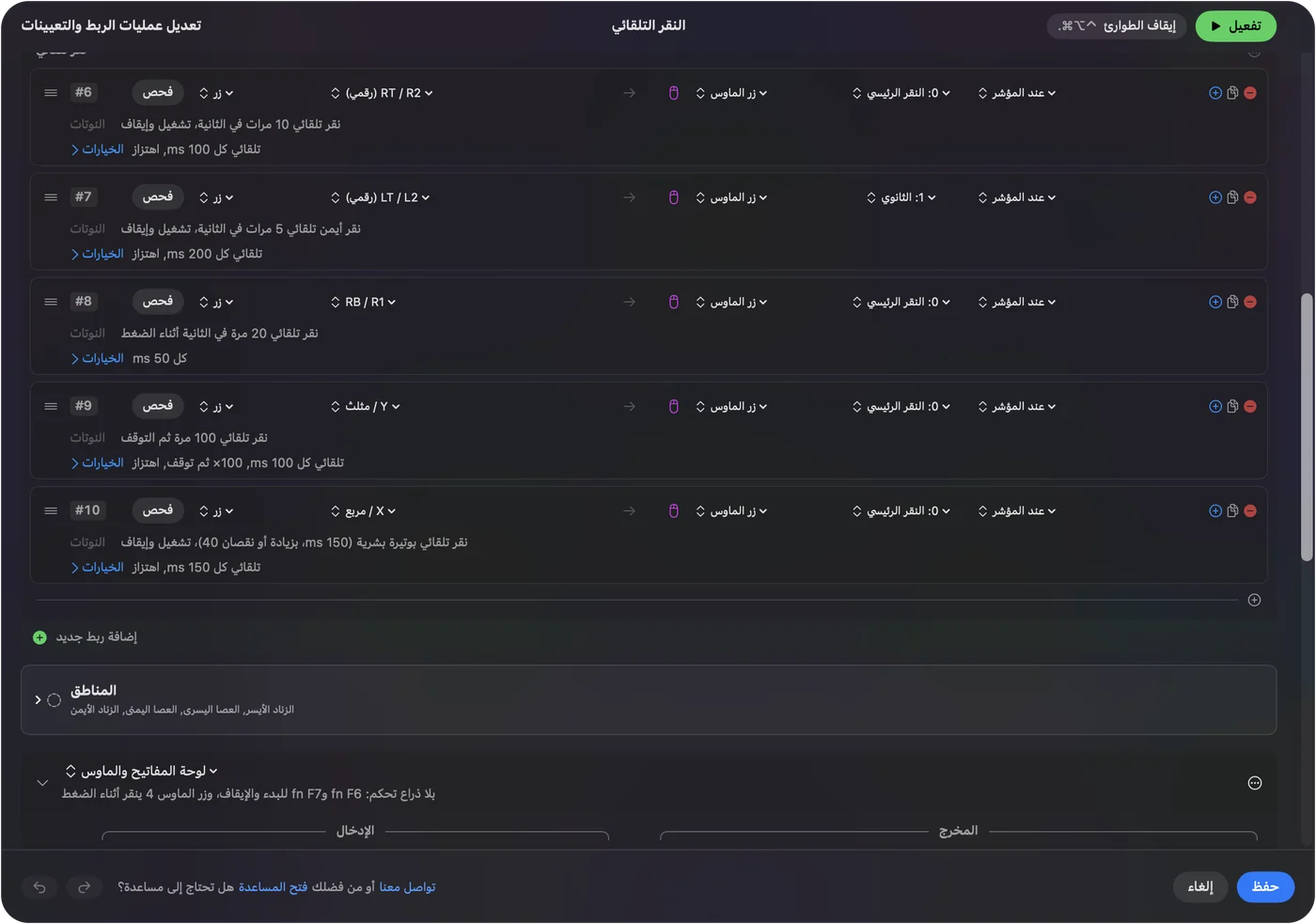
ثم اختبره:
- أنت: أغلق المحرر، وأشّر إلى شيء غير ضار، واضغط عنصر التحكم مرة.
- InputConfig: ينقر بالفجوة التي ضبطتها حتى تضغط عنصر التحكم من جديد.
- التحقق: اضغط عنصر التحكم من جديد فيتوقف النقر.
الإعداد المسبق المشغَّل يواصل العمل والمحرر مفتوح، وتحذير في أعلى المحرر يوصي بإيقافه بـ Deactivate أثناء تغييره، فجرّب تشغيلًا والمحرر مغلق. صف واحد، ضغطة للبدء، وضغطة للإيقاف.
اضبط الإيقاع والتغير والحد
| الإعداد | ما يفعله |
|---|---|
| Every ... ms | الفجوة بين النقرات، من 5 ملّي ثانية حتى دقيقة كاملة. يعرض الصف المعدل الناتج، مثل 10.0 في الثانية. |
| Vary by up to ... ms either way | يضيف مقدارًا عشوائيًّا، زائدًا أو ناقصًا، إلى كل فجوة، فلا تكون النقرات منتظمة تمامًا. يبقى المتوسط عند Every. و0 يبقيها دقيقة. |
| Stop after ... presses | ينهي التشغيل بعد عدد محدد من النقرات، حتى 100,000. و0 يواصل حتى تضغط من جديد. |
| أين ينقر | حيث المؤشر، أو دائمًا عند نقطة ثابتة واحدة على الشاشة. |
| أي زر | نقر أيسر أو أيمن أو أوسط. |
وضعا ضغط يتشاركان تلك الإعدادات:
- Repeats until pressed again. يثبّت، فتستريح يداك أثناء التشغيل.
- Repeats while held. ينقر ما دمت ممسكًا بعنصر التحكم فقط، وهذا يناسب الدفعات القصيرة والنار السريعة.
السرعة القصوى الحقيقية يحددها معدل الاستطلاع، في Settings, Advanced: يرسل InputConfig نقرة تلقائية واحدة على الأكثر في كل استطلاع، أي 120 في الثانية على محوّل الطاقة و60 على البطارية افتراضيًّا، و200 في الثانية على الأكثر. في CPS للمنقر التلقائي على Mac الجدول الكامل، وحاسبة CPS إلى ملّي ثانية تحوّل أي معدل. وللتوقيت غير المنتظم وحدود النقرات، انظر النقر بفاصل عشوائي والنقر عددًا محددًا من المرات.
انقر عند نقطة واحدة
- أنت: افتح قائمة النقر لمخرج Mouse Button، التي تقرأ at pointer، واختر At a fixed point: use the pointer's position now، ثم حرّك المؤشر إلى النقطة التي تريدها.
- InputConfig: يأخذ الموضع بعد ثلاث ثوانٍ، فيكون لديك وقت للوصول، ثم يقرأ الصف at x, y، مع حقلي X وY لضبطه بدقة. ومن ذلك الحين يقفز المؤشر إلى تلك النقطة قبل كل نقرة.
- التحقق: ابدأ تشغيلًا وراقب المؤشر يهبط على نقطتك قبل كل نقرة.

اترك الماوس وشأنه أثناء تشغيل بنقطة ثابتة. إن كانت النقطة على شاشة لم تعد موصولة، فتُتخطى النقرة بدل أن تقع في مكان آخر. اختر Where the pointer is للعودة إلى النقر حيث يقع المؤشر. المزيد عن النقر التلقائي على النقطة نفسها.
احصل على نقرات مفردة أو نقرة مزدوجة حقيقية
- تشغيل نقر تلقائي. كل نقرة نقرة مفردة بذاتها. التشغيل السريع لا يتحول أبدًا إلى النقرات المزدوجة والثلاثية التي تفتح الملفات وتحدد الكلمات.
- نقرة مزدوجة من ضغطة واحدة. اترك الصف على Fires while held واضبط Repeat على مرتين لكل ضغطة، مع Wait قصير بينهما. يخرج Repeat بقيمة 2 أو 3 على نقرة نقرةً مزدوجة أو ثلاثية حقيقية، فيفتح ملفًا في Finder.
- Repeat أطول. سلسلة نقرات مفردة.
يشرح النقر المزدوج من ضغطة واحدة ذلك خطوة خطوة.
اختر عنصر التحكم الذي يبدؤه
يستمع InputConfig إلى لوحة المفاتيح إلى جانب macOS ولا يستطيع نزع مفتاح، فالمفتاح الذي تربطه ما زال يكتب. اختر شيئًا لا يفعل شيئًا آخر:
- زر ماوس جانبي. ضع علامة على Block the button's own action في ذلك الصف فيتوقف الزر عن الرجوع في المتصفح أيضًا ما دام الإعداد المسبق يعمل. والإعداد المسبق Auto Clicker يفعل ذلك للزر 4. ويمكن ربط الأزرار حتى 32. انظر أزرار الماوس الجانبية على Mac.
- F13 إلى F19. في لوحة مفاتيح ممتدة، يتجاهلها macOS ومعظم التطبيقات. انظر F13 إلى F19 على Mac.
- fn مع F6 أو F7 في MacBook. اختيار الإعداد المسبق. مفاتيح F وحدها مفاتيح نظام ووسائط لا تصل إلى تطبيق، فاضغط fn.
- Option الأيمن في MacBook. مضغوطًا وحده لا يفعل شيئًا في معظم التطبيقات. وهو مفتاح بدء جيد إن كنت لا تكتب به حروفًا مشكّلة.
- زر ذراع أو وسادة MIDI. لا يكتب أي منهما شيئًا، ويعمل الذراع من عبر الغرفة. انظر النقر التلقائي بذراع.
كل طريقة لاستعمال مفاتيح Mac وأزراره نفسها في صفحة إدخال لوحة المفاتيح والماوس، ومفاتيح اختصار المنقر التلقائي على Mac تقارن الخيارات. أفضل مشغِّل هو الذي لا تضغطه عن غير قصد أبدًا.
أوقفه في كل مرة
هناك دائمًا مخرج. اصعد هذا السلم، بدءًا بأصغر خطوة:
- اضغط عنصر التحكم نفسه من جديد. يتوقف التشغيل. والصف Repeats while held يتوقف حين تفلت.
- استعمل إيقاف الطوارئ. Control وOption وCommand والنقطة من أي تطبيق، أو اضغط Back وStart معًا في الذراع ثلاث ثوانٍ (View وMenu في ذراع Xbox، وCreate وOptions في DualSense)، أو Emergency Stop في شريط القوائم. يطفئ إيقاف الطوارئ الإعداد المسبق ويفلت كل مفتاح وزر ممسوك.
- اقفل Mac. يوقف ذلك التشغيل أيضًا، ولا يبدأ من جديد بنفسه بعد فتح القفل.
ضبط Stop after على رقم عادة جيدة للتشغيلات الطويلة. في كيف توقف منقرًا تلقائيًّا على Mac كل مخرج، ومنها للتطبيقات الأخرى.
كرّر أكثر من النقرات
يكرر الوضع نفسه أي مخرج يستطيع الصف إرساله: مفتاحًا أو تركيبة مفاتيح أو خطوة تمرير أو نغمة MIDI.
- المفاتيح. انظر صفحة ضاغط المفاتيح التلقائي.
- سلسلة مفاتيح ونقرات من ضغطة واحدة. انظر كيف تصنع ماكرو على Mac.
إذا لم ينقر شيء
اصعد هذا السلم، بدءًا بأصغر خطوة:
- جرّبه من المحرر. ما دام الإعداد المسبق متوقفًا، يوجد Activate في أعلى المحرر: اخترْه فيعمل الصف أثناء تعديله. والإعداد المسبق المشغَّل يواصل العمل والمحرر مفتوح.
- اضغط fn مطوّلًا. في MacBook، لا يصل F6 وF7 إلى InputConfig إلا مع الضغط على fn.
- تحقق من تسهيلات الاستخدام. إن كانت أيقونة شريط القوائم برتقالية، فالإعداد المسبق الذي يعمل يحتاج إليه. شغّل InputConfig في إعدادات النظام ثم الخصوصية والأمن ثم تسهيلات الاستخدام، وأعد فتحه إن كان مشغَّلًا أصلًا.
- أبطئه. إن عدّ تطبيق نقرات أقل مما ترسل، فارفع Every.
في حين لا يعمل منقر تلقائي على Mac سلم أطول.
ما يجب أن تعرفه قبل أن تستعمله
- القواعد. تُرسل النقرات على المستوى المنخفض نفسه في macOS الذي يستعمله ماوس حقيقي. تعدّ ألعاب كثيرة على الإنترنت ومواقع ويب النقر التلقائي غشًّا، وبعضها يكتشفه، وتُحظر حسابات بسببه، فتحقق من قواعد ما تستعمله فيه. لن أعد بأن أي سرعة مسموحة أو غير قابلة للاكتشاف. المزيد عن هل المنقر التلقائي آمن.
- السرعة القصوى. أسرع وتيرة عملية يحددها كم مرة يفحص التطبيق عناصر تحكمه، تحت Polling rate في Settings, Advanced: 120 مرة في الثانية على محوّل الطاقة و60 على البطارية افتراضيًّا، و200 نقرة في الثانية على الأكثر.
- النقر دون ضغط. إن كان الضغط هو الصعب، ففي macOS ميزة Dwell في إعدادات تسهيلات الاستخدام، تنقر حين يستقر المؤشر ساكنًا. تنقر مرة لكل استقرار، لا بمؤقت. تقارنها كيف تنقر تلقائيًّا على Mac بالخيارات المدمجة الأخرى.
- عدة نقاط متتالية. ينقر كل صف مكانًا واحدًا. ولتسلسل نقرات مسجل في أماكن مختلفة، يناسب تطبيق آخر أكثر.
الخلاصة
- الأسرع. فعّل الإعداد المسبق المدمج Auto Clicker واضغط fn وF6، أو اسحب الزناد الأيمن في ذراع.
- خاصتك. مخرج Mouse Button على 0: Main Click، مضبوط على Repeats until pressed again، على عنصر تحكم لا يفعل شيئًا آخر.
- مخرج واحد. اضغطه من جديد، أو Control وOption وCommand والنقطة.
اضبط Stop after على التشغيلات الطويلة، فلا تضطر إلى ملاحقة منقر منفلت أبدًا.
إلى أين تذهب بعد ذلك:
- الشرح الكامل. دليل المنقر التلقائي، من التثبيت إلى تشغيل مضبوط ومحدود.
- الإعداد المسبق، صفًّا صفًّا. إعداد Auto Clicker المسبق.
- منقرات تلقائية أخرى. مقارنة المنقرات التلقائية لـ Mac.
أسئلة
هل هناك منقر تلقائي مجاني لـ Mac؟
نعم. InputConfig مجاني ومفتوح المصدر بترخيص MIT، في Mac App Store، مع إعداد Auto Clicker مسبق مدمج. ووعاء الإكراميات الاختياري لا يضيف ميزات.
ما أأمن منقر تلقائي لـ Mac؟
ابحث عن واحد من Mac App Store بشيفرة مصدرية عامة. InputConfig كلاهما، وليس له حساب ولا تحليلات ولا وصول إلى الشبكة. ومثل كل منقر تلقائي على Mac، يحتاج إلى الوصول عبر تسهيلات الاستخدام لينقر عنك.
هل يعمل على MacBook Air أو MacBook Pro؟
نعم. يعمل على أي Mac بنظام macOS 14 أو أحدث، بمعالج Apple أو Intel. وفي MacBook اضغط fn مطوّلًا مع F6 لبدء الإعداد المسبق المدمج.
هل أستطيع بدءه وإيقافه بمفتاح اختصار في لوحة المفاتيح؟
نعم. يستعمل الإعداد المسبق المدمج fn وF6، وتستطيع مسح أي مفتاح بـ Scan مدخلًا للصف. وما زال المفتاح يؤدي عمله المعتاد أيضًا، فاختر واحدًا لا يكتب شيئًا، مثل F13 أو Option الأيمن.
هل يستطيع ذراع PS5 أو Xbox بدء المنقر التلقائي؟
نعم. في الإعداد المسبق المدمج يبدأ الزناد الأيمن النقر الأيسر ويوقفه، ويمكن أن يكون أي زر في ذراع مدعوم مشغِّل صفك أنت. ووسادة MIDI تعمل أيضًا.
هل يستطيع النقر بفواصل عشوائية؟
نعم. يضيف Vary by up to مقدارًا عشوائيًّا، زائدًا أو ناقصًا، إلى كل فجوة، ويبقى المتوسط عند الفجوة التي ضبطتها.
هل تستطيع ضغطة واحدة النقر المزدوج؟
نعم. اضبط Repeat على مرتين لكل ضغطة في صف نقر. يخرج نقرةً مزدوجة حقيقية.
كيف أوقف منقرًا تلقائيًّا على Mac؟
اضغط عنصر التحكم نفسه من جديد، أو استعمل إيقاف الطوارئ: Control وOption وCommand والنقطة، من أي تطبيق.
المزيد بالعربية
أدلة مفصلة، بالإنجليزية
من يكتب. InputConfig من تطوير Ryleigh Newman، ويُستخدم كل يوم لتشغيل جهاز Mac بيد تحكم، لأن يدي Ryleigh لا تعملان جيدًا. هذه الصفحة مترجمة من الإنجليزية. واجهة التطبيق وبقية الموقع بالإنجليزية.
هذه الصفحة بلغات أخرى: English, Čeština, Dansk, Deutsch, Español, Suomi, Français, עברית, Magyar, Bahasa Indonesia, Italiano, 日本語, 한국어, Norsk, Nederlands, Polski, Português, Русский, Slovenčina, Svenska, ไทย, Türkçe, Українська, Tiếng Việt, 繁體中文, 简体中文
مجاني. macOS 14 أو أحدث. بلا حساب، ولا شيء يغادر جهاز Mac. مفتوح المصدر على GitHub.