العربية
ذراع PS4 لا يعمل على Mac
 هذا التطبيق مجاني بالكامل. لا تحتاج إلى إنشاء حساب. لا اشتراكات ولا تنزيلات معقدة، ولا شيء مقفل. محسّن لشرائح Apple.
في معظم الأحيان يرى Mac ذراع DualShock 4 جيدًا وثمة شيء آخر خاطئ: اقترن من جديد بجهاز PS4، أو الكابل للشحن فقط، أو أن اللعبة لم تُكتب لتقرأ الأذرع. ابدأ من الأعلى وتوقف عند أول فحص يفشل.
الإصدار 1.7 من InputConfig، المتوقع في أكتوبر 2026، سيدعم اللغة العربية بالكامل.
الخطوات
- تأكد من الذراع في أذرع تحكم الألعاب في الشريط الجانبي لإعدادات النظام.
- إن كان غائبًا، فابدأ والذراع مطفأ، واضغط PS وShare مطوّلًا حتى يومض الشريط الضوئي بسرعة، وانسَ أي مدخل قديم، واقرن من جديد، أو استعمل كابل بيانات.
- في Steam، شغّل دعم ذراع PlayStation وبدّل إعداد Steam Input للعبة إن لزم.
- للألعاب بلا دعم للأذرع، فعّل إعداد InputConfig المسبق المطابق.
تحقق هل يراه Mac
- أنت: افتح أذرع تحكم الألعاب في الشريط الجانبي لإعدادات النظام واضغط بعض الأزرار.
- macOS: يسرد DualShock 4 ويضيء الأزرار في الصورة.
- التحقق: إن أضاء فالذراع يعمل والمشكلة في التطبيق أو اللعبة. انتقل إلى Steam أو ألعاب بلا دعم للأذرع. وإن كان أذرع تحكم الألعاب مفقودًا أو الذراع غير مسرود، فلم يتصل Mac به. تابع أدناه.
تذهب صفحة أذرع تحكم الألعاب المفقودة واختبار ذراع أبعد من ذلك.
إذا لم يقترن
اصعد هذا السلم، بدءًا بأصغر خطوة:
- ابدأ من الإطفاء. لا كابل موصول والشريط الضوئي مظلم، وهكذا تبدأ خطوات Sony نفسها.
- اضغط PS وShare طويلًا بما يكفي. واصل الضغط حتى يومض الشريط الضوئي بسرعة. وإفلاته عند أول توهج هو أكثر الأخطاء شيوعًا.
- انسَ المدخل القديم. إن كان مدخل DUALSHOCK 4 Wireless Controller في إعدادات النظام ثم Bluetooth، فانسه أولًا، ثم اقرن من جديد.
- أعد تشغيل بلوتوث. أطفئ بلوتوث وشغّله، أو أعد تشغيل Mac، وجرّب مرة أخرى.
- استعمل كابل بيانات. تقول Apple إن كابلًا ينقل البيانات يقرنه ويوصله من تلقاء نفسه، وهذا يخبرك أيضًا هل المشكلة في بلوتوث أم في الذراع.
إذا اتصل مرة ثم توقف
يتذكر DualShock 4 جهاز ألعاب أو كمبيوتر واحدًا في كل مرة. فإن وُصل بـ PS4 وضُغط PS، حتى لمجرد الشحن، فإنه يقترن بالـ PS4 من جديد ولا يصل إليه Mac. اقرنه بـ Mac من جديد بـ PS وShare. استعماله على الاثنين أسهل بكابل في جهة Mac.
إذا واصل الانقطاع
- البطارية. ذراع DualShock 4 ببطارية بالية ينقطع عن بلوتوث أولًا. اشحنه، وإن ظل ينقطع بشحن جيد فاستعمله بكابل.
- المسافة. يفقد Mac mini أو Mac Studio خلف مكتب ذراعًا عبر الغرفة أسرع بكثير من لابتوب.
- موزّع. إن انقطع على كابل، فصله بـ Mac مباشرة لا بموزّع.
يسجل InputConfig كل اتصال وانقطاع لذراع مع الوقت في سجل نشاطه، وهذا يخبرك هل انقطع الذراع حقًّا أم توقفت لعبة عن الاستماع.
إذا لم يفعل الكابل شيئًا
إن أضاء الشريط الضوئي على الكابل ولم يعرض Mac ذراعًا، فالكابل تقريبًا دائمًا للشحن فقط. جرّب كابلًا تعرف أنه ينقل البيانات، مثل كابل يزامن هاتفًا أو كاميرا. وفي Mac بمنافذ USB-C فقط، أبسط ما يكون كابل micro-USB إلى USB-C.
إذا تجاهله Steam
- أنت: في Settings, Controller في Steam، شغّل دعم ذراع PlayStation وتحقق من أن الذراع مسرود. أطلق اللعبة من Steam، لأن Steam Input لا يصل إلا إلى الألعاب التي بدأها Steam.
- Steam: يمرر الذراع إلى اللعبة، مترجمًا أو خامًا بحسب إعداد Steam Input للعبة.
- التحقق: إن ظلت اللعبة تتجاهله، أو تتفاعل مرتين مع ضغطة واحدة، فغيّر إعداد Steam Input الخاص بتلك اللعبة (انقرها بزر الماوس الأيمن، Properties, Controller) وأعد الإطلاق. بعض الألعاب تريد ترجمة Steam وبعضها يريد الذراع الخام.
الاتجاهان مغطيان: يعمل في Steam ولا يعمل في اللعبة ويعمل على Mac ولا يعمل في Steam.
إذا لم تدعم اللعبة الأذرع
ليس في Minecraft Java دعم للأذرع على أي كمبيوتر، فلا يفعل DualShock 4 شيئًا فيه حتى يترجمه شيء. والإعداد المسبق Minecraft في InputConfig يفعل ذلك دون مود: تصبح العصي WASD والماوس، وتحفر الزنادات وتضع. وRoblox في صفحته الخاصة.
ولأي لعبة أو تطبيق آخر يتجاهل الذراع، في Smart Preset Maker تخطيط جاهز لأكثر من 450 لعبة وتطبيق، ويمر عليه دليل العب أي لعبة. أطفئ Steam Input لتلك اللعبة أولًا، حتى لا يترجم تطبيقان الذراع نفسه.
إذا تجاهله محاكٍ
تقرأ المحاكيات مثل PCSX2 وOpenEmu ذراع DualShock 4 بنفسها، فاربطه في إعدادات الأذرع في المحاكي نفسه لا بأداة ربط، وإن كانت أداة ربط تعمل فأوقفها أثناء اللعب حتى تصل كل ضغطة مرة واحدة. وتفيد أداة الربط أكثر في الألعاب القديمة التي لم تعرف إلا لوحة المفاتيح، مثل ألعاب DOS في DOSBox وألعاب المغامرات في ScummVM. وفي دليل المحاكيات والألعاب القديمة تخطيطات لهذه.
إذا عرضه InputConfig ولم يحدث شيء
اصعد هذا السلم، بدءًا بأصغر خطوة:
- فعّل الإعداد المسبق. لا يفعل الإعداد المسبق شيئًا حتى يكون نشطًا.
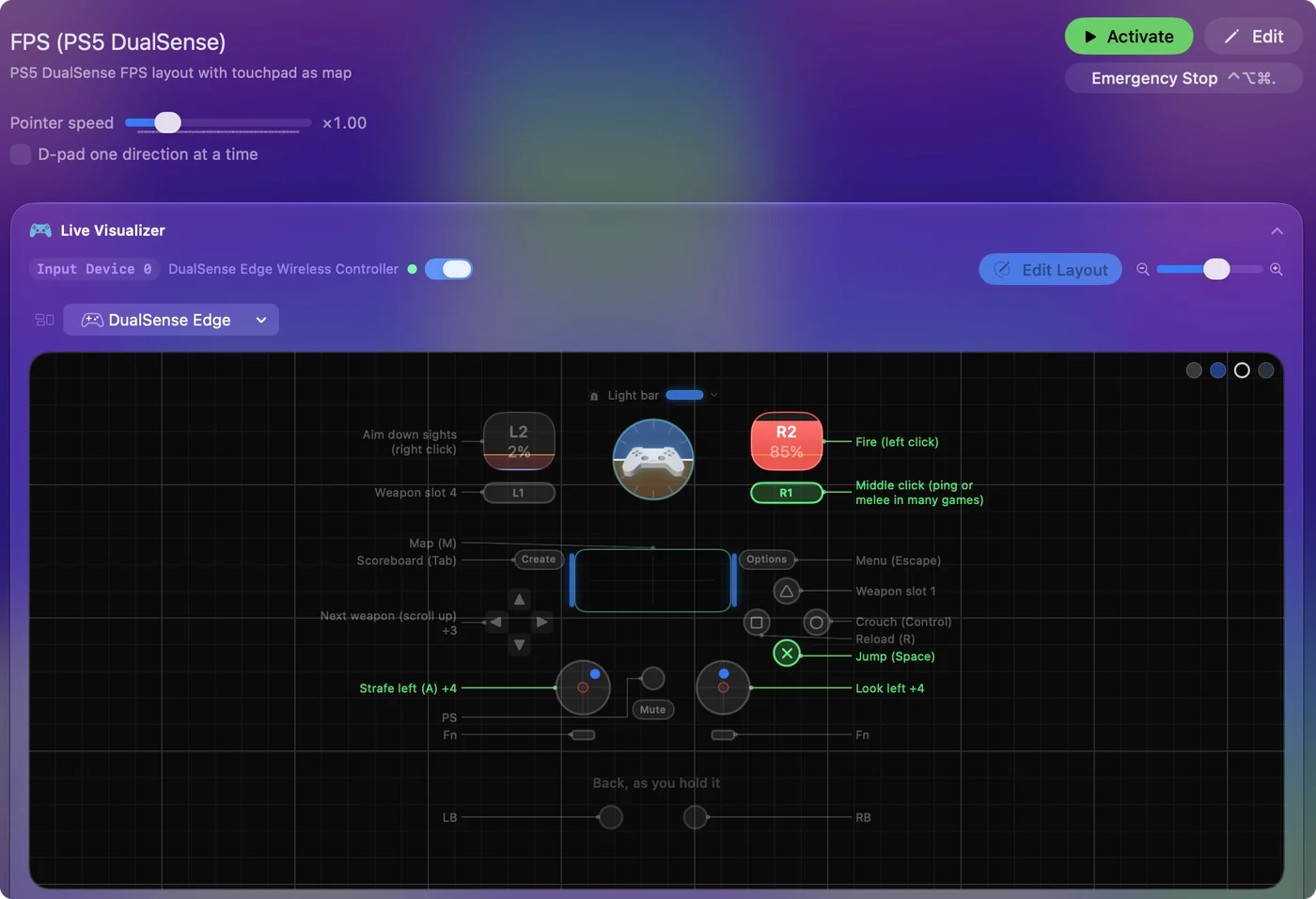
- راقب Live Visualizer. يجب أن يضيء حين تضغط زرًّا.
- تحقق من تسهيلات الاستخدام. إن أضاء المرئي ولم يصل شيء إلى التطبيق، فإذن تسهيلات الاستخدام لـ InputConfig، في إعدادات النظام ثم الخصوصية والأمن ثم تسهيلات الاستخدام، هو السبب المعتاد.
المزيد في موصول ولا يعمل.
الخلاصة
- غير مسرود. اضغط PS وShare مطوّلًا حتى يومض الضوء بسرعة، وانسَ المداخل القديمة، أو استعمل كابل بيانات.
- مسرود، ومتجاهَل في Steam. شغّل دعم PlayStation وبدّل Steam Input للعبة.
- مسرود، ومتجاهَل في اللعبة. اربطه بالمفاتيح بإعداد مسبق.
توقف عند أول فحص يفشل، لأن الحل هناك.
أسئلة
لماذا لا يتصل ذراع PS4 بـ Mac؟
عادةً لأنه ليس في وضع الاقتران كاملًا، أو مدخل بلوتوث قديم في الطريق، أو اقترن من جديد بـ PS4. ابدأ والذراع مطفأ، واضغط PS وShare مطوّلًا حتى يومض الشريط الضوئي بسرعة، وانسَ أي مدخل قديم، واقرن من جديد. وكابل بيانات يوصله دون اقتران.
لماذا يواصل ذراع PS4 الانقطاع عن Mac؟
بطارية بالية أو منخفضة، أو مسافة من Mac مكتبي، أو موزّع على كابل. اشحنه، واقترب أو صله مباشرة. وإن انقطع في لعبة واحدة فقط، فاللعبة تعيد ضبط الاتصال لا بلوتوث.
لماذا ذراع PS4 موصول بـ Mac ولا يعمل في لعبة؟
اللعبة لا تقرأ الأذرع على Mac، أو أن Steam Input مضبوط في الاتجاه الخطأ لها. بدّل إعداد Steam Input للعبة، أو استعمل أداة ربط حتى تتلقى اللعبة إدخال لوحة مفاتيح وماوس.
هل يحتاج ذراع PS4 إلى برنامج تشغيل على Mac؟
لا. يدعم macOS ذراع DualShock 4 منذ Catalina. لا شيء يُثبَّت للاقتران.
المزيد بالعربية
أدلة مفصلة، بالإنجليزية
من يكتب. InputConfig من تطوير Ryleigh Newman، ويُستخدم كل يوم لتشغيل جهاز Mac بيد تحكم، لأن يدي Ryleigh لا تعملان جيدًا. هذه الصفحة مترجمة من الإنجليزية. واجهة التطبيق وبقية الموقع بالإنجليزية.
هذه الصفحة بلغات أخرى: English, Čeština, Dansk, Deutsch, Español, Suomi, Français, עברית, Magyar, Bahasa Indonesia, Italiano, 日本語, 한국어, Norsk, Nederlands, Polski, Português, Русский, Slovenčina, Svenska, ไทย, Türkçe, Українська, Tiếng Việt, 繁體中文, 简体中文
مجاني. macOS 14 أو أحدث. بلا حساب، ولا شيء يغادر جهاز Mac. مفتوح المصدر على GitHub.