Suomi
PS4-ohjain ei toimi Macilla
 Tämä sovellus on täysin ilmainen. Tiliä ei tarvitse luoda. Ei tilauksia, ei hankalia latauksia, eikä mitään ole lukittu. Optimoitu Apple siliconille.
Useimmiten Mac näkee DualShock 4:n hyvin ja jokin muu on vialla: ohjain oli yhdistetty takaisin PS4:ään, kaapeli vain lataa tai peli ei ole koskaan kirjoitettu lukemaan ohjaimia. Aloita ylhäältä ja pysähdy ensimmäiseen tarkistukseen, joka epäonnistuu.
InputConfigin versio 1.7, jonka odotetaan ilmestyvän lokakuussa 2026, on kokonaan saatavilla suomeksi.
Vaiheet
- Tarkista ohjain kohdassa Peliohjaimet Järjestelmäasetusten sivupalkissa.
- Jos se puuttuu, aloita niin, että ohjain on sammutettuna. Pidä PS ja Share pohjassa, kunnes valopalkki vilkkuu nopeasti, unohda vanha merkintä ja yhdistä uudelleen tai käytä datakaapelia.
- Steamissa kytke PlayStation-ohjaintuki päälle ja vaihda pelin Steam Input -asetus tarvittaessa.
- Peleille ilman ohjaintukea aktivoi sopiva InputConfig-esiasetus.
Tarkista, näkeekö Mac ohjaimen
- Sinä: Avaa Peliohjaimet Järjestelmäasetusten sivupalkista ja paina joitakin painikkeita.
- macOS: Listaa DualShock 4:n ja valaisee kuvan painikkeet.
- Tarkistus: Jos se syttyy, ohjain toimii ja ongelma on sovelluksessa tai pelissä. Siirry kohtaan Steam tai pelit ilman ohjaintukea. Jos Peliohjaimet puuttuu tai ohjain ei ole listalla, Mac ei ole yhdistynyt siihen. Jatka alta.
Peliohjaimet puuttuu Järjestelmäasetuksista -sivu ja ohjaimen testaus menevät pidemmälle.
Jos se ei muodosta paria
Kiipeä tämä tikkaat, pienin askel ensin:
- Aloita sammutetusta tilasta. Kaapelia ei ole kytketty ja valopalkki on pimeä, kuten Sonyn omat ohjeet alkavat.
- Pidä PS ja Share tarpeeksi kauan. Pidä niitä pohjassa, kunnes valopalkki vilkkuu nopeasti. Päästäminen ensimmäisen hehkun kohdalla on yleisin virhe.
- Unohda vanha merkintä. Jos Järjestelmäasetuksissa, Bluetoothissa, on merkintä DUALSHOCK 4 Wireless Controller, unohda se ensin ja muodosta pari uudelleen.
- Käynnistä Bluetooth uudelleen. Sammuta Bluetooth ja käynnistä se, tai käynnistä Mac uudelleen, ja yritä vielä kerran.
- Käytä datakaapelia. Apple sanoo, että kaapeli, joka kuljettaa dataa, muodostaa parin ja yhdistää itsensä. Se kertoo myös, onko vika Bluetoothissa vai padissa.
Jos se yhdistyi kerran ja pysähtyi
DualShock 4 muistaa kerrallaan yhden konsolin tai tietokoneen. Jos se kytkettiin PS4:ään ja PS painettiin, vaikka vain lataamista varten, se on taas yhdistetty PS4:ään, eikä Mac tavoita sitä. Yhdistä se Maciin uudelleen painamalla PS ja Share. Käyttö molemmissa on helpompaa, kun Macin puolella on kaapeli.
Jos se katkeaa jatkuvasti
- Akku. Kulunut akku pudottaa DualShock 4:n Bluetoothista ensimmäisenä. Lataa se, ja jos se yhä katkeaa hyvällä varauksella, käytä sitä kaapelilla.
- Etäisyys. Mac mini tai Mac Studio pöydän takana menettää padin huoneen toisesta päästä paljon nopeammin kuin kannettava.
- Keskitin. Jos se putoaa kaapelilla, kytke se suoraan Maciin keskittimen sijaan.
InputConfig kirjaa jokaisen ohjaimen yhdistämisen ja irtikytkennän aikaleimalla tapahtumalokiinsa. Lokista näet, putosiko pad oikeasti vai lakkasiko peli kuuntelemasta.
Jos kaapeli ei tee mitään
Jos valopalkki hehkuu kaapelilla, mutta Mac ei näytä ohjainta, kaapeli on lähes aina pelkkä latauskaapeli. Kokeile sellaista, jonka tiedät kuljettavan dataa, kuten kaapelia, jolla synkronoit puhelimen tai kameran. Macissa, jossa on vain USB-C-portteja, yksinkertaisin on micro-USB:stä USB-C:hen -kaapeli.
Jos Steam ei huomioi sitä
- Sinä: Steamin Settings-kohdassa, Controller, kytke PlayStation-ohjaintuki päälle ja tarkista, että pad on listalla. Käynnistä peli Steamista, koska Steam Input tavoittaa vain pelit, jotka Steam on käynnistänyt.
- Steam: Välittää padin pelille, käännettynä tai raakana sen mukaan, mikä pelin Steam Input -asetus on.
- Tarkistus: Jos peli yhä jättää ohjaimen huomiotta tai reagoi kahdesti yhteen painallukseen, muuta pelin omaa Steam Input -asetusta (napsauta peliä hiiren oikealla, Properties, Controller) ja käynnistä uudelleen. Jotkin pelit haluavat Steamin käännöksen ja toiset raakan ohjaimen.
Molemmat suunnat on käsitelty: toimii Steamissa mutta ei pelissä ja toimii Macilla mutta ei Steamissa.
Jos pelissä ei ole ohjaintukea
Minecraft Java ei tue ohjaimia millään tietokoneella, joten DualShock 4 ei tee siinä mitään ennen kuin jokin kääntää sen. Minecraft-esiasetus InputConfigissa tekee sen ilman modia: tikut muuttuvat WASD- ja hiirinäppäimiksi, ja liipaisimet kaivavat ja asettavat. Roblox on omalla sivullaan.
Mihin tahansa muuhun peliin tai sovellukseen, joka jättää padin huomiotta, Smart Preset Makerista löytyy valmis asettelu yli 450 pelille ja sovellukselle. Opas pelaa mitä tahansa peliä ohjaimella käy sen läpi. Kytke ensin Steam Input pois kyseisestä pelistä, ettei kaksi sovellusta käännä samaa padia.
Jos emulaattori ei huomioi sitä
Emulaattorit, kuten PCSX2 ja OpenEmu, lukevat DualShock 4:n itse, joten sido se emulaattorin omilla ohjainasetuksilla eikä kartoittimella. Jos kartoitin on käynnissä, pysäytä se pelatessasi, niin jokainen painallus tulee perille vain kerran. Kartoittimesta on eniten apua vanhoille peleille, jotka tiesivät vain näppäimistöstä, kuten DOS-peleille DOSBoxissa ja seikkailupeleille ScummVMssä. Emulaattorit ja retropelit -opas sisältää asettelut niille.
Jos InputConfig näyttää sen, mutta mitään ei tapahdu
Kiipeä tikkaat, pienin askel ensin:
- Aktivoi esiasetus. Esiasetus ei tee mitään ennen kuin se on aktiivinen.
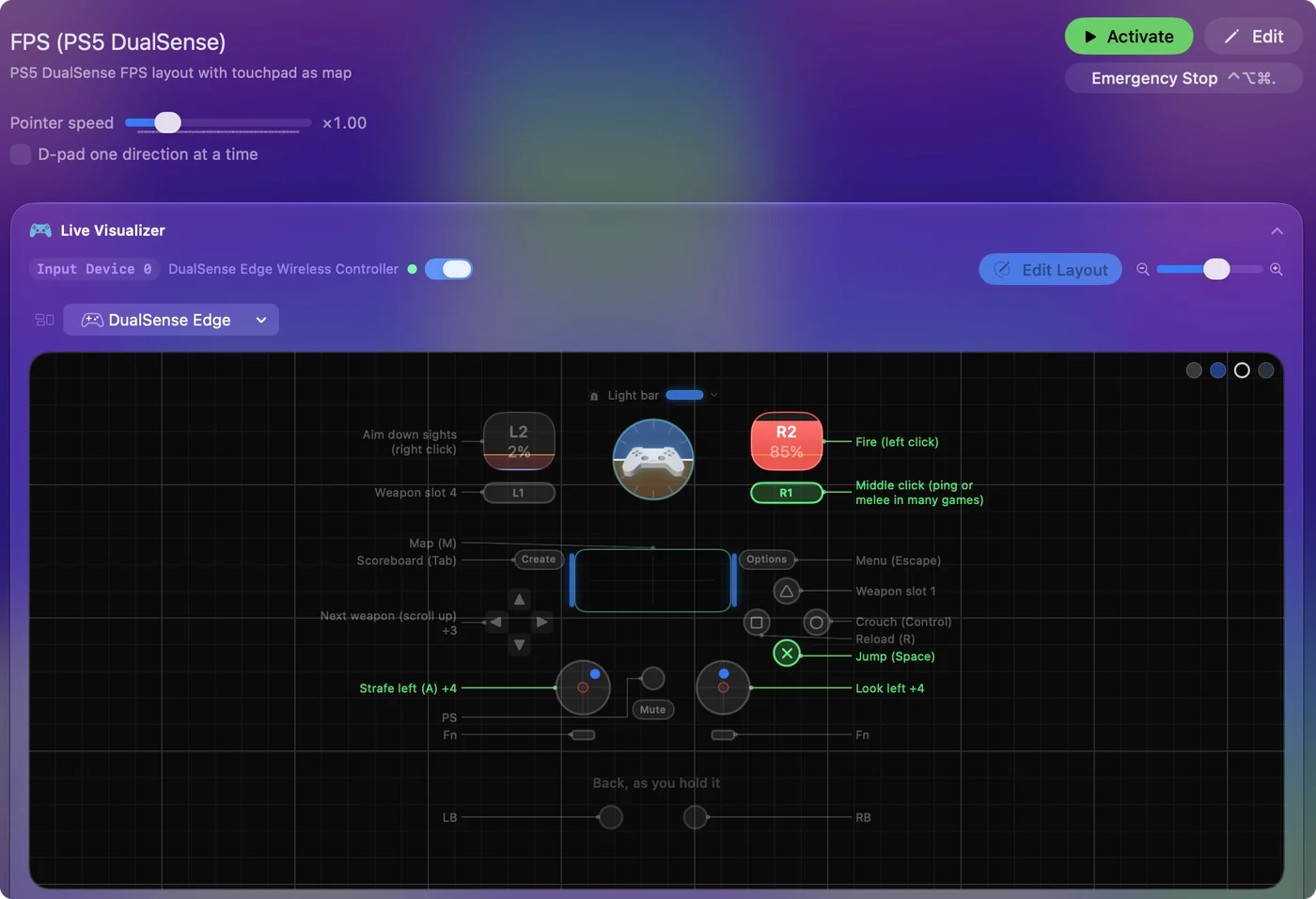
- Katso Live Visualizeria. Sen pitäisi valaista, kun painat painiketta.
- Tarkista Käyttöapu. Jos Live Visualizer valaisee, mutta mikään ei tavoita sovellusta, yleinen syy on InputConfigin Käyttöapu-lupa. Se löytyy Järjestelmäasetuksista kohdasta Tietosuoja ja suojaus, Käyttöapu.
Lisää yhdistetty mutta ei toimi -sivulta.
Lyhyesti
- Ei listalla. Pidä PS ja Share pohjassa, kunnes valo vilkkuu nopeasti, unohda vanhat merkinnät tai käytä datakaapelia.
- Listalla, mutta Steam jättää huomiotta. Kytke PlayStation-tuki päälle ja vaihda pelin Steam Input.
- Listalla, mutta peli jättää huomiotta. Kartoita se näppäimiin esiasetuksella.
Pysähdy ensimmäiseen tarkistukseen, joka epäonnistuu, koska korjaus on siinä kohdassa.
Kysymykset
Miksi PS4-ohjain ei yhdisty Maciini?
Yleensä se ei ole täysin parinmuodostustilassa, vanha Bluetooth-merkintä on tiellä tai se on yhdistetty takaisin PS4:ään. Aloita sammutetusta tilasta, pidä PS ja Share pohjassa, kunnes valopalkki vilkkuu nopeasti, unohda vanha merkintä ja muodosta pari uudelleen. Datakaapeli yhdistää padin ilman parinmuodostusta.
Miksi PS4-ohjain katkeaa Macista jatkuvasti?
Kuluneesta tai vähäisestä akusta, etäisyydestä pöytätietokoneeseen tai keskittimestä kaapelilla. Lataa se, siirry lähemmäs tai kytke se suoraan. Jos se putoaa vain yhdessä pelissä, peli nollaa yhteyden, ei Bluetooth.
Miksi PS4-ohjain on yhdistetty Maciin, mutta ei toimi pelissä?
Peli ei lue ohjaimia Macilla, tai Steam Input on asetettu sille väärin. Käännä pelin Steam Input -asetus toisin päin tai käytä kartoitinta, jotta peli saa näppäimistön ja hiiren syötteet.
Tarvitseeko PS4-ohjain ajurin Macilla?
Ei. macOS on tukenut DualShock 4:ää Catalinasta lähtien. Parinmuodostukseen ei tarvitse asentaa mitään.
Lisää suomeksi
Tarkemmat oppaat, englanniksi
Kuka kirjoittaa. Ryleigh Newman kehittää InputConfigia ja ohjaa omaa Maciaan joka päivä peliohjaimella, koska kädet eivät toimi hyvin. Tämä sivu on käännetty englannista. Sovelluksen käyttöliittymä ja muu sivusto ovat englanniksi.
Tämä sivu muilla kielillä: English, العربية, Čeština, Dansk, Deutsch, Español, Français, עברית, Magyar, Bahasa Indonesia, Italiano, 日本語, 한국어, Norsk, Nederlands, Polski, Português, Русский, Slovenčina, Svenska, ไทย, Türkçe, Українська, Tiếng Việt, 繁體中文, 简体中文
Ilmainen. macOS 14 tai uudempi. Ei tiliä, mikään ei lähde Macistasi. Avoin lähdekoodi GitHubissa.