Suomi
Napauta napsauttaaksesi PS5-ohjaimen kosketuslevyllä Macilla
 Tämä sovellus on täysin ilmainen. Tiliä ei tarvitse luoda. Ei tilauksia, ei hankalia latauksia, eikä mitään ole lukittu. Optimoitu Apple siliconille.
Aktivoi sisäänrakennettu Touchpad Mouse -esiasetus InputConfigissa, ilmaisessa kartoittimessa jonka teen itse. Silloin yksi sormi napauttamalla napsauttaa, kaksi sormea napauttamalla oikea napsauttaa, nopea kaksoisnapautus kaksoisnapsauttaa, ja padin painaminen alas napsauttaa myös. Se toimii DualSensellä, DualSense Edgellä ja PS4:n DualShock 4:llä, Bluetoothin tai kaapelin kautta.
Oletuksena DualSensen kosketuslevyn napauttaminen Macilla ei tee mitään, ja painaminen toimii vain muutamassa pelissä, joka on tehty sitä varten. Mac kyllä vastaanottaa sormien paikat. Mikään Macissa ei käytä niitä.
InputConfigin versio 1.7, jonka odotetaan ilmestyvän lokakuussa 2026, on kokonaan saatavilla suomeksi.
Vaiheet
- Yhdistä DualSense tai DualShock 4 Bluetoothilla tai kaapelilla.
- Avaa InputConfig ja salli Käyttöapu.
- Valitse Touchpad Mouse -esiasetus ja paina Activate.
- Napauta kosketuslevyä yhdellä sormella napsauttaaksesi tai kahdella sormella oikeaan napsautukseen.
Kytke napauttaminen päälle
Yhdistä ohjain ensin: PS5 tai PS4.
- Sinä: Avaa InputConfig ja salli Käyttöapu, kun se kysyy. Valitse sitten sivupalkista Touchpad Mouse ja paina Activate.
- InputConfig: Napsauttaa puolestasi. Käyttöapu-lupa on se, joka sallii sen napsauttaa.
- Tarkistus: Liu'uta yhtä sormea siirtääksesi osoitinta ja napauta sitten. Napauta kahdella sormella oikeaan napsautukseen.
Cross napsauttaa ja Circle oikeaa napsautusta myös, silloin kun napauttaminen ei ole mukavaa.
Tiedä, mikä lasketaan napautukseksi
- Yhden sormen napautus. Yksi sormi koskettaa ja nousee noin 0,3 sekunnin sisällä, liikkuen hyvin vähän, painamatta padia alas.
- Kahden sormen napautus. Kaksi sormea koskettaa ja nousee yhdessä yhtä lyhyesti. Toinen sormi voi nousta hetken ensimmäisen jälkeen.
- Kaksoisnapautus. Toinen napautus, joka osuu noin 0,35 sekunnin sisään ensimmäisen nousemisesta. Kuten Macin ohjauslevyllä, toinen napautus lasketaan myös napautukseksi, joten napauttaminen napsautukseksi muuttuu kaksoisnapsautukseksi ja avaa tiedoston.
- Painallus. Kosketuslevyn oma painike. Painallusta ei koskaan lasketa napautukseksi, minkä vuoksi painamalla napsauttaminen ja napauttamalla napsauttaminen voivat olla samassa esiasetuksessa napsauttamatta kahdesti.
Mikä tahansa pidempi tai sormen liu'uttama liike on osoittamista, ei napauttamista.
Lisää napautus napsautukseksi mihin tahansa esiasetukseen
- Sinä: Lisää editorissa rivi, aseta syöttötyypiksi Touchpad Gesture ja valitse Touchpad tap (one finger), Two-finger tap tai Touchpad double tap. Anna sille Mouse Button -tulos.
- InputConfig: Laukaisee rivin vain siinä eleessä.
- Tarkistus: Napauta padia, ja rivi laukeaa. Tai paina rivillä Scan ja napauta padia. Kun kosketus voisi olla painallus tai napautus, Scan kysyy, kumpaa tarkoitit.
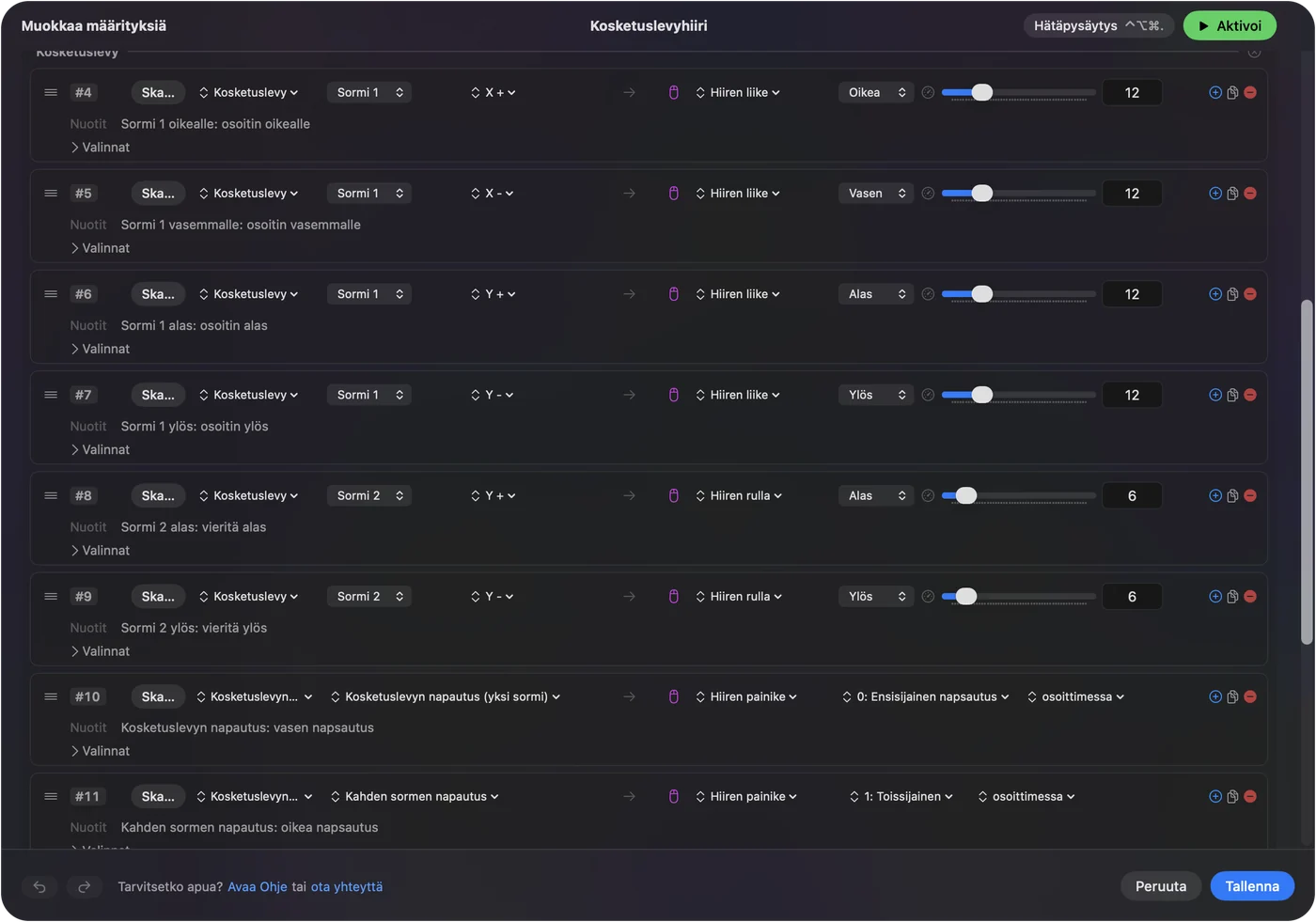
Kun rakennat asettelua Smart Preset Makerissa ohjaimelle, jossa on kosketuslevy, valitse Use the touchpad as a trackpad. Se lisää osoittamisen, kahden sormen vierityksen ja napautuksen napsautukseksi kerralla.
Anna napautuksille muita tehtäviä
Ele voi lähettää mitä tahansa, mitä painike voi:
- Kaksoisnapautus. Return.
- Kahden sormen napautus. Mission Control, järjestelmätoimintona.
- Yhden sormen napautus pelissä. Näppäin.
Kosketuslevyalueen sisällä napautus laukaisee alueen sen sijaan, ja näin pad muuttuu pehmeiden painikkeiden riviksi. Kosketuslevyn muuttaminen painikkeiksi näyttää, miten.
Jos napautus ei silti tee mitään
Kiipeä tikkaat, pienin askel ensin:
- Käynnistä esiasetus. Valikkopalkin kuvakkeessa on Start ja Stop, ja esiasetuksen sivu näyttää, onko se aktiivinen.
- Salli Käyttöapu. Valikkopalkin kuvake muuttuu oranssiksi, kun käynnissä oleva esiasetus tarvitsee oikeuden, ja rivit toimivat heti, kun sallit sen kohdassa Järjestelmäasetukset, Tietosuoja ja suojaus, Käyttöapu.
- Tarkista, että kosketusdata saapuu. Avaa Live Visualizer ja valitse paneelin valikosta Touchpad. Jokainen sormi näkyy padilla, kun liikutat sitä. Jos siellä ei liiku mitään, Mac ei saa kosketusdataa ohjaimelta. Irrota se ja yhdistä uudelleen.
- Napauta nopeammin tai paina. Jos napautus on liian hidas tai sormi liukuu, nosta sormi hieman aiemmin tai paina padia sen sijaan. Touchpad Mousessa painallus napsauttaa aina.
- Poistu alueelta. Esiasetuksessa, jossa on kosketuslevyalueita, napautus alueen sisällä laukaisee alueen, ei napautusriviä.
- Käytä ensimmäistä kosketuslevyä. Esiasetus lukee yhden PlayStation-kosketuslevyn: ensimmäisen syötelaitteen, jossa on kosketuslevyrivejä. Toisen padin kosketuslevy pysyy hiljaa tässä esiasetuksessa.

Jos sormesi näkyy piirretyllä padilla, ohjain on kunnossa.
Jos osoitin viivästyy Live Visualizerin ollessa auki
Vanhemmat versiot saattoivat saada kosketuslevyn viivästymään, kun Live Visualizer oli näytöllä, koska elävä syöte piirsi koko ikkunan uudelleen. Se korjattiin versiossa 1.5, ja versio 1.6 käyttää vähemmän prosessoria ja energiaa, kun mikään ei liiku. Jos osoitin nykii yhä, kokeile kaapelia, joka sulkee pois Bluetooth-häiriöt.
Lyhyesti
- Kytke se päälle. Aktivoi Touchpad Mouse.
- Napsauta. Yksi sormi napauttaa, kaksi sormea oikeaan napsautukseen, ja painallus napsauttaa aina.
- Muualla. Lisää Touchpad Gesture -rivi mihin tahansa esiasetukseen.
Yksi esiasetus, ja PS5:n kosketuslevy napsauttaa kuten MacBookin ohjauslevy.
Kysymykset
Toimiiko napauttaminen napsautukseksi PS4-ohjaimella Macilla?
Kyllä. DualShock 4:n kosketuslevy toimii InputConfigissa samalla tavalla kuin DualSensen: yhden sormen napautus, kahden sormen napautus ja kaksoisnapautus.
Miten teen oikean napsautuksen PS5:n kosketuslevyllä Macilla?
Napauta kahdella sormella samanaikaisesti. Touchpad Mouse -esiasetuksessa se on oikea napsautus, ja Circle tekee oikean napsautuksen myös.
Voinko pitää painamalla napsauttamisen, mutta poistaa napauttamalla napsauttamisen?
Kyllä. Avaa Touchpad Mouse editorissa ja poista Touchpad tap (one finger) -rivi. Painallusrivi jää, joten padin painaminen napsauttaa yhä.
Toimiiko napauttaminen Bluetoothilla?
Kyllä. InputConfig lukee kosketuslevyn Bluetoothin ja USB:n kautta.
Napsauttaako kosketuslevyn napautus pelejä?
Se lähettää tavallisen hiiren napsautuksen, joten jokainen peli, joka ottaa vastaan hiiren, näkee sen. Peli, joka lukee ohjaimen itse, saa silti myös oman kosketuslevynsä painalluksen.
Lisää suomeksi
Tarkemmat oppaat, englanniksi
Kuka kirjoittaa. Ryleigh Newman kehittää InputConfigia ja ohjaa omaa Maciaan joka päivä peliohjaimella, koska kädet eivät toimi hyvin. Tämä sivu on käännetty englannista. Sovelluksen käyttöliittymä ja muu sivusto ovat englanniksi.
Tämä sivu muilla kielillä: English, العربية, Čeština, Dansk, Deutsch, Español, Français, עברית, Magyar, Bahasa Indonesia, Italiano, 日本語, 한국어, Norsk, Nederlands, Polski, Português, Русский, Slovenčina, Svenska, ไทย, Türkçe, Українська, Tiếng Việt, 繁體中文, 简体中文
Ilmainen. macOS 14 tai uudempi. Ei tiliä, mikään ei lähde Macistasi. Avoin lähdekoodi GitHubissa.