Suomi
Avustava teknologia Macilla oppilaille, joilla on fyysisiä rajoitteita
 Tämä sovellus on täysin ilmainen. Tiliä ei tarvitse luoda. Ei tilauksia, ei hankalia latauksia, eikä mitään ole lukittu. Optimoitu Apple siliconille.
Oppilas, joka ei pysty käyttämään tavallista hiirtä tai näppäimistöä luotettavasti, voi käyttää koulun Macia kytkimillä, mukautuvalla ohjaimella tai pelipadilla. Apuna ovat Macin omat saavutettavuusominaisuudet ja InputConfig, ilmainen sovellus ilman tiliä. Macin omat ominaisuudet tulevat ensin. InputConfig lisää sen, mitä ne eivät tee: jokainen kytkin tai painike tekee juuri sen tehtävän, jonka annat sille, joka kerta.
Tämä opas on tarkoitettu erityisopettajille, toimintaterapeuteille, AT-asiantuntijoille ja avustajille, joiden koululla on Macia. Se kattaa, miten kytkimet ja ohjaimet pääsevät Maciin, kolme luokkahuoneasetelmaa, jotka toimivat, ja käytännön osan: sovelluksen saamisen hallituille koulun Maceille, oppilastietojen pitämisen yksityisinä ja asetuksen dokumentoinnin niin, että se seuraa oppilasta. Rakensin InputConfigin, koska omat käteni eivät toimi hyvin, eikä mitään tarvitse ostaa eikä tiliä luoda.
InputConfigin versio 1.7, jonka odotetaan ilmestyvän lokakuussa 2026, on kokonaan saatavilla suomeksi.
Vaiheet
- Tarkista, mitä Macilla jo on Järjestelmäasetuksissa, Käyttöapu: Switch Control, Voice Control, sanelu, pään osoitin ja Accessibility Keyboard.
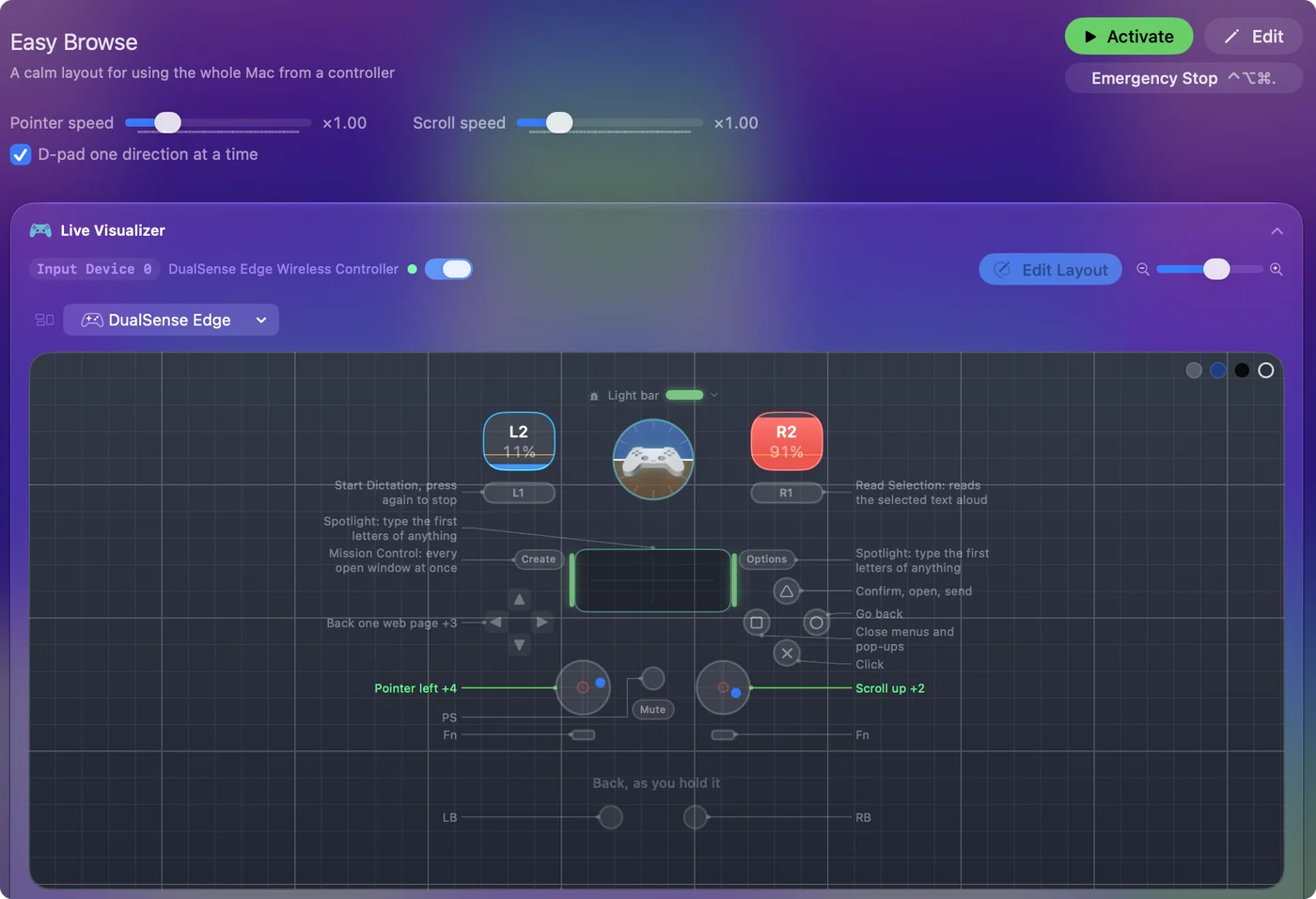
- Yhdistä oppilaan laite ja paina jokaista säädintä InputConfigin Live Visualizerissa nähdäksesi, mikä tavoittaa Macin.
- Asenna InputConfig Mac App Storesta tai IT:n kautta ja salli Käyttöapu-lupa pääkäyttäjän oikeuksilla.
- Aloita yhdestä kolmesta luokkahuoneasetelmasta ja anna jokaiselle riville muistiinpano oppilaan omin sanoin.
- Kytke päälle Launch at login ja listaa oppilaan sovellukset, jotta esiasetus käynnistyy itsestään.
- Aseta Emergency Stop paikkaan, jonka henkilökunta tavoittaa, ja vie esiasetus oppilaan tietoihin.
Tarkista, mitä koulun Macilla jo on
Tarkista nämä ensin. Ne ovat sisäänrakennettuja, ilmaisia, ja IT on jo hyväksynyt ne. Kaikki ovat Järjestelmäasetuksissa, Käyttöapu:
- Switch Control. Skannaa ruudun, ja kytkin valitsee korostetun kohdan.
- Voice Control ja sanelu. Voice Control käyttää Macia äänellä, ja sanelu muuttaa puheen tekstiksi. Oppilaan omalla Macilla, jossa ei ole hyväksyttyjen listaa, on muuta sanelusovellusta Macille, mukaan lukien YapToText, ilmainen sovellus jonka teen itse ja joka toimii Macilla itsessään.
- Pään osoitin. Liikuttaa osoitinta pään liikkeellä kameran kautta.
- Accessibility Keyboard. Näytöllä oleva näppäimistö, jossa Dwell napsauttaa lepäävän osoittimen kohdalla.
- Sticky Keys ja Slow Keys. Auttavat näppäinyhdistelmissä ja vahingossa tehdyissä painalluksissa.
Missä oppilas pystyy painamaan kytkintä, liikuttamaan tikkua tai pitämään ohjainta, InputConfig lisää suoria tehtäviä näiden päälle, ei niiden sijaan.
Yhdistä kytkimet ja ohjaimet
Neljä laitetyyppiä pääsee Maciin:
- Mukautuvat ohjaimet. Xbox Adaptive Controller ottaa 3,5 mm:n kytkimiä 19 portissaan ja USB-joystickin, ja jokainen portti on oletuksena painike. PlayStation Access Controller -ohjaimessa on oma tikku, keskipainike, kahdeksan pistorasiaa ja neljä laajennusporttia kytkimille. Sonyn perusprofiili lähettää vain keskipainikkeen, pistorasian 5 ja pistorasian 7, ja loput tarvitsevat PS5:llä tehdyn profiilin. Molemmat näkyvät Macilla pelin ohjaimina. Katso Xbox Adaptive Controller -opas ja PlayStation Access Controller -opas.
- Pelin ohjaimet. DualSense, Xbox-ohjain, yksi Joy-Con tai 8BitDo-pad oppilaalle, joka pystyy pitämään sitä.
- USB-kytkinliitännät. Jos liitäntä näkyy pelipadina tai joystickina, jokainen kytkin on painike. Jos se näkyy näppäimistönä, näppäin, jonka se lähettää, kirjoittaa edelleen normaalisti, koska InputConfig kuuntelee näppäimistöä eikä estä tai kartoita itse näppäintä, ja jokainen näppäimistö raportoi yhtenä keinotekoisena laitteena. Aseta tällainen liitäntä lähettämään näppäin, jota mikään muu ei käytä, kuten F13:sta F19:ään, jos se sallii, ja anna sitten näppäimelle tehtävä InputConfigissa.
- MIDI-padit. Kuusitoista suurta, pehmeää padia yhdellä kädellä, ilman voimaa.
- Sinä: Avaa Live Visualizer ja paina jokaista säädintä oppilaan laitteessa.
- InputConfig: Valaisee jokaisen säätimen, joka tavoittaa Macin.
- Tarkistus: Jos se syttyy, sen voi kartoittaa. Jos ei, laite tai sen profiili ei lähetä sitä.
Aloita yhdestä kolmesta luokkahuoneasetelmasta
Valitse rivi, joka vastaa sitä, mitä oppilas pystyy tekemään:
| Oppilas pystyy | Asetelma | Aloita tästä |
|---|---|---|
| Liikuttamaan joystickia tai tikkua ja painamaan yhtä tai kahta isoa painiketta | Tikku on osoitin, hidas keskellä, kuollut alue lepäävälle kädelle. Iso painike napsauttaa. Pidon sille tekee oikean napsautuksen. Sanelu toisella painikkeella. | Mukautuvan työpöydän asettelu Xbox Adaptive Controller -oppaasta, tai sisäänrakennettu Easy Browse -esiasetus tavallisella ohjaimella |
| Painamaan kahta kytkintä | Kytkin 1: napsautus, oikea napsautus pidettäessä, Return kaksoispainalluksella. Kytkin 2: käynnistää sanelun, Escape pidettäessä, Tab kaksoispainalluksella. Yhdistä Switch Controliin tai joystickiin osoitinta varten. | Kaksi kytkintä -asettelu kytkinoppaasta |
| Esittämään diaesitystä | Seuraava ja edellinen dia, esityksen aloitus ja lopetus, millä tahansa ohjaimella tai kahdella kytkimellä. | Sisäänrakennettu Presentation Remote -esiasetus |
Kaksi lisää auttaa useimmissa luokissa:
- Kirjoita teksti pidettäessä. Kirjoittaa oppilaan nimen tai koulun sähköpostin yhdellä painalluksella.
- Puhepalaute. Sanoo jokaisen painikkeen tehtävän ääneen, kun oppilas oppii asettelun. Easy Browse on valmiiksi päällä neljälle etupainikkeelle.
Aloita lähimmästä valmiista asettelusta ja vaihda yksi rivi kerrallaan oppilaan kanssa.
Vie se koulun Maceille
Tämä osa tarvitsee kerran jonkun pääkäyttäjän oikeuksilla tai IT:n laitehallinnan kautta.
Vaihe 1: Asenna se
- Sinä: Asenna InputConfig Mac App Storesta tai pyydä IT:tä asentamaan se samalla tavalla kuin muut App Store -sovellukset.
- InputConfig: Toimii Apple silicon- ja Intel-Maceilla, joissa on macOS 14 tai uudempi.
- Tarkistus: Se avautuu tervetuloanäyttöön.
Vaihe 2: Salli Käyttöapu
- Sinä: Kytke InputConfig päälle Järjestelmäasetuksissa, Tietosuoja ja suojaus, Käyttöapu, tai anna IT:n myöntää se laitehallinnan kautta.
- macOS: Antaa InputConfigille luvan lähettää näppäimiä ja napsautuksia.
- Tarkistus: Valikkopalkin kuvake ei ole oranssi, kun esiasetus käy. Oranssi tarkoittaa, että lupa puuttuu.
Sovellustunniste: IT:lle, kun lupa annetaan laitehallinnan kautta.
com.inputconfig.appMitä tapahtuu: IT tunnistaa InputConfigin tällä tunnisteella, kun se sallii Käyttöapu-luvan laitehallinnan profiilissa.
Vaihe 3: Rakenna oppilaan esiasetus
- Sinä: Rakenna asettelu esiasetukseksi ja anna jokaiselle riville muistiinpano oppilaan omin sanoin.
- InputConfig: Pitää esiasetuksen siinä macOS:n käyttäjätilissä.
- Tarkistus: Jaetulla Macilla jokaiselle oppilaalle oma macOS-käyttäjätili pitää jokaisen oppilaan esiasetukset erillään. Oppilas, joka liikkuu Macien välillä, voi ottaa mukaan yhden esiasetustiedoston, joka viedään ja tuodaan takaisin kohdalla Import.
Vaihe 4: Käynnistä se oppitunnille
- Sinä: Kohdassa Settings, General kytke päälle Launch at login. Listaa oppilaan käyttämät sovellukset esiasetuksen Automation & Gaming Utilities -paneelissa ja kytke päälle Switch presets when the front app changes kohdassa Settings, Advanced.
- InputConfig: Käynnistyy ilman käynnissä olevaa esiasetusta ja kytkee oppilaan esiasetuksen päälle, kun yksi noista sovelluksista tulee etualalle.
- Tarkistus: Oppitunnin alussa valikkopalkin kuvake muuttuu vihreäksi. Jos ei, käynnistä esiasetus valikkopalkista.
Pidä oppilaan tiedot yksityisinä
InputConfig ei tee verkkoyhteyksiä, sillä ei ole tiliä eikä analytiikkaa. Oppilaan ei tarvitse rekisteröityä mihinkään, eikä tietosuojasopimuksessa ole oppilastietoja tarkistettavana: esiasetukset, muistiinpanot ja Statistics-ikkuna pysyvät tuon Macin sisällä. Lähdekoodi on julkinen MIT-lisenssillä, joten piirin IT voi lukea tarkalleen, mitä se tekee.
Dokumentoi asetus, jotta se seuraa oppilasta
Kirjoita se kerran ylös, niin seuraava opettaja ei aloita nollasta:
- Rivien muistiinpanot. Jokaisella rivillä on muistiinpanokenttä, ja jokaisessa esiasetuksessa on muistiinpanolaatikko. Kirjoita, mitä kukin säädin tekee ja miksi, jotta sijainen tai ensi vuoden opettaja pystyy seuraamaan sitä.
- Esiasetustiedosto. Vie oppilaan esiasetus ja säilytä tiedosto apuvälineiden kirjauksien kanssa. Se palauttaa tarkan asetelman millä tahansa Macilla.
- Täysi varmuuskopio. Kohdassa Settings, Advanced, Data & storage, Export Backup tallentaa jokaisen esiasetuksen ja asetuksen tältä Macilta yhteen tiedostoon.
Pysäytä se turvallisesti luokassa
Jos asettelu jää jumiin tai osoitin karkaa, hätäpysäytys sammuttaa esiasetuksen ja päästää irti jokaisesta näppäimestä ja napsautuksesta. Käytä sitä, jonka henkilökunta tavoittaa ensin:
- Pidä ohjaimen painikkeita. Back ja Start yhdessä kolme sekuntia. Painikkeet ja pitoaika ovat kohdassa Settings, General, Emergency stop.
- Paina näppäinoikotietä. Control Option Command ja piste.
- Käytä valikkopalkkia. Napsauta InputConfigin valikkopalkin kuvaketta ja valitse Emergency Stop.
Kytkinkäyttäjälle aseta Emergency Stop pitoon kytkimeen, jonka henkilökunta tavoittaa. Pysäytyksen jälkeen mikään ei käynnisty itsestään, ennen kuin joku käynnistää esiasetuksen. Näytä jokaiselle aikuiselle huoneessa pysäytys ennen kuin oppilas aloittaa.
Mitä se ei pysty tekemään
- Toimi Chromebookeilla, iPadeilla tai Windowsilla. Se on Mac-sovellus, ja se tarvitsee macOS 14:n tai uudemman.
- Skannata ruutua. Switch Control tekee skannauksen. InputConfig antaa jokaiselle kytkimelle kiinteät tehtävät, mikä sopii oppilaalle, joka on nopeampi painamaan tunnettua kytkintä kuin odottamaan skannausta.
- Toimia kirjautumisikkunassa uudelleenkäynnistyksen jälkeen. Se toimii kirjautumisen jälkeen, joten Macin omat asetukset, kuten Accessibility Keyboard kohdassa Järjestelmäasetukset, Lock Screen, Accessibility Options, tarvitaan siihen vaiheeseen.
- Kirjoittaa lukitusnäytössä. Käynnissä oleva esiasetus liikuttaa yhä osoitinta ja napsauttaa siellä, mutta ei lähetä näppäimiä, joten oppilas ei voi kirjoittaa salasanakenttään vahingossa. Kun Mac nukkuu, se ei lähetä mitään.
Lyhyesti
- Sisäänrakennetut ensin. Switch Control, Voice Control, sanelu ja pään osoitin ovat jo hyväksyttyjä.
- Testaa laite Live Visualizerissa. Mikä tahansa syttyy, voidaan kartoittaa.
- Aloita valmiista asettelusta. Valitse Adaptive Desktop, Two Switch, Easy Browse tai Presentation Remote.
- Kirjoita muistiinpanot ja vie esiasetus. Asetelma seuraa oppilasta mihin tahansa Maciin.
Se on ilmainen, ilman tiliä ja ilman verkkoyhteyttä, joten ainoa asia, mikä pitää hyväksyä, on yksi lupa.
Kysymykset
Onko InputConfig ilmainen kouluille?
Se on ilmainen Mac App Storessa, eikä mitään ole lukittu. Valinnainen tip-purkki ei lisää ominaisuuksia, joten hankintatilausta ei tarvitse tehdä.
Toimiiko se Chromebookeilla, iPadeilla tai Windowsilla?
Ei. InputConfig on Mac-sovellus, ja se tarvitsee macOS 14:n tai uudemman.
Voiko InputConfig skannata ruudun kuten Switch Control?
Ei. Switch Control tekee skannauksen. InputConfig antaa jokaiselle kytkimelle kiinteät tehtävät: painallus, pito ja kaksoispainallus. Se sopii oppilaalle, joka on nopeampi painamaan tunnettua kytkintä kuin odottamaan skannausta.
Toimiiko se oppimisalustallamme selaimessa?
Se lähettää tavallisia näppäimiä, napsautuksia ja vierityksiä, joten se toimii jokaisessa sovelluksessa tai verkkosivustolla, joka hyväksyy näppäimistön ja hiiren, mukaan lukien verkkosovellukset Safarissa tai Chromessa.
Toimiiko se kirjautumisikkunassa?
Ei kirjautumisikkunassa uudelleenkäynnistyksen jälkeen: InputConfig toimii kirjautumisen jälkeen, joten Macin omat asetukset, kuten Accessibility Keyboard kohdassa Järjestelmäasetukset, Lock Screen, Accessibility Options, tarvitaan siihen vaiheeseen. Kirjautuneen Macin lukitusnäytössä käynnissä oleva esiasetus liikuttaa yhä osoitinta ja napsauttaa, joten oppilas voi napsauttaa sillä näytöllä olevaa näppäimistöä. Se ei lähetä siellä näppäimiä.
Lisää suomeksi
Tarkemmat oppaat, englanniksi
Kuka kirjoittaa. Ryleigh Newman kehittää InputConfigia ja ohjaa omaa Maciaan joka päivä peliohjaimella, koska kädet eivät toimi hyvin. Tämä sivu on käännetty englannista. Sovelluksen käyttöliittymä ja muu sivusto ovat englanniksi.
Tämä sivu muilla kielillä: English, العربية, Čeština, Dansk, Deutsch, Español, Français, עברית, Magyar, Bahasa Indonesia, Italiano, 日本語, 한국어, Norsk, Nederlands, Polski, Português, Русский, Slovenčina, Svenska, ไทย, Türkçe, Українська, Tiếng Việt, 繁體中文, 简体中文
Ilmainen. macOS 14 tai uudempi. Ei tiliä, mikään ei lähde Macistasi. Avoin lähdekoodi GitHubissa.