Suomi
GS Auto Clicker Macille
 Tämä sovellus on täysin ilmainen. Tiliä ei tarvitse luoda. Ei tilauksia, ei hankalia latauksia, eikä mitään ole lukittu. Optimoitu Apple siliconille.
GS Auto Clickerista ei ole Mac-versiota. Se on ilmainen Windows-sovellus, eikä lataus, joka väittää olevansa GS Auto Clicker Macille, ole oikea. Saman työn Macilla tekee ilmaiseksi InputConfig Mac App Storesta: napsautukset ajastimella, pikanäppäin aloittamiseen ja lopettamiseen, ja sisäänrakennettu Auto Clicker -esiasetus.
InputConfigin versio 1.7, jonka odotetaan ilmestyvän lokakuussa 2026, on kokonaan saatavilla suomeksi.
Vaiheet
- Asenna InputConfig Mac App Storesta.
- Salli se kohdassa Järjestelmäasetukset, Tietosuoja ja suojaus, Käyttöapu.
- Aktivoi sisäänrakennettu Auto Clicker -esiasetus.
- Paina fn F6 aloittaaksesi napsautukset ja uudelleen lopettaaksesi.
- Muuta rivin Options-kohdan väliä vastaamaan GS-asetuksiasi.
Vastaa GS Auto Clickerin asetuksiin
| GS Auto Clickerissa | InputConfigissa |
|---|---|
| Napsautusväli | Every, väli millisekunneissa, 5 ms:stä minuuttiin |
| Hiiren painike ja yksi- tai kaksoisnapsautus | Ulostulo Mouse Button ja sen napsautustyyppi |
| Toista tietty määrä kertoja | Stop after |
| Napsauta kiinteään kohtaan | At a fixed point, asetettuna lähtölaskennalla tai kirjoitetuilla X ja Y |
| Pikanäppäin aloittamiseen ja lopettamiseen | Mikä tahansa näppäin, hiiren painike tai ohjaimen painike, asetettuna Scan-toiminnolla |
Napsautukset sekunnissa muutetaan millisekuntiväliksi CPS-laskurilla.

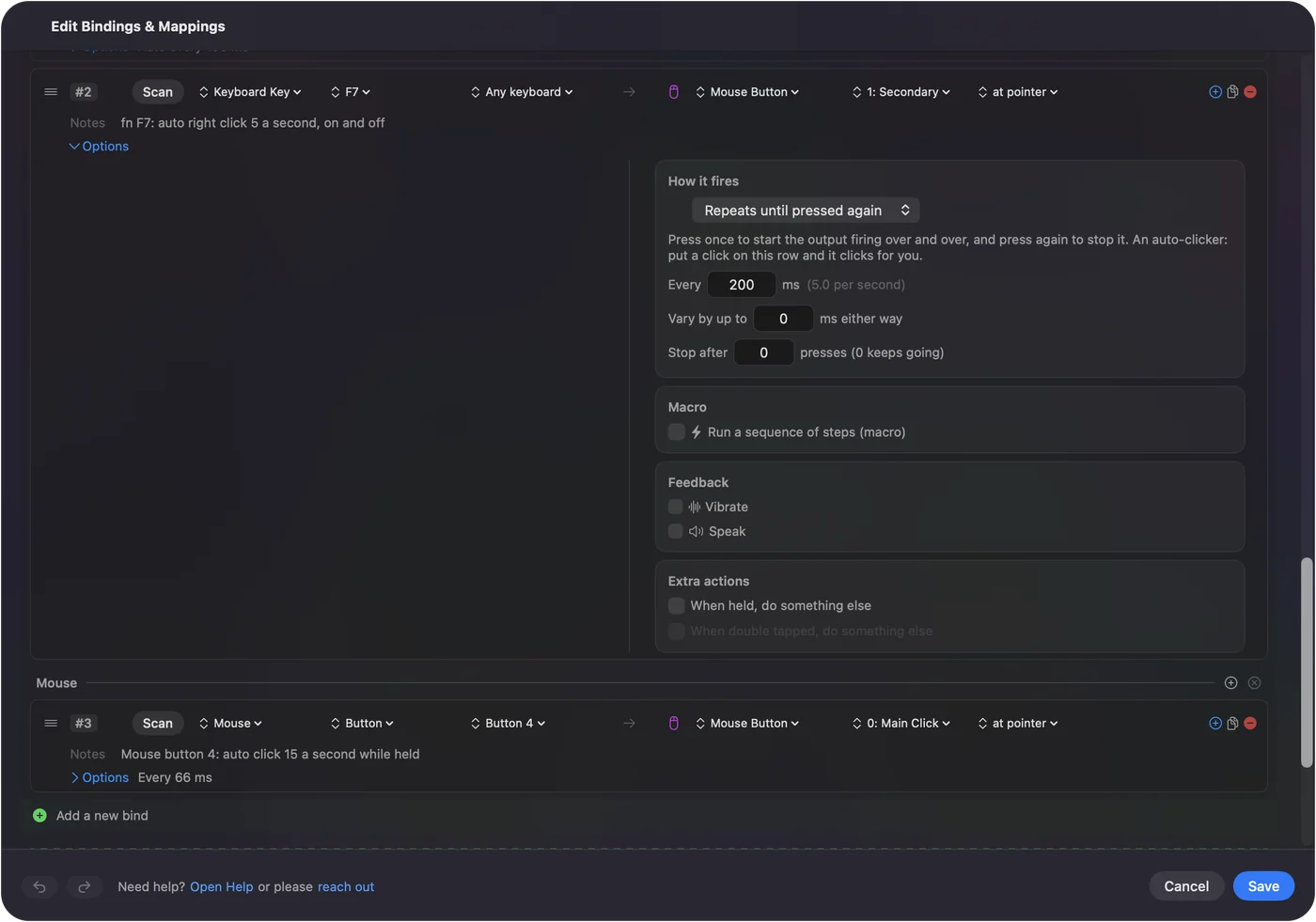
Käynnistä sisäänrakennettu Auto Clicker
- Sinä: Aktivoi Auto Clicker -esiasetus ja paina fn F6.
- InputConfig: Napsauttaa osoittimen kohdalla, kunnes painat fn F6 uudelleen.
- Tarkista: CPS-testi näyttää todellisen nopeuden.
Hätäpysäytys, Control Option Command period, lopettaa kaiken napsautuksen heti.
Vältä väärää GS Auto Clicker Macille -sovellusta
Sivustot, jotka tarjoavat GS Auto Clickeria Macille, tarjoavat jotain muuta sen nimellä. Automaattinen napsautin tarvitsee Käyttöapu-oikeuden, joka antaa sille luvan napsauttaa ja kirjoittaa kaikkialla. Onko automaattinen napsautin turvallinen Macilla kertoo tarkistukset, jotka tekisin ensin.
Lyhyesti
- GS Auto Clicker. Vain Windowsille.
- Macilla. InputConfigin Auto Clicker -esiasetus, ilmainen, aloitettuna fn F6:lla.
- Muut vaihtoehdot. Macin automaattiset napsauttimet vertailussa listaa muut.
Kysymykset
Onko GS Auto Clicker saatavilla Macille?
Ei. GS Auto Clicker on Windows-sovellus. Macilla InputConfig tekee saman työn ilmaiseksi sisäänrakennetulla Auto Clicker -esiasetuksella.
Mikä on Macin vastine GS Auto Clickerille?
Ilmainen automaattinen napsautin, kuten InputConfig Mac App Storesta, jossa on väli millisekunneissa, napsautusraja, kiinteä kohta ja pikanäppäin aloittamiseen ja lopettamiseen.
Lisää suomeksi
Tarkemmat oppaat, englanniksi
Kuka kirjoittaa. Ryleigh Newman kehittää InputConfigia ja ohjaa omaa Maciaan joka päivä peliohjaimella, koska kädet eivät toimi hyvin. Tämä sivu on käännetty englannista. Sovelluksen käyttöliittymä ja muu sivusto ovat englanniksi.
Tämä sivu muilla kielillä: English, العربية, Čeština, Dansk, Deutsch, Español, Français, עברית, Magyar, Bahasa Indonesia, Italiano, 日本語, 한국어, Norsk, Nederlands, Polski, Português, Русский, Slovenčina, Svenska, ไทย, Türkçe, Українська, Tiếng Việt, 繁體中文, 简体中文
Ilmainen. macOS 14 tai uudempi. Ei tiliä, mikään ei lähde Macistasi. Avoin lähdekoodi GitHubissa.