Suomi
Onko Macille AutoHotkeyta?
 Tämä sovellus on täysin ilmainen. Tiliä ei tarvitse luoda. Ei tilauksia, ei hankalia latauksia, eikä mitään ole lukittu. Optimoitu Apple siliconille.
Ei. AutoHotkeyn oma projektisivu kuvaa sen makronluontiin ja automaatioon keskittyväksi skriptityökaluksi Windowsille. Macilla ei ole samaa työkalua, mutta jokaiseen työhön, johon ihmiset sitä käyttävät, löytyy Mac-vastine, ja useimmat ovat ilmaisia. Tämä sivu lajittelee ne työn mukaan, koska Macilla työt kuuluvat eri työkaluille.
Teen InputConfigin, ilmaisen ja avoimen lähdekoodin Mac-sovelluksen, joka kattaa kolme näistä töistä: pikanäppäimet varanäppäimillä ja hiiren napeilla, makrot ja automaattisen napsautuksen. Se ei ole skriptikieli, ja sivu kertoo, mitä se jättää pois.
InputConfigin versio 1.7, jonka odotetaan ilmestyvän lokakuussa 2026, on kokonaan saatavilla suomeksi.
Vaiheet
- Kirjoita muistiin, mitä kukin AutoHotkey-skriptisi tekee: laajentaa tekstiä, kartoittaa näppäimen, ajaa pikanäppäimen, toistaa makron tai napsauttaa toistuvasti.
- Tekstin laajentamiseen ja valikon pikanäppäimiin avaa Järjestelmäasetukset, Näppäimistö.
- Näppäimestä toiseen -kartoituksiin muokkausnäppäinten lisäksi käytä Karabiner-Elementsiä.
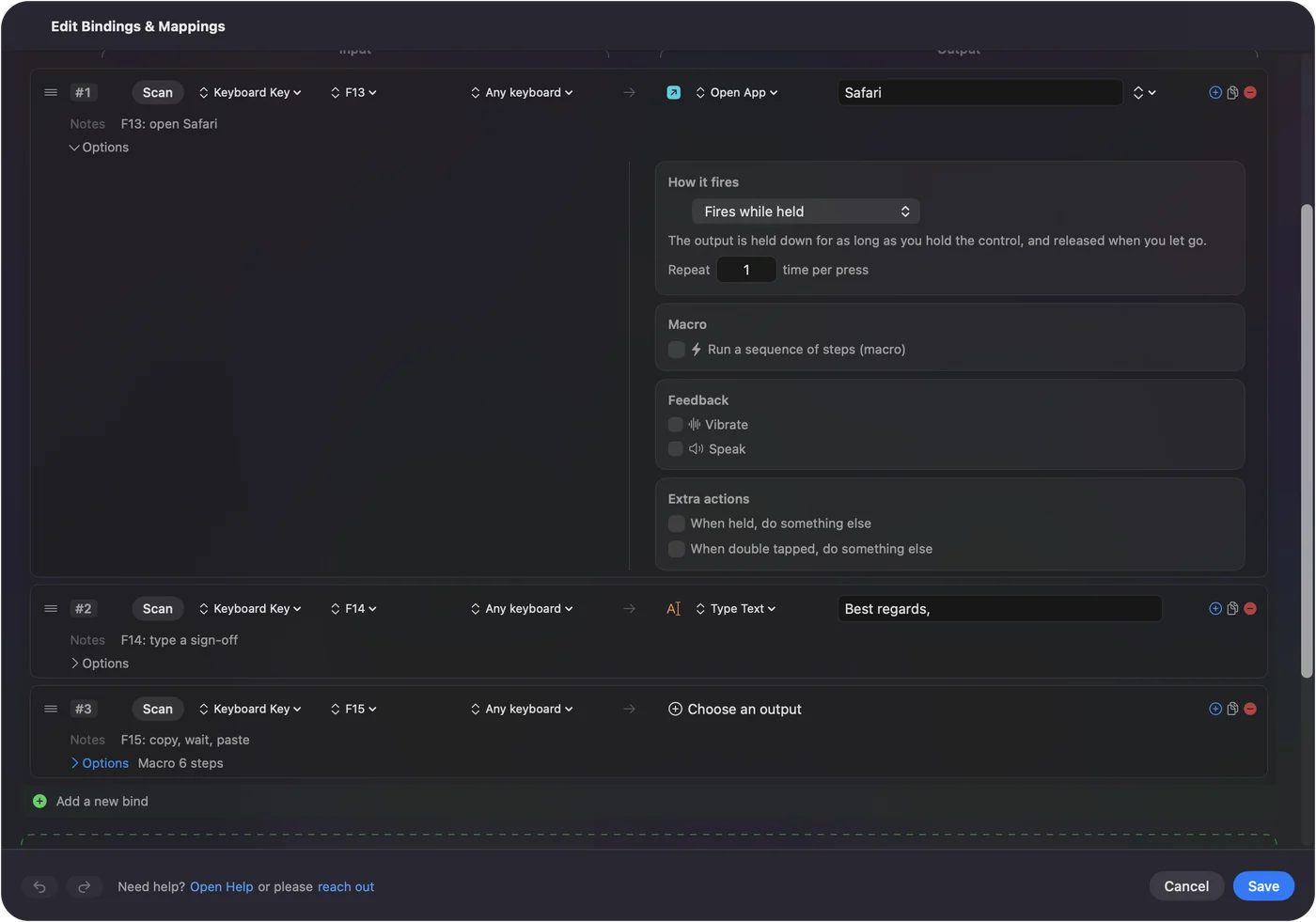
- Pikanäppäimiin varanäppäimillä tai hiiren napeilla, makroihin ja automaattiseen napsautukseen asenna InputConfig ja lisää rivi kutakin varten.
- Paina rivillä Scan, paina näppäintä tai nappia ja valitse, mitä se lähettää.
Etsi jokaiselle työlle Mac-työkalu
| Käytät AutoHotkeyta, jotta | Macilla |
|---|---|
| Laajennat lyhenteen tekstiksi | Text Replacements, Järjestelmäasetukset, Näppäimistö -osiossa |
| Muutat muokkausnäppäimen toimintaa | macOS: Järjestelmäasetukset, Näppäimistö, Keyboard Shortcuts, Modifier Keys |
| Muutat minkä tahansa näppäimen toiseksi näppäimeksi | Karabiner-Elements, ilmainen ja avoimen lähdekoodin |
| Vaihdat valikkokomennon pikanäppäimen | macOS: Keyboard Shortcuts, App Shortcuts |
| Ajat toimintoketjun näppäinyhdistelmästä | Shortcuts-sovellus, jossa pikakomennolla voi olla oma näppäinyhdistelmä |
| Annat varanäppäimelle tai hiiren napille tehtävän | InputConfig: F13:sta F19:ään, oikean puolen muokkausnäppäimet, sivunapit |
| Soitat ajoitetun sarjan näppäimiä ja napsautuksia | InputConfigin makro |
| Napsautat tai painat näppäintä toistuvasti | InputConfigin toistoasetukset: turbo kun pidetään, tai kunnes painat uudelleen |
AutoHotkey on yksi työkalu Windowsissa, ja Macilla sen työt kuuluvat neljälle.

Käytä jo macOS:n tarjoamaa
- Tekstin kirjoittaminen. Text Replacements laajentaa lyhyen lyhenteen mihin tahansa tekstiin useimmissa sovelluksissa.
- Uusi pikanäppäin valikkokomennolle. App Shortcuts antaa mille tahansa valikkokohdalle haluamasi näppäinyhdistelmän.
- Muokkausnäppäinten vaihtaminen. Modifier Keys muuttaa, mitä Caps Lock, Control, Option, Command ja Globe tekevät. Caps Lock Escapeksi on siinä listassa.
- Monivaiheiset automaatiot. Shortcuts-sovellus ketjuttaa toimintoja, kuten sovellusten avaamisen, ikkunoiden koon muuttamisen ja tiedostojen käsittelyn.
Näppäinkartoitin Macille käy läpi kolme asetusruutua. Tarkista ensin Järjestelmäasetukset, koska useat AutoHotkey-työt eivät vaadi Macille mitään asennettavaa.
Lisää pikanäppäimet, makrot ja automaattinen napsautus
- Sinä: Tee InputConfigissa esiasetus ja lisää rivi. Paina Scan, paina sitten näppäintä tai napsauta hiiren nappia. Valitse lähtö: näppäinyhdistelmä, makro, Type Text, Open App, Run Siri Shortcut tai järjestelmätoiminto.
- InputConfig: Ajaa lähdön aina, kun painat sitä syötettä missä tahansa sovelluksessa, kun esiasetus on käynnissä. Esiasetus, jossa on vain näppäinrivejä, ei tarvitse ohjainta.
- Tarkista: Aktivoi esiasetus ja paina näppäintä.
- Makrot. Ajoitettu sarja näppäimiä, pikanäppäimiä ja napsautuksia. Katso miten makro tehdään Macilla.
- Automaattinen napsautus. Napsautukset, jotka toistuvat pidettäessä tai kunnes painat uudelleen. Katso automaattisen napsauttimen opas.
- Eri joukko sovelluksittain. Yksi esiasetus per sovellus, automaattisella vaihdolla.
Näppäin, joka ei kirjoita mitään, kuten F13, tekee siistimmän pikanäppäimen.
Mitä Mac ei anna
- Yksi skriptikieli kaikelle. Ei yhtä työkalua, joka kattaisi kaiken, mitä AutoHotkey-skripti osaa. Jokainen työ menee omalle työkalulleen.
- .ahk-tiedostosi. Ne ovat Windows-skriptejä. Tällä sivulla mikään ei aja niitä, joten jokainen työ rakennetaan uudelleen.
- Näppäinten esto InputConfigissa. Se kuuntelee näppäimistöä macOS:n rinnalla, joten sidottu näppäin tekee myös normaalin tehtävänsä. Näppäimen vaihtaminen tai mykistäminen on Karabiner-Elementsin työtä.
- Nauhoitetut makrot InputConfigissa. Makro rakennetaan askel kerrallaan, eikä sitä nauhoiteta katsomalla.
InputConfig lisää tehtäviä näppäimille ja napeille, eikä se korvaa ohjelmointikieltä.
Vältä "AutoHotkey for Mac" -lataukset
AutoHotkey tehdään vain Windowsille, joten Mac-lataus tällä nimellä ei tullut sen tekijöiltä. Käytä macOS:n omia asetuksia, ja lisättävälle sovellukselle Mac App Storesta tai projektia, jonka lähdekoodin voi lukea. Tiedosto, jota tarjotaan AutoHotkeynä macOS:lle, ei ole AutoHotkey-projektista.
Lyhyt versio
- Tekstin laajennus ja valikkopikanäppäimet. Ne ovat Järjestelmäasetuksissa, Näppäimistö.
- Minkä tahansa näppäimen muuttaminen toiseksi. Käytä Karabiner-Elementsiä.
- Pikanäppäimet varanäppäimillä ja napeilla, makrot, automaattinen napsautus. Käytä InputConfigia.
Lajittele skriptisi työn mukaan, niin jokaisella on koti Macilla.
Kysymykset
Onko Macille AutoHotkeyta?
Ei. AutoHotkeyn projektisivu kuvaa sen skriptityökaluksi Windowsille, eikä siitä ole Mac-versiota. Macilla sen työt jakautuvat macOS:n asetuksille, Shortcuts-sovellukselle, Karabiner-Elementsille ja kartoittimelle, kuten InputConfigille.
Mikä on AutoHotkeyn Mac-vastine?
Yhtä ei ole. Text Replacements ja App Shortcuts ovat macOS:ssä, Karabiner-Elements kartoittaa näppäimiä, Shortcuts-sovellus ketjuttaa toimintoja, ja InputConfig lisää pikanäppäimet varanäppäimille ja hiiren napeille, makrot ja automaattisen napsautuksen.
Miten teen tekstin laajennuksen Macilla?
Käytä Text Replacements -toimintoa Järjestelmäasetuksissa, Näppäimistö-osiossa. Lyhyt lyhenne laajenee mihin tahansa tekstiin useimmissa sovelluksissa, eikä mitään tarvitse asentaa.
Voinko ajaa AutoHotkey-skriptini Macilla?
Et. Ne ovat Windows-skriptejä. Rakenna jokainen työ uudelleen Macin työkalulla siihen: tekstikorvauksella, näppäinkartoituksella, pikakomennolla tai makrolla.
Voinko tehdä pikanäppäimen, joka ajaa makron Macilla?
Kyllä. InputConfigissa sido näppäin, kuten F13, sivunappi tai peliohjaimen nappi makroon: ajoitettuun sarjaan näppäimiä, pikanäppäimiä ja napsautuksia.
Lisää suomeksi
Tarkemmat oppaat, englanniksi
Kuka kirjoittaa. Ryleigh Newman kehittää InputConfigia ja ohjaa omaa Maciaan joka päivä peliohjaimella, koska kädet eivät toimi hyvin. Tämä sivu on käännetty englannista. Sovelluksen käyttöliittymä ja muu sivusto ovat englanniksi.
Tämä sivu muilla kielillä: English, العربية, Čeština, Dansk, Deutsch, Español, Français, עברית, Magyar, Bahasa Indonesia, Italiano, 日本語, 한국어, Norsk, Nederlands, Polski, Português, Русский, Slovenčina, Svenska, ไทย, Türkçe, Українська, Tiếng Việt, 繁體中文, 简体中文
Ilmainen. macOS 14 tai uudempi. Ei tiliä, mikään ei lähde Macistasi. Avoin lähdekoodi GitHubissa.