Suomi
Toimiiko Razer-hiiri Macilla?
 Tämä sovellus on täysin ilmainen. Tiliä ei tarvitse luoda. Ei tilauksia, ei hankalia latauksia, eikä mitään ole lukittu. Optimoitu Apple siliconille.
Kyllä, hiirenä: osoitin, molemmat pääpainikkeet ja rulla toimivat millä tahansa Macilla ilman mitään asennettua. Ohjelmisto vaihtelee. Razer Synapse for Mac tukee lyhyttä listaa hiiriä, kolmetoista, kun luin sen, ja malli, joka ei ole listalla, ei saa Synapse-asetuksia Macilla. Sivunäppäimet ovat tavallinen valitus, ja se on macOS eikä Razer: Mac antaa ne etualalla olevalle sovellukselle, ja useimmat sovellukset eivät tee niillä mitään.
Tukilista on Razerin Synapse for Mac -tukisivulta, jonka Razer päivitti 21. elokuuta 2026, ja luin sen 7. lokakuuta 2026. Teen InputConfigin, ilmaisen Mac-sovelluksen, joka lukee minkä tahansa hiiren lisänapit ja antaa jokaiselle tehtävän ilman valmistajan sovellusta.
InputConfigin versio 1.7, jonka odotetaan ilmestyvän lokakuussa 2026, on kokonaan saatavilla suomeksi.
Vaiheet
- Kytke hiiri tai sen vastaanotin. Osoitin, napsautukset ja vieritys toimivat heti.
- Tarkista mallisi Razerin Synapse for Mac -listalta.
- Jos malli on listalla, asenna Synapse for Mac asettaaksesi DPI:n, valaistuksen ja napit.
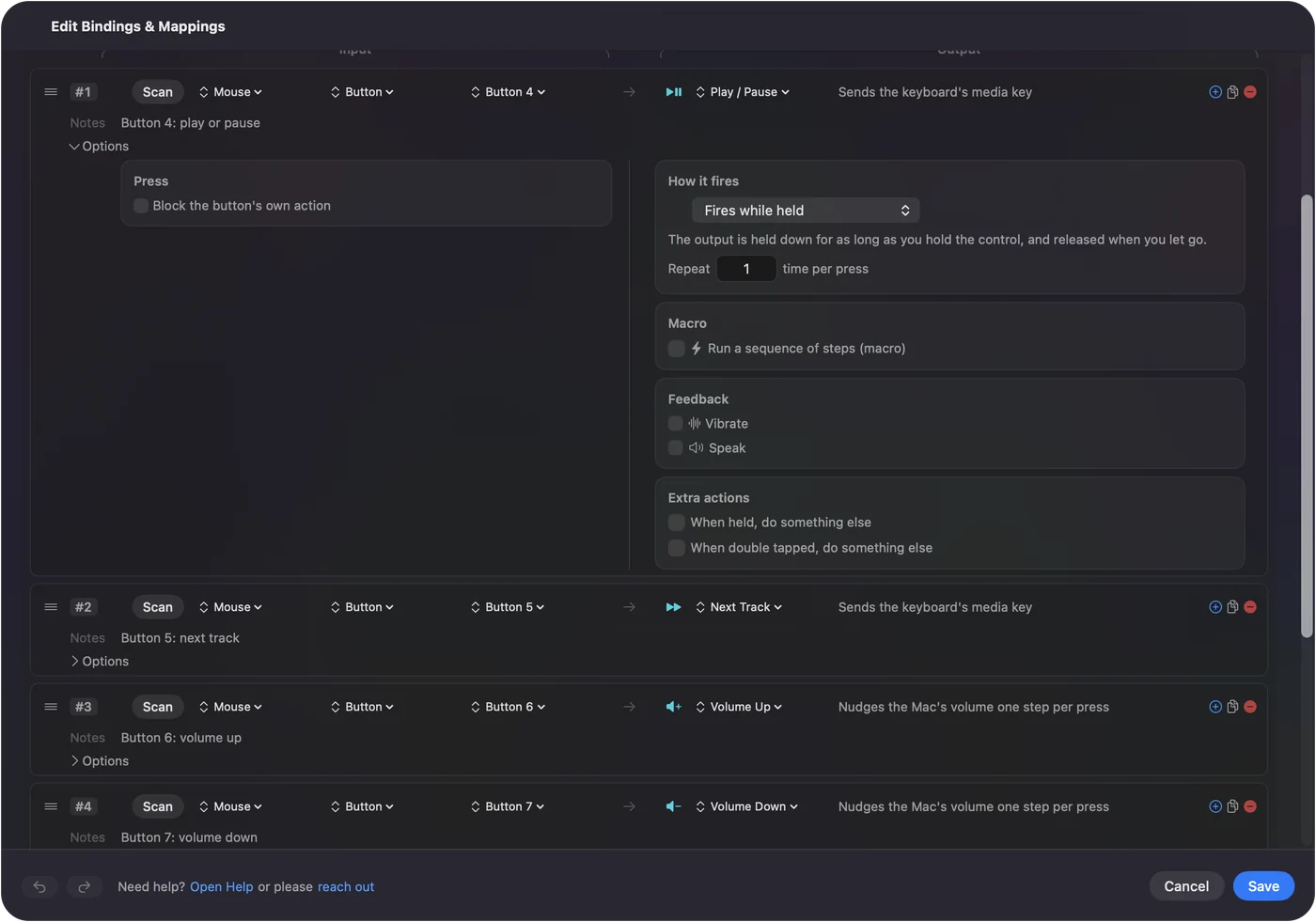
- Jos ei ole, sido sivunäppäimet InputConfigissa: paina Scan rivillä ja paina nappia.
Katso, mitä hiiriä Synapse for Mac tukee
| Perhe | Mallit Razerin listalla |
|---|---|
| Basilisk | Basilisk Mobile, Basilisk V3 35K, Basilisk V3 Pro, Basilisk V3 Pro 35K |
| Cobra | Cobra Pro |
| DeathAdder | DeathAdder V3 Pro, DeathAdder V4 Pro |
| Naga | Naga V2 Pro |
| Pro Click | Pro Click V2, Pro Click V2 Vertical Edition |
| Viper | Viper V3 Pro, Viper V3 Pro SE, Viper V4 Pro |
Razer sanoo, että tuki riippuu myös macOS-versiosta ja itse Macista, ja lista muuttuu, joten tarkista sivu ennen ostamista. Jos mallisi ei ole tässä taulukossa, Synapse ei voi määrittää sitä Macilla.
Tiedä, mikä toimii ilman mitään asennettua
- Osoitin, napsautukset ja vieritys. Jokainen Razer-hiiri on Macille tavallinen hiiri.
- Nopeus. Järjestelmäasetukset, Hiiri säätää seurannan nopeuden. Hiiren oma DPI-painike vaihtaa yhä sen tallennettuja DPI-tasoja hiiren sisällä.
- Sivunäppäimet. Ne tulevat Macille nimillä Button 4 ja Button 5. Se, tapahtuuko niillä jotain, riippuu etualalla olevasta sovelluksesta.
- Valaistus. Ilman Synapsea sitä ei voi muuttaa Macilta.
Hiiri toimii itsessään heti, joten ohjelmisto merkitsee vain lisäominaisuuksia.
Tee sivunäppäimistä jotain
- Sinä: Avaa InputConfig, lisää rivi, paina Scan ja paina sivunäppäintä.
- InputConfig: Näyttää rivin nappina Button 4 tai Button 5.
- Tarkista: Valitse, mitä se lähettää: Takaisin, Eteenpäin, pikanäppäin, Mission Control tai makro.
Se toimii millä tahansa Razer-hiirellä, Synapsen listalla tai ei, koska se lukee napit, jotka macOS jo vastaanottaa. Rivi voi myös estää napin oman toiminnon, joten selain, joka käyttää Button 4:ää, ei mene takaisin kahdesti. Macilla sivunäppäimet tarvitsevat sovelluksen antamaan niille tehtävän, eikä sen tarvitse olla Razerin. Hiiren sivunäppäimet Macilla kertoo koko asetuksen, ja hiiren takaisin-nappi ei toimi selittää syyn.

Käsittele Naga-hiiren peukalohila
Hiiri, jossa on peukalonäppäinten ruudukko, lähettää niistä usein näppäimistön näppäimiä, kuten numerorivin, eikä hiiren nappeja. Mac näkee silloin kirjoittamista. InputConfig kuuntelee näppäimistöä, eikä se estä tai kartoita näppäintä itse, joten ruudukko, joka kirjoittaa 1:n, kirjoittaa yhä 1:n. Korjaus on hiiressä: aseta ruudukko Razerin ohjelmistossa näppäimiin, joita mikään muu ei käytä, F13:sta F20:een, ja sido ne sitten. Naga V2 Pro on Synapse for Macin listalla. Vanhemmalle Nagalle, joka tallentaa profiilinsa hiireen, se tarkoittaa asetuksen tekemistä kerran Synapsella Windows-PC:llä. Anna peukalohilalle näppäimet, jotka eivät kirjoita mitään, ja jokainen nappi on vapaa saamaan tehtävän. Lisänappien kartoitus Macilla käy tämän läpi.
Käytä Razer-näppäimistöä tai näppäinpaneelia
Sama tukisivu listaa näppäimistöjä BlackWidow V4- ja Huntsman V3 Pro -perheistä, eikä yhtään Tartarus-näppäinpaneelia. Näppäimistö tai näppäinpaneeli, jota Synapse for Mac ei listaa, kirjoittaa yhä Macilla oletusnäppäimillään. Listaamaton Razer-näppäimistö kirjoittaa normaalisti, ja ainoa, mitä menetät, ovat sen omat tasot. Näppäimet ja hiiren napit syötteinä kertoo, mitä Mac-sovellus voi lisätä päälle.
Jos hiiri ei toimi lainkaan
- Kokeile toista porttia. Kytke kaapeli tai vastaanotin suoraan Maciin, ei keskittimeen.
- Tarkista tilakytkin. Monissa langattomissa Razer-hiirissä on kytkin vastaanottimen ja Bluetoothin välillä, ja hiiri puhuu vain siihen, johon se on asetettu.
- Yhdistä uudelleen. Bluetoothille poista hiiri kohdasta Järjestelmäasetukset, Bluetooth ja pariliitä se uudelleen.
- Lataa se. Tyhjä akku näyttää kuolleelta hiireltä.
Kun osoitin liikkuu, hiiri itse on kunnossa, ja loput on asetuskysymys. Hiiritesteri näyttää selaimessa jokaisen napin, jonka Mac vastaanottaa.
Lyhyesti
- Toimii. Osoitin, napsautukset ja vierityspyörä toimivat millä tahansa Macilla.
- Synapse for Mac. Razerin listalla oli elokuussa 2026 kolmetoista hiirtä.
- Sivunäppäimet. Sido ne kartoitussovelluksessa, listatusta mallista riippumatta.
Razer-hiiri on mielestäni hyvä Macin hiiri, ja sen sivunäppäimet toimivat heti, kun sovellus antaa niille tehtävän.
Kysymykset
Toimivatko Razer-hiiret Macilla?
Kyllä. Osoitin, pääpainikkeet ja rulla toimivat ilman mitään asennettua. Razer Synapse for Mac, jolla säädetään DPI:tä, valaistusta ja nappeja, tukee vain Razerin listan malleja.
Onko Razer Synapse for Macia?
Kyllä. Razer julkaisee Synapse for Macin ja listan tuetuista laitteista, jossa oli kolmetoista hiirtä, kun se päivitettiin 21. elokuuta 2026.
Miten käytän Razer-hiiren sivunäppäimiä Macilla?
Anna niille tehtävä sovelluksella. macOS antaa Button 4:n ja Button 5:n etualalla olevalle sovellukselle, ja monet sovellukset jättävät ne huomiotta. InputConfig lukee ne mistä tahansa hiirestä ja voi lähettää Takaisin, Eteenpäin tai minkä tahansa pikanäppäimen.
Toimiiko Razer Naga Macilla?
Hiirenä kyllä. Naga V2 Pro on Razerin Synapse for Mac -listalla. Muissa malleissa peukalohila lähettää ne näppäimet, jotka hiireen on tallennettu.
Toimiiko Razer Tartarus Synapsen kanssa Macilla?
Yksikään Tartarus-näppäinpaneeli ei ole Razerin Synapse for Mac -listalla. Se kirjoittaa yhä oletusnäppäimensä Macilla.
Lisää suomeksi
Tarkemmat oppaat, englanniksi
Kuka kirjoittaa. Ryleigh Newman kehittää InputConfigia ja ohjaa omaa Maciaan joka päivä peliohjaimella, koska kädet eivät toimi hyvin. Tämä sivu on käännetty englannista. Sovelluksen käyttöliittymä ja muu sivusto ovat englanniksi.
Tämä sivu muilla kielillä: English, العربية, Čeština, Dansk, Deutsch, Español, Français, עברית, Magyar, Bahasa Indonesia, Italiano, 日本語, 한국어, Norsk, Nederlands, Polski, Português, Русский, Slovenčina, Svenska, ไทย, Türkçe, Українська, Tiếng Việt, 繁體中文, 简体中文
Ilmainen. macOS 14 tai uudempi. Ei tiliä, mikään ei lähde Macistasi. Avoin lähdekoodi GitHubissa.