Suomi
Miten PS5-ohjain irrotetaan Macista
 Tämä sovellus on täysin ilmainen. Tiliä ei tarvitse luoda. Ei tilauksia, ei hankalia latauksia, eikä mitään ole lukittu. Optimoitu Apple siliconille.
Pidä PS-nappia noin kymmenen sekuntia, kunnes valopalkki ja pelaajavalot sammuvat. Se sammuttaa DualSensen, ja Mac näkee sen irtoavan. Jos haluat irrottaa sen Macista sammuttamatta sitä, avaa Control Center, avaa Bluetooth-lista ja napsauta ohjaimen nimeä. Jos haluat poistaa sen Macista pysyvästi, valitse Forget This Device kohdasta Järjestelmäasetukset, Bluetooth.
Se, minkä valitset, riippuu siitä, minne ohjain menee seuraavaksi: takaisin Maciin huomenna vai takaisin PS5:lle. Molemmat ovat alla. Samat vaiheet Xbox-, PS4- ja Switch-ohjaimille ovat sivulla ohjaimen sammuttaminen tai irrottaminen Macilla.
InputConfigin versio 1.7, jonka odotetaan ilmestyvän lokakuussa 2026, on kokonaan saatavilla suomeksi.
Vaiheet
- Sammuta ohjain pitämällä PS-nappia noin kymmenen sekuntia, kunnes valopalkki sammuu.
- Irrota se ja pidä pariliitos avaamalla Control Center, Bluetooth-lista ja napsauttamalla ohjaimen nimeä.
- Poista se Macista avaamalla Järjestelmäasetukset, Bluetooth, napsauttamalla sen vieressä olevaa i-painiketta ja valitsemalla Forget This Device.
- Käyttääksesi sitä taas PS5:llä, liitä se konsoliin USB-kaapelilla ja paina PS-nappia.
Sammuta se ohjaimesta
- Sinä: Pidä PS-nappia noin kymmenen sekuntia.
- Ohjain: Valopalkki ja pelaajavalot sammuvat.
- Tarkista: Mac näyttää sen ei-yhdistettynä, ja myöhemmin PS-napin painallus tuo sen takaisin.
Kaapelilla riittää irrottaa se. Mac ei koskaan aseta DualSensea lepotilaan, joten se pysyy päällä, kunnes sammutat sen tai akku loppuu. PS5:llä lepoajastin on konsolin asetus, eikä Mac lähetä vastaavaa käskyä.
Irrota se ja säilytä pariliitos
- Sinä: Avaa Control Center valikkorivillä, avaa Bluetooth-lista ja napsauta ohjaimen nimeä.
- macOS: Irrottaa sen, mutta pitää sen pariliitoksessa.
- Tarkista: Myöhemmin yksi PS-napin painallus yhdistää sen uudelleen ilman pariliitosvaiheita.
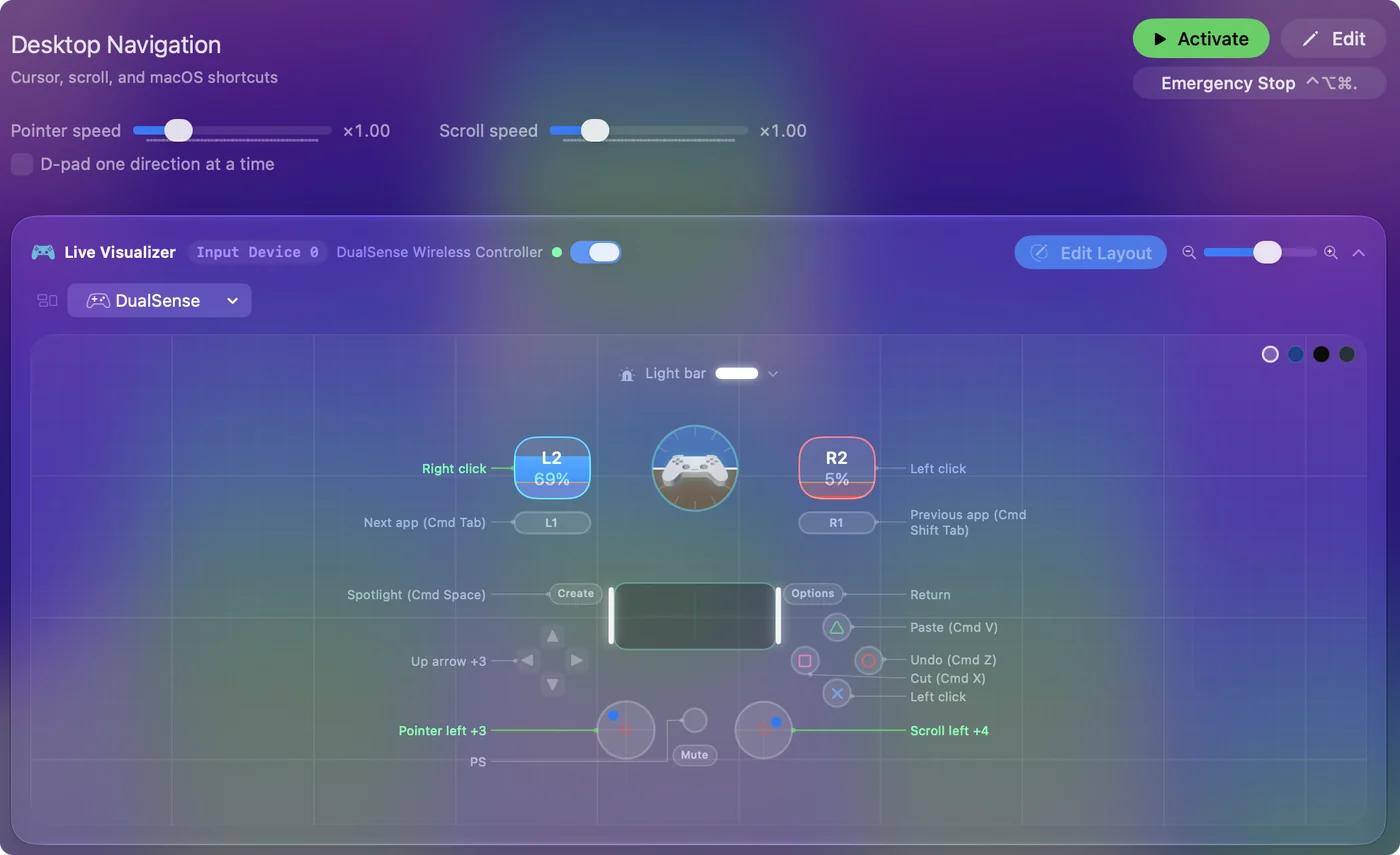
Irrotus on se, jota kannattaa käyttää, kun ohjain palaa samaan Maciin. InputConfigissa, ilmaisessa kartoittimessani, sama toiminto on sivupalkin yläosassa olevan ohjainrivin ponnahdusikkunassa: napsauta sitä ja valitse Disconnect.


Poista se Macista pysyvästi
Avaa Järjestelmäasetukset, Bluetooth, napsauta ohjaimen vieressä olevaa i-painiketta ja valitse Forget This Device. Tee tämä, kun annat ohjaimen pois, kun se ei enää yhdisty kunnolla tai kun Mac vie sen jatkuvasti konsolilta.
Forget This Device -toiminnon jälkeen ohjain täytyy yhdistää uudelleen, ennen kuin Mac näkee sen. Se tarkoittaa PS- ja Create-napin pitämistä, kunnes valopalkki vilkkuu. PS5-ohjaimen yhdistäminen Maciin kertoo vaiheet.
Lähetä se takaisin PS5:lle
Kytke DualSense PS5:een USB-kaapelilla ja paina PS-nappia. Irrota se, niin se pysyy pariliitettynä konsoliin.
Ohjain palaa viimeksi pariliitettyyn laitteeseensa. Jos siirrät sitä Macin ja PS5:n välillä joka päivä, USB-kaapeli Macin puolella säästää pariliitoksen tekemästä uudelleen joka kerta. Sony on sittemmin antanut DualSensellä neljä pariliitospaikkaa, joten se voi pysyä pariliitettynä Macin ja muiden laitteiden kanssa yhtä aikaa. PS5-ohjain useilla laitteilla kertoo napit.
Jos se menee jatkuvasti väärään laitteeseen
- Se menee Maciin, vaikka halusit PS5:n. PS-napin painallus herättää ohjaimen, ja se etsii viimeksi pariliitettyä laitetta. Pariliitä se konsoliin uudelleen kaapelilla.
- PS5 vie sen jatkuvasti Macista. PS5 lepotilassa voi tehdä niin. PS5-ohjain irtoaa Macista jatkuvasti käy sen läpi.
Kun se menee väärään laitteeseen, pariliitä se oikean kanssa uudelleen, niin se palaa sinne seuraavalla kerralla.
Lyhyt versio
- Sammuta. Pidä PS noin kymmenen sekuntia.
- Pois Macista, pariliitos säilyy. Napsauta sitä Control Centerin Bluetooth-listassa.
- Pois kokonaan. Valitse Forget This Device Järjestelmäasetuksissa, Bluetoothissa.
- Takaisin konsoliin. Liitä USB-kaapeli PS5:een ja paina PS.
Sammuta se, kun olet valmis, koska Mac ei tee sitä puolestasi.
Kysymykset
Miten irrotan PS5-ohjaimen Macista?
Pidä PS-nappia noin kymmenen sekuntia sammuttaaksesi sen, tai avaa Control Center, Bluetooth-lista ja napsauta ohjaimen nimeä irrottaaksesi sen säilyttäen pariliitoksen.
Miten irrotan PS5-ohjaimen MacBookista sammuttamatta sitä?
Avaa Control Center valikkorivillä, avaa Bluetooth-lista ja napsauta ohjaimen nimeä. Se irtoaa ja pysyy pariliitettynä, joten yksi PS-napin painallus yhdistää sen uudelleen.
Miten poistan PS5-ohjaimen Macin pariliitoksesta?
Avaa Järjestelmäasetukset, Bluetooth, napsauta ohjaimen vieressä olevaa i-painiketta ja valitse Forget This Device. Käyttääksesi sitä taas Macilla, pariliitä se alusta.
Miten saan PS5-ohjaimen takaisin PS5:lle Macin käytön jälkeen?
Liitä se PS5:een USB-kaapelilla ja paina PS-nappia. Se pariliitetään konsoliin uudelleen ja pysyy pariliitettynä irrottamisen jälkeen.
Sammuuko PS5-ohjain itsestään Macilla?
Älä luota siihen. DualSensen sammuttava lepoajastin on PS5:n asetus, eikä Macilla ole vastaavaa, joten sammuta se itse tai se tyhjentää akun.
Lisää suomeksi
Tarkemmat oppaat, englanniksi
Kuka kirjoittaa. Ryleigh Newman kehittää InputConfigia ja ohjaa omaa Maciaan joka päivä peliohjaimella, koska kädet eivät toimi hyvin. Tämä sivu on käännetty englannista. Sovelluksen käyttöliittymä ja muu sivusto ovat englanniksi.
Tämä sivu muilla kielillä: English, العربية, Čeština, Dansk, Deutsch, Español, Français, עברית, Magyar, Bahasa Indonesia, Italiano, 日本語, 한국어, Norsk, Nederlands, Polski, Português, Русский, Slovenčina, Svenska, ไทย, Türkçe, Українська, Tiếng Việt, 繁體中文, 简体中文
Ilmainen. macOS 14 tai uudempi. Ei tiliä, mikään ei lähde Macistasi. Avoin lähdekoodi GitHubissa.