日本語
MacからPS5コントローラの接続を解除するには?
 このアプリは完全に無料です。アカウントを作る必要はありません。サブスクリプションも面倒なダウンロードもなく、ロックされた機能もありません。Appleシリコンに最適化されています。
ライトバーとプレイヤーランプが消えるまで、PSボタンを約10秒間押し続けます。これでDualSenseの電源が切れ、Macからは接続が切れたと見えます。電源を切らずにMacから切り離すには、コントロールセンターを開き、Bluetoothの一覧を開いて、コントローラの名前をクリックします。Macから完全に外すには、システム設定のBluetoothでForget This Deviceを選びます。
どれにするかは、コントローラがこのあとどこへ行くかしだいです。明日またMacに戻るのか、PS5に戻すのか。どちらも下にあります。Xbox、PS4、Switchのコントローラの同じ手順は、Macにつないだコントローラの電源を切る、または接続を解除する方法にあります。
InputConfig バージョン1.7(2026年10月リリース予定)で、アプリが日本語に完全対応します。
手順
- コントローラの電源を切るには、ライトバーが消えるまで、PSボタンを約10秒間押し続けます。
- ペアリングを残して切り離すには、コントロールセンターを開き、Bluetoothの一覧を開いて、コントローラの名前をクリックします。
- Macから外すには、システム設定のBluetoothを開き、横の情報ボタンをクリックして、Forget This Deviceを選びます。
- またPS5で使うには、USBケーブルで本体につなぎ、PSボタンを押します。
コントローラ側で電源を切る
- あなた:PSボタンを約10秒間押し続けます。
- コントローラ:ライトバーとプレイヤーランプが消えます。
- 確認:Macには未接続と表示され、あとでPSボタンを押すと戻ってきます。
ケーブルなら、抜くだけで足ります。MacがDualSenseをスリープさせることはないので、自分で電源を切るか電池が切れるまで、つながったままです。PS5では、アイドルのタイマーは本体の設定で、Macはそのような指示を送りません。
ペアリングを残して切り離す
- あなた:メニューバーのコントロールセンターを開き、Bluetoothの一覧を開いて、コントローラの名前をクリックします。
- macOS:接続を切りますが、ペアリングは残します。
- 確認:あとでPSボタンを1回押すと、ペアリングの手順なしで再接続します。
同じMacにコントローラが戻ってくるなら、使うのは接続解除です。私が作っている無料の割り当てツールInputConfigでは、サイドバー上部のコントローラの項目に同じ操作があり、クリックしてDisconnectを選びます。


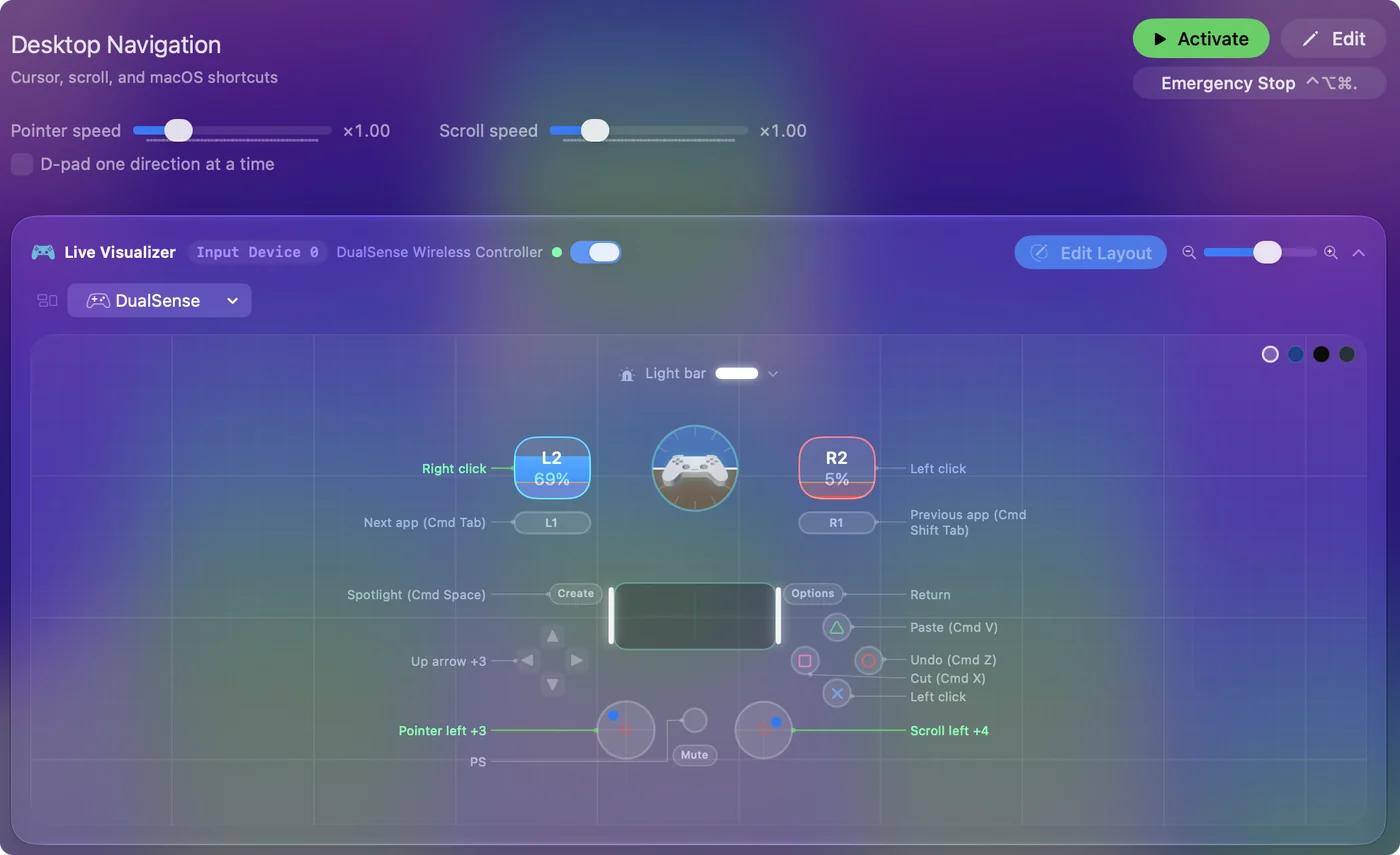
Macから完全に外す
システム設定のBluetoothを開き、コントローラの横の情報ボタンをクリックして、Forget This Deviceを選びます。コントローラを人に譲るとき、正しく接続できなくなったとき、Macが本体からコントローラを奪い続けるときに行います。
Forget This Deviceのあとは、Macに見えるようになる前に、もう一度ペアリングが必要です。つまり、ライトバーが光るまでPSとCreateを押し続けます。手順はMacにPS5コントローラをつなぐ方法にあります。
PS5に戻す
DualSenseをUSBケーブルでPS5につなぎ、PSボタンを押します。ケーブルを抜いても、本体にペアリングされたままです。
コントローラは、最後にペアリングした機器に戻ります。MacとPS5を毎日行き来させるなら、Mac側はUSBケーブルにすると、毎回ペアリングし直す手間が省けます。Sonyはその後、DualSenseにペアリングのスロットを4つ与えたので、Macとほかの機器に同時にペアリングしたままにできます。ボタンは複数の機器でのPS5コントローラにあります。
違う機器につながり続けるとき
- PS5に使いたいのにMacにつながる。PSを押すとコントローラが起きて、最後にペアリングした機器を探します。ケーブルで、もう一度本体にペアリングします。
- PS5がMacからコントローラを奪い続ける。休止モードのPS5がそうすることがあります。MacでPS5コントローラが切れ続けるときで説明しています。
違う機器につながるときは、正しい機器にもう一度ペアリングすれば、次回からそちらに戻ります。
ひとことでまとめると
- 電源オフ。PSを約10秒間押し続けます。
- Macから外すがペアリングは残す。コントロールセンターのBluetoothの一覧でクリックします。
- 完全に外す。システム設定のBluetoothでForget This Deviceを選びます。
- 本体に戻す。PS5にUSBケーブルをつないで、PSを押します。
終わったら電源を切ってください。Macはそれをしてくれません。
よくある質問
MacからPS5コントローラの接続を解除するには?
PSボタンを約10秒間押し続けて電源を切るか、コントロールセンターを開き、Bluetoothの一覧でコントローラの名前をクリックして、ペアリングを残したまま切り離します。
電源を切らずに、MacBookからPS5コントローラの接続を解除するには?
メニューバーのコントロールセンターを開き、Bluetoothの一覧を開いて、コントローラの名前をクリックします。切り離されてペアリングは残るので、PSボタンを1回押すと再接続します。
MacからPS5コントローラのペアリングを解除するには?
システム設定のBluetoothを開き、コントローラの横の情報ボタンをクリックして、Forget This Deviceを選びます。またMacで使うには、最初からペアリングし直します。
Macで使ったあと、PS5コントローラをPS5に戻すには?
USBケーブルでPS5につなぎ、PSボタンを押します。本体にまたペアリングされ、ケーブルを抜いてもペアリングは残ります。
PS5コントローラは、Macで自動的に電源が切れますか?
当てにしないでください。DualSenseの電源を切るアイドルのタイマーはPS5の設定で、Macに同じものはないので、自分で電源を切らないと電池を使い切ります。
日本語のページ
くわしいガイド(英語)
このページを書いた人。 Ryleigh NewmanはInputConfigを開発しています。手がうまく動かないため、毎日コントローラーで自分のMacを操作しています。このページは英語から翻訳したものです。Macの言語が日本語のとき、アプリの主なボタンとメニューは日本語で表示されます。このページではその名前を使い、英語の名前をかっこに添えています。アプリのほかの部分とサイトのほかのページは英語です。
ほかの言語で読む: English, العربية, Čeština, Dansk, Deutsch, Español, Suomi, Français, עברית, Magyar, Bahasa Indonesia, Italiano, 한국어, Norsk, Nederlands, Polski, Português, Русский, Slovenčina, Svenska, ไทย, Türkçe, Українська, Tiếng Việt, 繁體中文, 简体中文
無料。macOS 14以降。アカウント不要で、データがMacの外に出ることはありません。 ソースコードはGitHubにあります.