日本語
8BitDo Ultimate SoftwareはMacで使えますか?
 このアプリは完全に無料です。アカウントを作る必要はありません。サブスクリプションも面倒なダウンロードもなく、ロックされた機能もありません。Appleシリコンに最適化されています。
はい、新しいコントローラなら使えます。8BitDoのUltimate Software V2はmacOS 13以降で動き、Ultimate 2、Ultimate 2C、Pro 3などで、キーの割り当て、マクロ、ライティング、ファームウェア更新ができます。古いコントローラは元のUltimate Softwareを使いますが、対応するプラットフォームは機種ごとに違います。いちばん古い機種は、別のUpgrade Toolでファームウェアを更新できるだけです。最初にすることは、4つのツールのうちどれが自分のパッド用かを調べることです。
バージョンと対応機種の一覧は、2026年10月7日に読んだ8BitDo公式のソフトウェアページをもとにしています。私はInputConfigを作っています。Macが読み取れるコントローラなら、8BitDoでもメーカーのソフトなしで割り当て直せる無料のMacアプリです。2つは役割が違うので、最後のほうの節でどちらをいつ使うかを説明します。
InputConfig バージョン1.7(2026年10月リリース予定)で、アプリが日本語に完全対応します。
手順
- 8BitDoのソフトウェアページで自分のコントローラを探し、どのツールを使うかを確認します。
- 新しいコントローラなら、macOS版のUltimate Software V2をダウンロードします。macOS 13以降が必要です。
- USBケーブルでコントローラをつなぎます。機種によって8BitDoが指定するボタンを押しながらつなぎます。
- 割り当てを変えるかファームウェアを更新して、コントローラに保存します。
正しいツールを選ぶ
| ツール | 対象 | Macでは |
|---|---|---|
| Ultimate Software V2 | 新しい機器:Ultimate 2、Ultimate 2C、Pro 3、64 Bluetooth Controllerなど | macOS 13以降 |
| 元のUltimate Software | 以前の機器:Ultimate、SN30 Pro+、Pro 2、Arcade Stick、USBアダプタ | 機種によって違います。機種のページで確認してください |
| Ultimate Software X | Xboxシリーズの機器のみ | Mac用ではありません |
| Upgrade Tool | 古いコントローラやレトロなコントローラのファームウェア | WindowsとmacOS |
8BitDoによると、元のソフトは新しい機器に対応していないので、2つは入れ替えられません。どのツールが必要かはコントローラで決まり、新しいパッドはV2、古いパッドは元のソフトを使います。
MacでUltimate Software V2を使う
- あなた:8BitDoのソフトウェアページからmacOS版のUltimate Software V2をダウンロードして開きます。データ通信に対応したUSBケーブルでコントローラをつなぎます。
- Ultimate Software:コントローラがV2の一覧に載っていれば、アプリに表示します。
- 確認:割り当てを変える、マクロを記録する、ファームウェアを更新するのどれかをして、保存します。
機種によっては、ケーブルをつなぐときにボタンを押し続ける必要があります。8BitDoによると、Ultimate 2C BluetoothではL1とR1、Ultimate Mobile Gaming ControllerではLBとRBです。アプリがパッドを認識しないときは、8BitDoがその機種に挙げているボタンの組み合わせを確認してください。
macOSでV2が対応するものを確認する
- コントローラ。Ultimate 2とUltimate 2Cのシリーズ、Pro 3、64 Bluetooth Controller、Ultimate Mobile Gaming Controllerです。
- アダプタ。N64、Saturn、GameCube用のRetro Receiverに対応します。
- その他の機器。Retroキーボード、Retro R8マウス、Arcade Controllerにも対応します。
この一覧はバージョンが上がるたびに増え、Windows版にはmacOS版にないキーボードがいくつかあります。お使いの機種がmacOSの一覧にないなら、Mac版のアプリでは設定できません。Macで8BitDoのコントローラを使うにはで、各シリーズのモードとペアリングを説明しています。
ソフトが何を変えて、どこに保存するかを知る
Ultimate Softwareはコントローラに書き込みます。そこで行った割り当て直し、マクロ、背面ボタンの割り当ては、パッドの中に保存され、Switch、PC、Macなど、パッドを持っていく先にそのままついていきます。変わるのは、あるボタンがコントローラのどのボタンとして動くかです。コントローラに対応していないゲームで、コントローラが使えるようになるわけではありません。8BitDoのソフトはコントローラ自体を変え、割り当てツールはMacがコントローラをどう扱うかを変えます。
ソフトなしでMac側で割り当て直す
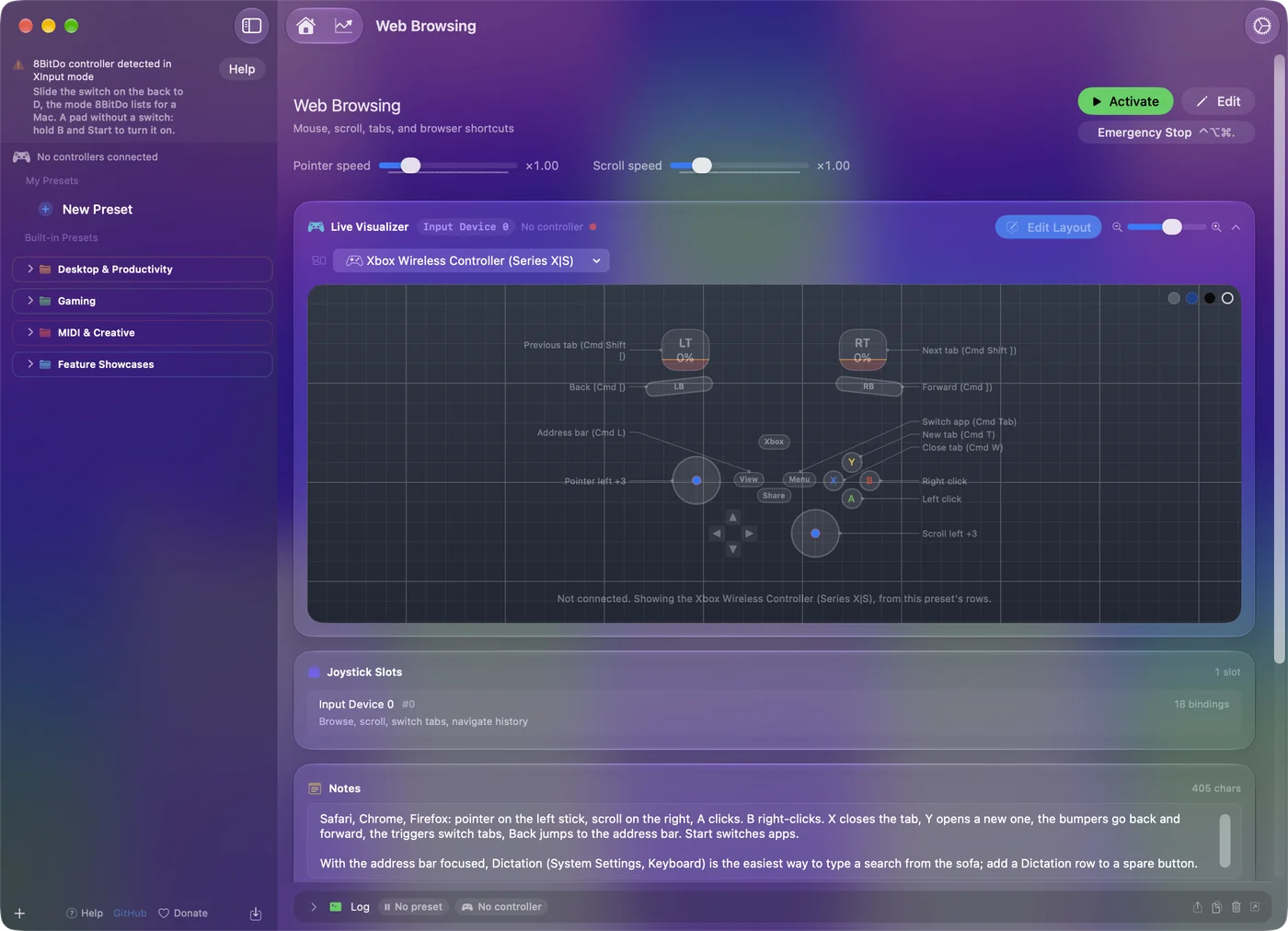
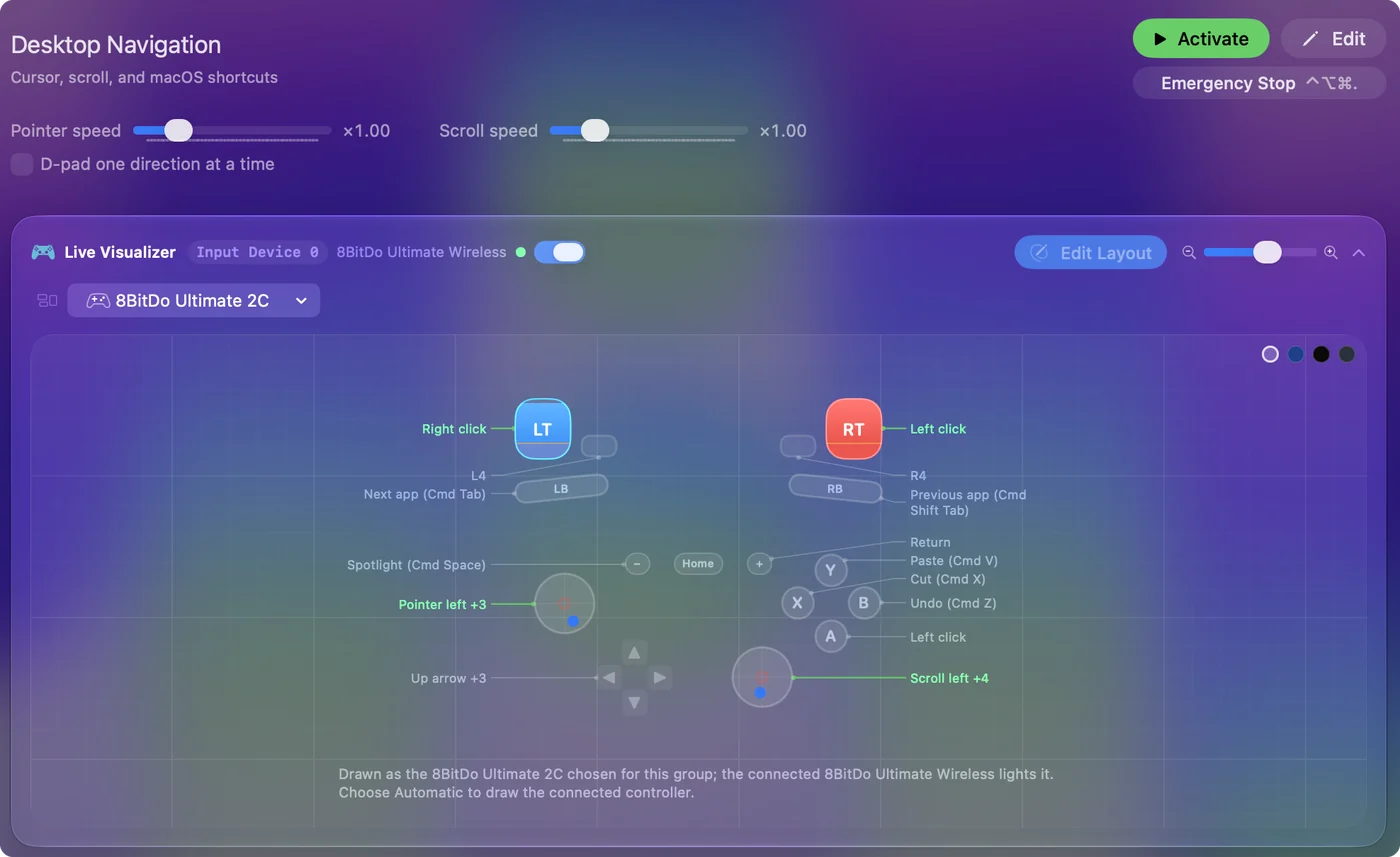
- あなた:InputConfigを開き、行を追加してScanを押し、コントローラのボタンを押します。
- InputConfig:どのボタンかを記録します。
- 確認:送る内容を選びます。キー、クリック、ショートカット、マクロ、スティックによるポインタの移動のどれかです。
Macが読み取れる8BitDoなら、V2の一覧にあってもなくてもこの方法が使え、キーボードとマウスで遊ぶゲームにも向いています。背面ボタンのあるパッドでは、1つ確認してください。背面ボタンが別のボタンと同じ動作になっているなら、その割り当てを8BitDoのソフトで解除します。Ultimate 2Cではコントローラ本体でもできます。そうすると背面ボタンに専用の役割を持たせられます。背面ボタンを空けるには8BitDoのソフトを使い、役割を与えるには割り当てツールを使います。Macでの8BitDoの背面ボタンで手順を説明しています。
ファームウェアを更新する
新しいコントローラはUltimate Software V2の中で更新します。古いコントローラやレトロなコントローラは、macOS版もある8BitDoのUpgrade Toolを使います。パッドがペアリングできないときや、あるモードで挙動がおかしいときは、更新してみる価値があります。Macとペアリングできないパッドは、ファームウェアを1回更新するだけで動くことがよくあります。Macで8BitDoのコントローラが動かないときに、試す順番があります。
ひとことでまとめると
- 新しいパッド。Ultimate Software V2を使います。macOS 13以降が必要です。
- 古いパッド。元のUltimate Softwareを使い、ファームウェアはUpgrade Toolで更新します。
- キーやマウスへの割り当て。Mac側の割り当てツールなら、どの機種でもできます。
パッドがV2の一覧にあるならV2を入れ、どちらの場合もMac側で割り当てるのが私の勧めです。
よくある質問
Mac用の8BitDo Ultimate Softwareはありますか?
はい。8BitDoのソフトウェアページによると、Ultimate Software V2は8BitDoの新しい機器向けに、macOS 13以降で動きます。
MacのUltimate Software V2で使える8BitDoのコントローラは?
Ultimate 2とUltimate 2Cのシリーズ、Pro 3、64 Bluetooth Controller、Ultimate Mobile Gaming Controllerです。一部のアダプタ、キーボード、R8マウスにも対応します。
MacでUltimate Softwareが8BitDoのコントローラを検出しないのはなぜですか?
その機種がそのバージョンのmacOS向け一覧にあるかを確認し、データ通信に対応したUSBケーブルを使い、つなぐときに8BitDoが指定するボタンを押し続けます。たとえばUltimate 2C BluetoothではL1とR1です。
Ultimate SoftwareなしでMacの8BitDoコントローラを割り当て直せますか?
はい。InputConfigのような割り当てツールなら、Macが読み取れる8BitDoのどの機種でも、各ボタンにキー、クリック、マクロを割り当てられます。
Macで8BitDoのファームウェアを更新するには?
新しいコントローラはUltimate Software V2で、古いコントローラはmacOS版もある8BitDoのUpgrade Toolで更新します。
日本語のページ
くわしいガイド(英語)
このページを書いた人。 Ryleigh NewmanはInputConfigを開発しています。手がうまく動かないため、毎日コントローラーで自分のMacを操作しています。このページは英語から翻訳したものです。Macの言語が日本語のとき、アプリの主なボタンとメニューは日本語で表示されます。このページではその名前を使い、英語の名前をかっこに添えています。アプリのほかの部分とサイトのほかのページは英語です。
ほかの言語で読む: English, العربية, Čeština, Dansk, Deutsch, Español, Suomi, Français, עברית, Magyar, Bahasa Indonesia, Italiano, 한국어, Norsk, Nederlands, Polski, Português, Русский, Slovenčina, Svenska, ไทย, Türkçe, Українська, Tiếng Việt, 繁體中文, 简体中文
無料。macOS 14以降。アカウント不要で、データがMacの外に出ることはありません。 ソースコードはGitHubにあります.