日本語
Photoshop用のMIDIコントローラー
 InputConfigはMac App Storeで無料です。macOS 14以降に対応し、アカウントもトラッキングもありません。オープンソースです。
はい、パッドとノブをPhotoshopのショートカットに変えるアプリを使えば可能です。Photoshopには、MIDI設定がなく、キーボードとペンを聞き取るからです。Mac App Storeで無料のInputConfigがそのアプリで、クラスコンプライアントのMIDI機器を、USBやBluetooth MIDIでドライバなしに見つけます。
下のデッキは、数個のノブとサスティンペダルがあるパッドコントローラー向けです。その裏にあるPhotoshopのキーと、まだプラグインが必要な仕事もあわせて説明します。
手順
- MIDIコントローラーを、USBかBluetooth MIDIでつなぎます。
- InputConfigでパッドごとに行を追加し、Scanを押して、パッドを叩き、Photoshopのキーを選びます。
- ノブをTurnモードにして、ブラシサイズ用に、各方向に角かっこのキーを割り当てます。
- Activate when these apps are in frontにPhotoshopを追加して、プリセットを有効にします。
パッドのデッキを作る
パッドとキーはボタンとして働き、押さえている間は押された状態が続きます。
- あなた:パッドごとに行を追加し、Scanを押して、パッドを叩き、表からキーを選びます。
- InputConfig:パッドを叩くたびに、そのキーを押します。
- 確認:Photoshopでパッド1を叩くと、ブラシが選ばれます。
| パッド、ノブ、ペダル | Photoshopのキー | 役目 |
|---|---|---|
| パッド1 | B | ブラシ |
| パッド2 | E | 消しゴム |
| パッド3 | V | 移動 |
| パッド4 | L | 投げ縄 |
| パッド5 | Command Z | 取り消し。もう一度押すとさらに戻る |
| パッド6 | Command Shift Z | やり直し |
| パッド7 | X | 描画色と背景色を入れ替える |
| パッド8 | Command Shift N | 新規レイヤー |
| ノブ1、Turnモード | 時計回りで]、反時計回りで[ | ブラシサイズ |
| ノブ2、Turnモード | 時計回りでShift ]、反時計回りでShift [ | ブラシの硬さ |
| ノブ3、Turnモード | 時計回りでCommandとプラス、反時計回りでCommandとマイナス | ズーム |
| サスティンペダル | Space、押し続ける | 手のひらツール:ペダルを踏んでいる間、ペンでパンする |
- 不透明度。描画ツールを使っているとき、数字キーで設定できます。1は10パーセント、5は50、0は100です。空いている4つのパッドに2、5、7、0を置くと、不透明度をすばやく切り替えられます。
- スポイト。Optionを押し続ける2つ目のペダルかパッドを使うと、押している間、ブラシがスポイトになります。
手のひらツール用にSpaceを割り当てたペダルがあれば、両手をペンとパッドに使えます。
ノブを設定する:Turn、Dial、Switch
ノブは3通りに読み取れます。
- Turn。数ステップ回すごとに短い動きを1回送ります。時計回りは1つの行、反時計回りはもう1つの行です。これでノブがブラシサイズになります。1回の動きが、角かっこのキーを1回押すことになるからです。Turn Stepで、1回の押下につきどれだけ回すかを決めます。
- Dial。中央をゼロとみなし、スティックのように扱います。回すほど速く動くので、Mouse Wheel出力で、長いレイヤーパネルをスクロールするのに向いています。
- Switch。半分を越えると1回動作します。CCを送るペダルやボタン向けです。サスティンペダルは、そのように読み取られます。
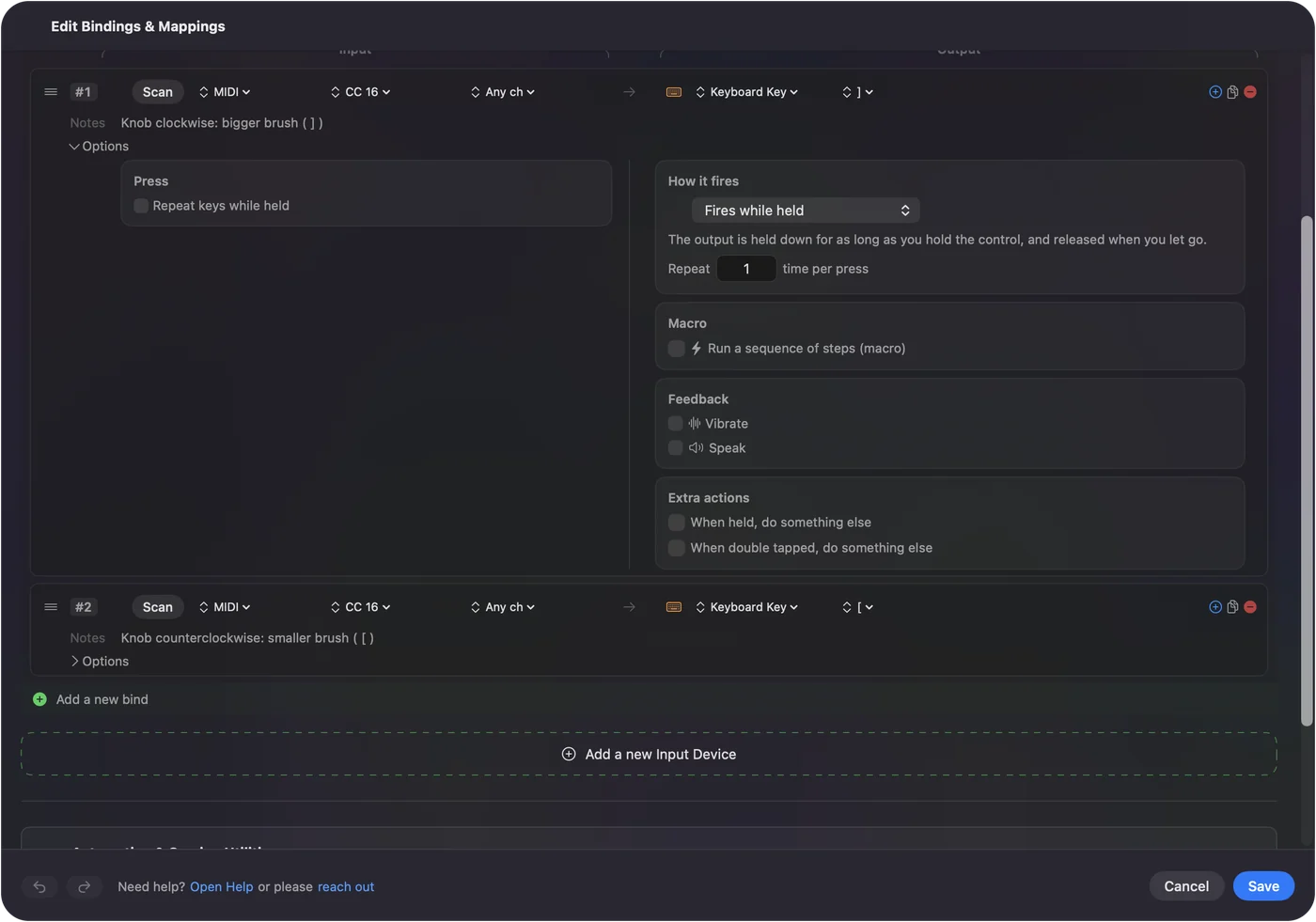
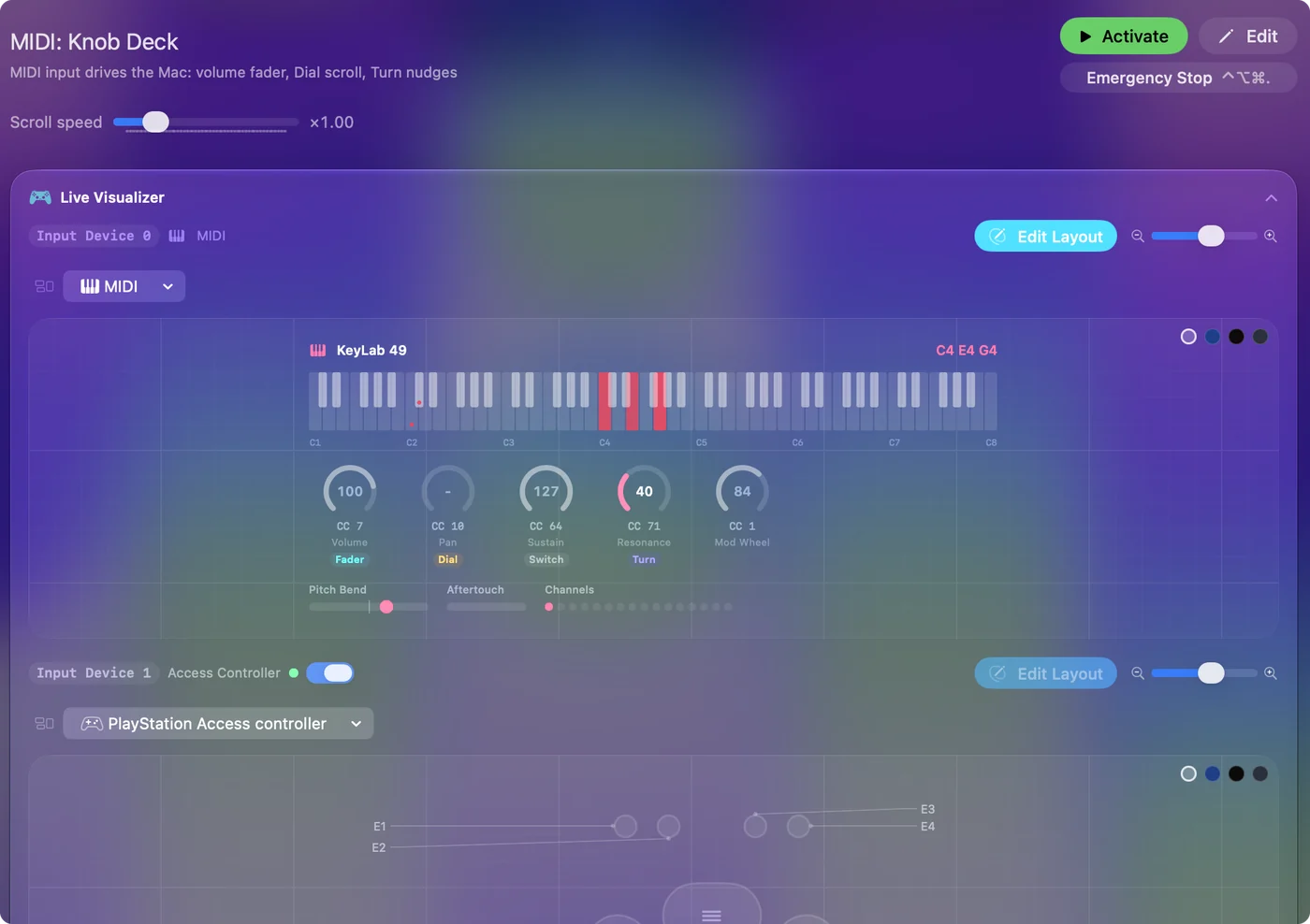
位置を送るノブは、絶対値モードにしたエンドレスエンコーダーを含めて、Turnモードで動作します。相対モードのエンコーダーはデコードされないので、エンコーダー自身のエディタで、絶対値モードにしてください。ノブが何を送るかを知るには、Live VisualizerのMIDI表示を開いて回してください。
Photoshopだけにして、DAWには聞こえ続けさせる
- あなた:デッキのプリセットのActivate when these apps are in frontにPhotoshopの自動切り替えを入れ、SettingsのAdvancedでSwitch presets when the front app changesをオンにします。
- InputConfig:Photoshopが前面にあるあいだだけ、パッドからPhotoshopのキーを送ります。
- 確認:別のアプリに切り替えます。同じパッドが、そこでは別のことをできます。
InputConfigはほかのアプリと並んで聞き取り、MIDIメッセージを取り去ることはありません。DAWが開いていて、トラックが録音待機なら、パッドも録音してしまいます。DAWが無視するチャンネルを使うか、トラックの録音待機を解除してください。
パッドやノブが何もしないとき
小さな手順から順に試してください。
- MIDI表示を見る。パッドを叩いても何も表示されなければ、Macはコントローラーを聞き取っていません。
- エンコーダーを絶対値にする。相対モードのエンコーダーはデコードされません。
- Photoshopを前面にする。自動切り替えがオンなら、デッキはそこでしか動きません。
- Photoshopのキーを確認する。Photoshopでショートカットを変えたなら、行にはご自分のキーを送らせる必要があります。
MIDI表示に出るなら、どの行でも使えます。
できないこと
キー入力のマッパーは、キーを押すだけです。スライダーを値に設定することはできないので、PhotoshopのHueスライダーやCamera Rawのスライダーを直接動かすノブには、Photoshop自体とやり取りするソフトが必要です。Lightroom ClassicのDevelopのスライダーには、無料のオープンソースのMIDI2LRが、人々に使われているツールです。
MIDI機器を持っていなければ、利き手でない側の手に持つゲームコントローラーが、同じ仕事をします。Photoshopのコントローラーレイアウトは、Smart Preset Makerで使えるようになっていて、MIDIの行とコントローラーの行は1つのプリセットに置けます。ツール、ブラシサイズ、ズーム、取り消し、レイヤー、手のひらツールには、Photoshopが必要とするのはショートカットだけです。
まとめ
- パッド。ツール、取り消し、やり直し、レイヤーを、それぞれ1つのキーで割り当てます。
- ノブ。ブラシサイズと硬さには、角かっこのキーを割り当てたTurnモードです。
- ペダル。手のひらツール用に、Spaceを押し続けます。
すでに持っているパッドコントローラーが、プラグインなしで、Photoshopのデッキになります。
よくある質問
Photoshopは、MIDIコントローラーに対応していますか?
直接は対応していません。MIDI設定がないので、MIDIコントローラーには、パッドとノブをPhotoshopのキーボードショートカットに変えるアプリか、Photoshopとやり取りするプラグインが必要です。
MIDIのノブで、Photoshopのブラシサイズを変えられますか?
はい。ノブをTurnモードにして、時計回りに右角かっこのキー、反時計回りに左角かっこを割り当てると、ノブの1ステップがサイズの1段階になります。
MIDIコントローラーにドライバは必要ですか?
クラスコンプライアントのUSBやBluetooth MIDI機器には不要です。大半がそれにあたります。
パッドは、音楽アプリでも、ノートを鳴らし続けますか?
はい。InputConfigはほかのアプリと並んで聞き取るので、同じコントローラーを聞いているDAWにも、ノートが聞こえ続けます。
日本語のページ
くわしいガイド(英語)
このページを書いた人。 Ryleigh NewmanはInputConfigを開発しています。手がうまく動かないため、毎日コントローラーで自分のMacを操作しています。このページは英語から翻訳したものです。Macの言語が日本語のとき、アプリの主なボタンとメニューは日本語で表示されます。このページではその名前を使い、英語の名前をかっこに添えています。アプリのほかの部分とサイトのほかのページは英語です。
ほかの言語で読む: English, العربية, Čeština, Dansk, Deutsch, Español, Suomi, Français, עברית, Magyar, Bahasa Indonesia, Italiano, 한국어, Norsk, Nederlands, Polski, Português, Русский, Slovenčina, Svenska, ไทย, Türkçe, Українська, Tiếng Việt, 繁體中文, 简体中文
無料。macOS 14以降。アカウント不要で、データがMacの外に出ることはありません。 ソースコードはGitHubにあります.