日本語
MacのPhotoshopでマウスボタンを使うには
 このアプリは完全に無料です。アカウントを作る必要はありません。サブスクリプションも面倒なダウンロードもなく、ロックされた機能もありません。Appleシリコンに最適化されています。
MacでPhotoshopの作業をマウスボタンに置く方法は、Photoshopがすでに持っているショートカットキーをボタンに押させることです。たとえば、ブラシを小さくする左ブラケットや、取り消しのCommand + Zです。Photoshopのキーボードショートカットのダイアログはキーのためのもので、2026年10月21日に読んだ、サイドボタンについてのAdobeコミュニティのスレッドは、ほとんどがマウスメーカーのソフトで終わっています。私が作っている無料のMacアプリInputConfigは、どのマウスでもキーの部分を担い、Photoshopが前面にあるときだけPhotoshop用の配置に切り替えられます。このアプリは完全に無料で、アカウントを作る必要もありません。
このページのPhotoshopのキーはすべて、AdobeのPhotoshopの既定のショートカット一覧によるもので、2026年10月21日に読みました。MIDIパッドやペンタブレットのボタンを使いたいなら、Photoshop用のMIDIコントローラと描画と写真編集のガイドを見てください。このページはマウスについてです。
InputConfig バージョン1.7(2026年10月リリース予定)で、アプリが日本語に完全対応します。
手順
- InputConfigを入れ、システム設定のプライバシーとセキュリティ、アクセシビリティで、アクセシビリティの許可を与えます。
- 行を追加し、入力をマウスにして、Scanを押し、使いたいサイドボタンをクリックします。
- 出力をKeyboard Keyにして、ブラシを小さくする左ブラケットのような、Photoshopのキーを選びます。
- ボタンがすでに何かをするならBlock the button's own actionにチェックを入れ、ブラシサイズにはRepeat keys while heldにチェックを入れます。
- Activate when these apps are in frontにPhotoshopを登録し、Switch presets when the front app changesをオンにして、Activateをクリックします。
PhotoshopとmacOSがマウスに与えるもの
Photoshopは、左ボタン、右ボタン、ホイールを自分で読み、それより先は自分で足すことになります。システム設定のマウスにあるMac自身のマウス設定は、速度、スクロール、副ボタンを変えますが、Photoshopのショートカットは持てません。マウスメーカーのソフトは、Macでアプリごとにキーを送れます。たとえばLogitechならLogi Options+、RazerならMac版のRazer Synapseで、そのブランドのマウスを持っていれば使えます。
割り当てツールの方法には1つ違いがあります。マウスとして現れるマウスならどれでも働き、配置が1か所にまとまります。どこでも絵は同じです。サイドボタンがキーストロークになり、Photoshopにはキーストロークしか聞こえません。
2026年10月21日に読んだAdobeコミュニティのスレッドの1つには、アップデート後に、Logitech MX Masterの戻ると進むのボタンがPhotoshopで横スクロールするようになったとあります。再現はしておらず、原因もわかりません。ボタンがPhotoshopで妙な動きをするなら、まずScanして、そこから何をさせるかを決めます。
各ボタンが何を送るか調べる
マウスボタンは、Macに左クリック、右クリック、中クリック、Button 4以上のどれかとして届きます。InputConfigは、This Mac's mouse or trackpadのデバイスからそのすべてを読み取り、1台のマウスは1つのデバイスとして数えます。Scanを押してから、ボタンをクリックします。Scanがマウスボタンではなくキーを名指しするなら、マウスはキーを送っていて、対処はMacのF13からF19にあります。
| ボタン | 通常の報告のされ方 | Photoshopでの良い役割 |
|---|---|---|
| 左クリックと右クリック | 左クリックと右クリック | 手を付けません。ブロックできないので、そこにショートカットを置くと、普通のクリックのたびに発動します。 |
| ホイールのクリック | 中ボタンのクリック | 押している間の手のひらツール、または画面に合わせるです。 |
| サイドボタン | Button 4とButton 5 | ブラシを小さく、大きくです。 |
| 親指グリッドや追加のボタン | Button 6以上で、More buttonsの下にButton 32まであります | 取り消し、1つ前の状態へ、消しゴム、色の入れ替えです。 |
| チルトホイール | 横スクロール | ブラシの硬さで、方向ごとに1行です。 |
| DPIやプロファイルのボタン | Macが読めるものは何もないことが多いです | ありません。Scanが押下を聞き取らないなら、どのアプリにも読めません。 |
このサイトのマウステスターなら、アプリを開く前に、マウスが送るすべてのボタンが表示されます。Scanに10分使えば、どのボタンがどれかと迷う夜が省けます。
Photoshopのキーをボタンに置く
多くの人が最初にほしがる組み合わせ、ブラシサイズから始めます。Photoshopでは、左ブラケットがブラシを小さく、右ブラケットがブラシを大きくで、ShiftとブラケットはAdobeの表では波括弧のキーで、硬さを変えます。
ステップ1:サイドボタンをスキャンする
- あなた:行を追加し、デバイスをThis Mac's mouse or trackpad、入力をマウス、種類をボタンにして、Scanを押し、サイドボタンをクリックします。
- InputConfig:名前を表示します。たとえばButton 4です。
- 確認:行にボタンの名前が出ます。
ステップ2:キーを与える
- あなた:出力をKeyboard Keyにして、左ブラケットを選びます。もう一方のサイドボタンには、右ブラケットで2つ目の行を足します。
- InputConfig:ボタンを押すたびに、そのキーを押します。
- 確認:Photoshopでブラシツールを有効にしてボタンを押すと、ブラシの円が小さくなります。もう一方を押すと大きくなります。

ステップ3:元の役割を止める
- あなた:行のOptionsを開き、PressボックスのBlock the button's own actionにチェックを入れます。
- InputConfig:プリセットが動いている間、アプリにはそのボタンが見えなくなります。
- 確認:ボタンを1回押します。ブラシサイズが変わり、ほかには何も起こりません。
Macでの、Adobeの既定の一覧のキーを使った、私が出発点にする表です。
| 役割 | Photoshopのキー | 置き場所 |
|---|---|---|
| ブラシを小さく、大きく | 左ブラケットと右ブラケット | Button 4とButton 5 |
| ブラシを柔らかく、硬く | Shift + 左ブラケットとShift + 右ブラケット | チルトの左右、またはButton 6とButton 7 |
| 直前のコマンドの取り消し | Command + Z | 親指のボタン |
| ヒストリーで1つ戻る、1つ進む | Command + Option + ZとCommand + Shift + Z | 隣り合う2つの親指のボタン |
| ズームインとズームアウト | Command + プラスとCommand + マイナス | 2つの親指のボタン |
| 画面に合わせると100パーセント | Command + 0とCommand + 1 | ホイールのクリックと親指のボタン |
| 手のひらツール | Space(押し続ける) | 親指のボタン |
| ズームツールのイン、アウト | Command + SpaceとOption + Space(押し続ける) | 上側の一対のボタン |
| ブラシと消しゴム | BとE | 2つの親指のボタン |
| 初期設定の色と入れ替え | DとX | 2つの親指のボタン |
マクロと複数ステップの作業
行には、キー1つではなく短いマクロを実行させられます。行のOptionsでRun a sequence of steps (macro)にチェックを入れ、ステップを足します。各ステップは、独自の待ち時間と押し続ける時間を持つキー、ショートカット、クリックです。
- リセットして色を入れ替える:Dのタップでデフォルトの色になり、Xのタップで入れ替わります。1つのボタンに2つのステップを置くと、反対の組み合わせの色が得られ、マスクの上で描くと消すを素早く切り替えられます。
- ブラシをすぐ使える状態に:Bのタップに続けてDのタップで、ブラシとデフォルトの色が一緒に選ばれます。
- 画面に合わせてから100パーセント:Command + 0と、短い待ち時間のあとのCommand + 1です。エッジを実寸で確かめて戻るのに便利です。
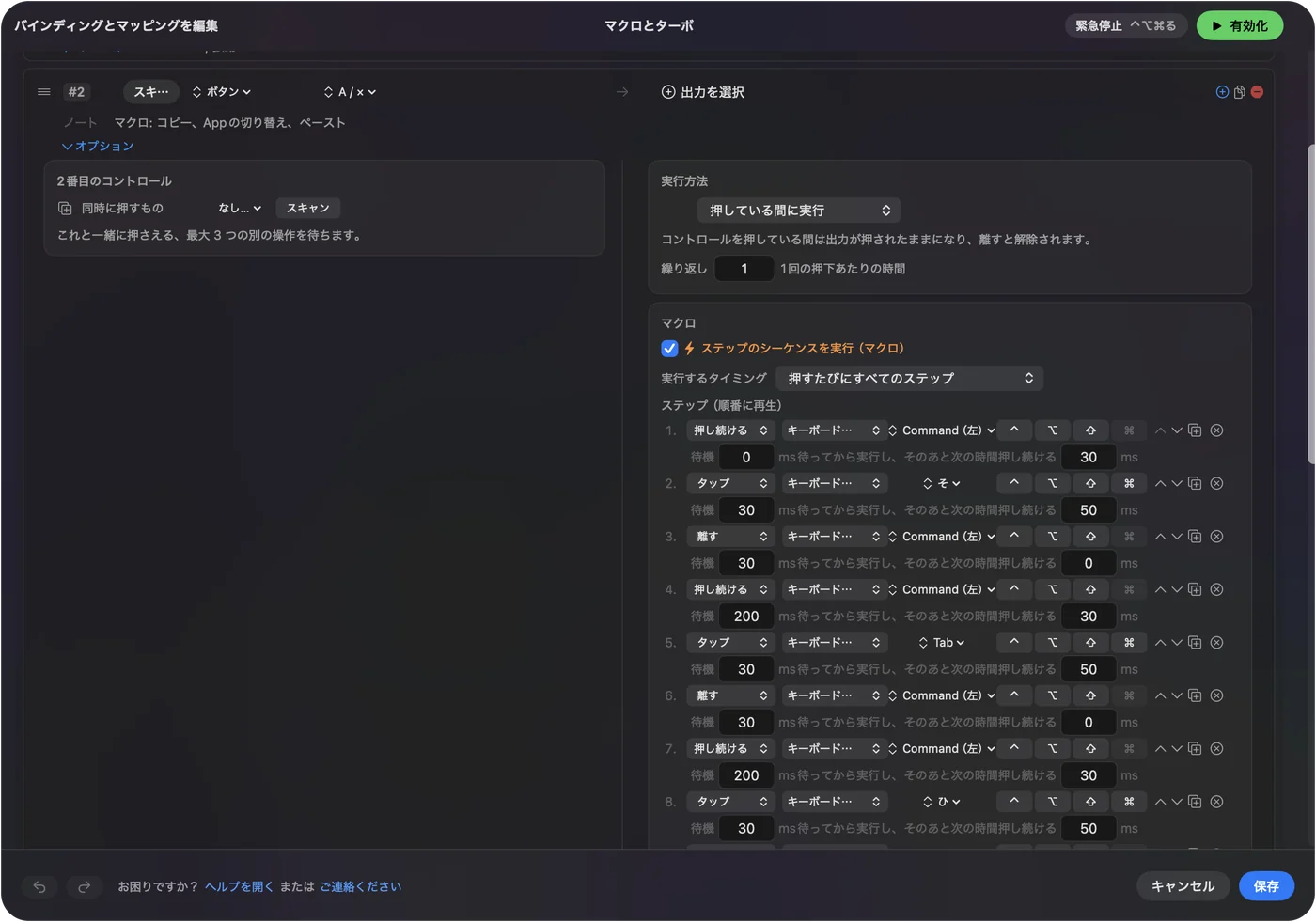
この通りのマクロをPhotoshopで自分では動かしていません。Adobeの一覧のショートカットを使っているので、何も起こらなければ、Photoshopが前面のアプリか、テキストレイヤーを編集していないかを確認してください。マクロは短くしておきます。ステップが増えるごとに、Photoshopが忙しい場所が1つ増えるからです。
長押し、繰り返し、2回タップ、アプリごとの切り替え
これらのオプションが、4つのボタンを4つ以上の役割にします。どれも行のOptionsにあります。
- 押している間のキーの繰り返し:ブラシサイズの行では、押し続けたサイドボタンが、キーボードでブラケットキーを押し続けたように、ブラシを小さくしたり大きくしたりし続けます。取り消しでは、オフのままにします。
- 押している間に発動:これが初期設定です。ボタンを押している間、キーが押されたままになるので、Spaceの行なら、親指のボタンが押し続ける手のひらツールになり、押している間に左ボタンでドラッグします。Photoshopがこの方法で手のひらツールに切り替わるのは、テキストを編集していないときだけです。
- 1つのボタンのタップと長押し:素早いタップは通常の出力を送り、設定した時間を超えて押し続けると別のものを送ります。タップで取り消し、長押しで1つ前の状態へ、という分け方が良いです。
- ボタン自身の動作のブロック:中ボタンとサイドボタンで使え、プリセットが動いている間、アプリにはそれらが見えなくなります。

次は、配置をほかのアプリに出さないようにします。プリセットでAutomation & Gaming Utilitiesを開き、Activate when these apps are in frontにPhotoshopを追加し、Settings、AdvancedでSwitch presets when the front app changesをオンにします。動くプリセットは一度に1つなので、アプリごとに専用のプリセットを持たせ、Photoshop用はPhotoshopが前面に来たときに始まります。詳しい案内はアプリごとに違うマウスボタンの動作にあります。
緊急停止は Control + Option + Command + .(ピリオド)です。サイドボタンのブラケットは、テキストのアプリではブラケットを入力してしまうので、配置はアプリに追従させます。
お使いのマウスに合った配置
- 親指グリッドのマウス:Photoshopは、グリッドに向いた場所です。1行目にB、E、V、Lのツール、2行目に取り消しと1つ前の状態へを置きます。グリッド自体についてはMMOマウスのページで扱っています。
- トラックボール:大きなボタンを押し続けてSpaceと手のひらツールにし、ブラシサイズは2つの小さなボタンに置くと、ボールはカーソルの位置決めだけを担います。
- 縦型やエルゴノミクスのマウス:たいていサイドボタンは2つだけです。その2つにブラシサイズ、ホイールのクリックの長押しに取り消しを置けば、手を一か所に保てます。
- もう片方の手にマウスを持つペンの使い手:描くのはペンなので、マウスは静かな作業に使います。取り消し、ズーム、手のひらです。ペン側についてはペンタブレットのボタンを見てください。
ブラシサイズと取り消しから始めて、週に1つ役割を足すのがおすすめです。見ずに覚えていられる配置は、覚えきれない完全な配置に勝ります。
Photoshopでボタンが反応しないとき
小さな手順から順に進めてください。
- プリセットがオンか確認します。行はActivateをクリックするまで何もせず、Photoshopで動くのはそのプリセットでなければなりません。
- アクセシビリティを確認します。システム設定のプライバシーとセキュリティ、アクセシビリティで、InputConfigが許可されている必要があります。
- Scanを確認します。ボタンがスキャンされないなら、メーカーのソフトとだけやり取りしています。キーとしてスキャンされるなら、先にそちらでF13からF20に設定します。
- ツールを確認します。ブラケットは有効な描画ツールの大きさを変えるので、先にブラシを選びます。Spaceには、テキストレイヤーではなくドキュメントが前面にある必要があります。
- メーカーのソフトを終了します。Logi Options+などのアプリは、ボタンを横取りすることがあります。終了するか、そこでボタンを普通のクリックにします。
- 別のアプリで試します。TextEditで同じボタンを押します。そこでキーが現れれば、行は働いていて、問題はPhotoshopの中にあります。
できないこと
- 2台のマウスの区別:つないだマウスはどれも1つのデバイスとして数えるので、1つのボタンが2台のマウスに2つの役割を持つことはできません。
- ブラシの感触の変更:筆圧、手ぶれ補正、ブラシの設定はPhotoshopのものです。InputConfigが送るのは、キー、クリック、スクロールだけです。
- 速度やDPIの変更:メーカーのアプリか、LinearMouse、Mac Mouse Fix、SteerMouseの仕事で、InputConfigと並んで動きます。
- 非公開のボタンの読み取り:Macに届かないDPIやプロファイルのボタンは、Photoshopのキーを運べません。
- ペンタブレットの代わり:マウスに筆圧はなく、ショートカットを足すもので、ペンの代わりにはなりません。
ひとことでまとめると
- ボタンではなくキーです。Photoshopはキーを受け付けるので、各マウスボタンに1つずつ送らせます。大きさにブラケット、取り消しにCommand + Z、手のひらにSpaceです。
- スキャンしてブロックします。ボタンをスキャンし、サイドボタンと中ボタンの元の動作をブロックします。
- アプリに追従させます。プリセットのActivate when these apps are in frontにPhotoshopを入れます。
2つのサイドボタンをブラシのブラケットにするところから始めれば、最初の1分で違いを感じます。
よくある質問
MacのPhotoshopで、マウスボタンでブラシサイズを変えられますか?
はい、割り当てツールを使えば可能です。Photoshopのブラシサイズのキーである左ブラケットと右ブラケットを、InputConfigで2つのサイドボタンに置き、Repeat keys while heldにチェックを入れると、サイズを変え続けられます。
Photoshopでマウスボタンを取り消しに割り当てられますか?
Photoshopのショートカットのダイアログはキーしか受け付けないので、InputConfigでボタンにCommand + Zを割り当てます。同じボタンの長押しの動作に、1つ前の状態へ戻るCommand + Option + Zを送らせることもできます。
Photoshopでマウスボタンに手のひらツールを置くには?
親指のボタンをSpaceキーに設定します。ボタンを押している間は押されたままなので、テキストを編集していない限り、左ボタンでドラッグしてパンできます。
Photoshopでマウスのサイドボタンが横スクロールしてしまうのはなぜですか?
Adobeコミュニティのスレッドの1つが、アップデート後にLogitechのマウスで起こると報告しています。ボタンをスキャンして自分のキーを割り当て、Block the button's own actionにチェックを入れ、それでも起こるならメーカーのソフトを確認してください。
PhotoshopでMagic Mouseでも使えますか?
Magic Mouseにはサイドボタンがなく、キーを置ける場所が少なくなります。何を報告するかは、Magic Mouseのページを見てください。
日本語のページ
くわしいガイド(英語)
このページを書いた人。 Ryleigh NewmanはInputConfigを開発しています。手がうまく動かないため、毎日コントローラーで自分のMacを操作しています。このページは英語から翻訳したものです。Macの言語が日本語のとき、アプリの主なボタンとメニューは日本語で表示されます。このページではその名前を使い、英語の名前をかっこに添えています。アプリのほかの部分とサイトのほかのページは英語です。
ほかの言語で読む: English, العربية, Čeština, Dansk, Deutsch, Español, Suomi, Français, עברית, Magyar, Bahasa Indonesia, Italiano, 한국어, Norsk, Nederlands, Polski, Português, Русский, Slovenčina, Svenska, ไทย, Türkçe, Українська, Tiếng Việt, 繁體中文, 简体中文
無料。macOS 14以降。アカウント不要で、データがMacの外に出ることはありません。 ソースコードはGitHubにあります.