日本語
Razer AtherisはMacで使えますか?
 このアプリは完全に無料です。アカウントを作る必要はありません。サブスクリプションも面倒なダウンロードもなく、ロックされた機能もありません。Appleシリコンに最適化されています。
はい、マウスとしては使えます。Razer Atherisは、Bluetoothか2.4 GHzのドングルでペアリングでき、ポインタ、2つのメインボタン、ホイールは、何も入れなくてもMacで働きます。落とし穴はソフトです。私が読んだRazer Synapse for Macの一覧にAtherisはないので、DPIやライティング系の設定にMacからは届かず、Razerは、Macへの再接続の対処はWindowsでしか動かないファームウェアのアップデートだと述べています。人がよく尋ねる、もう1つの低価格のBluetooth対応Razerのマウス、Basilisk V3 X HyperSpeedも同じです。
Macがなお役割を与えられるのは、サイドボタンです。私は、マウスの追加のボタンを読み取って1つずつ役割を与える、無料のMacアプリInputConfigを作っています。Razerのマウスで確認したところ、ボタンはスキャンでき、割り当てられました。この2つの低価格モデルは、自分では試していません。
InputConfig バージョン1.7(2026年10月リリース予定)で、アプリが日本語に完全対応します。
手順
- マウスをBluetoothでペアリングするか、必要ならUSB-Cのアダプタを使って2.4 GHzのドングルをMacにつなぎます。
- RazerのSynapse for Macの一覧を確認します。お使いの機種がなければ、マウス本体でDPIを設定します。
- InputConfigを開いて行を追加し、Scanを押して、サイドボタンを押し、記録します。
- 戻る、進む、Mission Control、ショートカットなど、ボタンが送るものを選びます。
- SaveとActivateをクリックし、アプリでボタンを押して確かめます。
何も入れなくてもMacで動くものを見る
どちらのマウスもmacOSには標準のマウスなので、基本にドライバは要りません。確認できたことと、できなかったことは次のとおりです。
| マウス | Razerが載せていること | Macでは |
|---|---|---|
| Razer Atheris | プログラム可能なボタンが5つ、Bluetooth LEと2.4 GHzのドングル、単3電池2本、7,200 DPI、本体メモリのプロファイルはありません | ポインタ、クリック、ホイールは働きます。2026年10月7日に読んだSynapse for Macの一覧にはありません |
| Razer Basilisk V3 X HyperSpeed | 交換できる単3電池のワイヤレス、Bluetoothとドングルです | マウスとして働きます。Razer Insiderの投稿によると、Synapse for Macは対応しませんでした |
Atherisの数字は、Razerのラテンアメリカ向けの仕様書と、2026年10月21日に読んだレビューによります。Basilisk V3 Xの記述は、Razer自身のBasilisk X HyperSpeedのページと、同じ日に読んだフォーラムの投稿によります。対応一覧の全体は、MacのRazerマウスにあります。低価格のRazerのマウスは、Macでは普通のマウスで、追加の機能は別のアプリから得ます。
MacでBluetooth接続を直す
再接続は、いちばんよく見つけた不満です。Razer Insiderのスレッドには、macOS Catalinaの新しいMacBook Proに、Magic Trackpadとヘッドフォンは問題なくペアリングできるのに、マウスがペアリングできないAtherisの利用者がいて、対処のないまま閉じられていました。AtherisをMacに再接続するRazerのサポートページは、ファームウェアのアップデートを案内しています。そのページは直接開けず、検索の要約でしか読めなかったので、ご自分で確認してください。要約によると、アップデータはWindowsでしか動かず、Bluetoothではなくドングル経由で実行する必要があります。
- Bluetoothが切れるならドングルを使う:ドングルはUSB-Aのプラグなので、USB-Cのポートしかないノートには、小さなアダプタが要ります。
- 新しくペアリングする:システム設定のBluetoothでマウスを削除し、電源を切って入れ直してから、ペアリングし直します。
- ファームウェアのためにWindows PCを借りる:それがRazerの方法で、Macにできない唯一の手順です。
Bluetoothが不安定なら、最初に信頼するのはドングルの接続です。Catalinaの報告は古いので、最近のmacOSなら状況が良くなっているかもしれませんが、試せませんでした。
各ボタンが何を送るか調べる
ボタンが少ないマウスは、すぐ確かめられます。行でScanを押し、各ボタンを1回ずつクリックして、届くものを読みます。
| ボタン | 期待すること | すること |
|---|---|---|
| 左クリックと右クリック | 左クリックと右クリック | そのままにします。プリセットでこの2つはブロックできません |
| ホイールのクリック | 中クリック | 割り当てます。ブラウザがリンクを新しいタブで開くなら、Block the button's own actionにチェックを入れます |
| 2つのサイドボタン | Button 4とButton 5 | おなじみの戻ると進むの一対なので、割り当てます |
| 上のDPIボタン | おそらくMacに見えるものはありません | Macには本体プロファイルのソフトがないので、Scanを押して見ます。何も届かなければ、マウスが中で処理しています |
「期待」と言うのは、この2つの機種をスキャンしたことがないからです。すべてのボタンでScanを押し、この表より、届いたものを信頼してください。

サイドボタンを割り当てる
InputConfigをMac App Storeから入れ、システム設定のプライバシーとセキュリティ、アクセシビリティで、アクセシビリティを許可します。
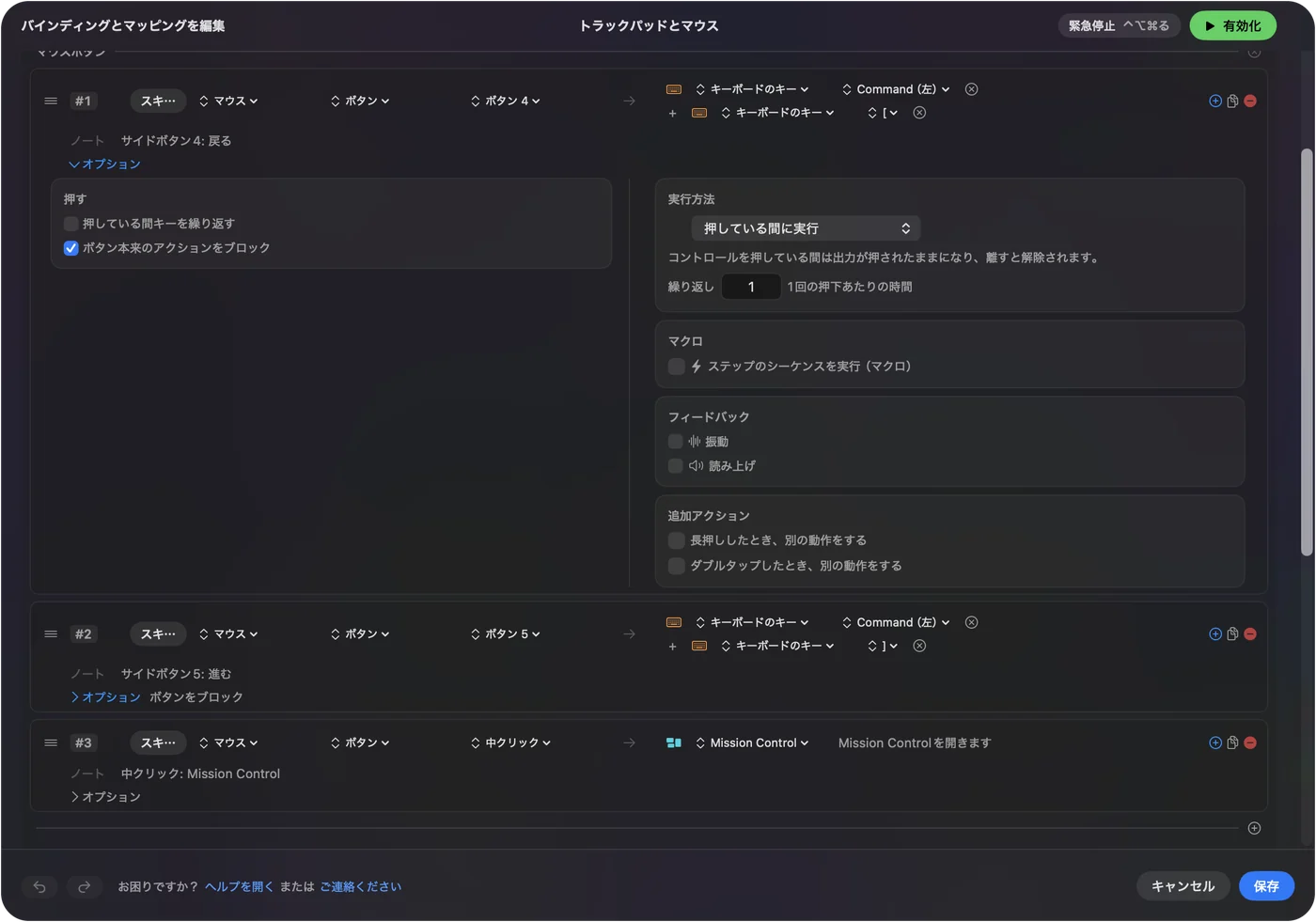
- あなた:行を追加し、入力にマウスを選んで、Scanを押し、サイドボタンをクリックします。続けてKeyboard Keyを選び、戻るにはCommandと左ブラケット、進むにはCommandと右ブラケットを選びます。
- InputConfig:ボタンをButton 4かButton 5として記録し、押すたびにそのキーを押します。
- 確認:SaveとActivateをクリックし、Safariで2つのページを見てからボタンを押します。ブラウザが戻ります。
多くのアプリは、すでにButton 4とButton 5を戻ると進むとして扱います。そのようなアプリでは、組み込みのトラックパッドとマウスのプリセットがすでにCommand + [と]を送っているため、Block the button's own actionにチェックを入れると、二重の動作を止められます。サイドボタンに先にCommand + [と]を置きます。ボタンそのものより、多くのアプリで働くからです。
1つのボタンで長い作業をする
ボタンが少ないなら、1つのボタンにもっと担わせるべきです。行にはマクロを実行させられます。OptionsでRun a sequence of steps (macro)にチェックを入れ、キー、ショートカット、クリックのステップを足します。各ステップには、待ち時間と押し続ける時間があります。
- コピー、待機、貼り付け:1つのサイドボタンに、Command + C、300ミリ秒の待ち時間、そしてCommand + Vを置くと、2つのウインドウの間でテキストを移すのに便利です。
- クリップボードへのスクリーンショット:System Functionの行が1つで、マクロは要りません。
- 締めの言葉を入力する:Type Textの出力なら、1回の押下で、返信全体がメッセージに入ります。
マクロはMacのマウスのマクロで扱っています。いちばんよく手を伸ばすボタンに、いちばん長い作業を与えます。
長押し、ダブルクリック、アプリごとの配置を足す
- 長押し:各行に長押しの動作を持たせられるので、タップで戻る、長押しでMission Controlを送れます。長押しとダブルクリックの動作を見てください。
- ダブルタップ:各行にはダブルタップの動作もあり、2つのボタンが4つの役割になります。
- 元の動作をブロックする:ホイールのクリックとサイドボタンで、アプリに元のボタンが見えなくなります。
- アプリごと:プリセットはAutomation & Gaming Utilitiesにアプリを登録でき、そのアプリが前面にあるときに引き継ぎます。Safariには戻ると進む、Final Cut Proには専用のキーです。
動くプリセットは一度に1つで、緊急停止は Control + Option + Command + .(ピリオド)です。手順はアプリごとに違う動作にあります。
この2つのマウスを使う人のアイデア
Atherisは旅行用のマウスで、私が読んだレビューによると、99.7 x 62.8 x 34.1ミリ、電池なしで約66グラムなので、ノートパソコンの隣で一生を過ごします。Basilisk V3 Xは、ゲーミング用に作られたホイールを持つ、もっと安い据え置き用のマウスです。
- ノートパソコンと講義:KeynoteやPowerPointのスライドに戻ると進む、ホイールのクリックにポインタを隠すキーです。
- 編集作業:サイドボタンにCommand + ZとShift + Command + Zで、写真とFinal Cut Proによく合います。
- 予算を抑えたゲーミングデスク:キーボードを読むゲームでは、2つのサイドボタンにプッシュトゥトークとクイックセーブのキーを置けます。ただ、マウスを直接読むゲームには、元のボタンも見えることがあります。
- 共用のMac:つないだマウスはどれも1つのデバイスとして数えるので、2台目のマウスにも同じ役割が付きます。
5ボタンの旅行用マウスも、各ボタンに長押しの動作を与えれば、10ボタンのように振る舞えます。
ボタンが反応しないとき
小さな手順から順に進めてください。
- ボタンでScanを押します。行がButton 4を記録するなら、Macはそれを受け取っていて、問題はプリセットです。
- プリセットを有効にします。行はプリセットが動いている間だけ発動し、Activateのボタンが緑になります。
- アクセシビリティを確認します。システム設定のプライバシーとセキュリティ、アクセシビリティに、InputConfigが載っていて、オンになっている必要があります。
- 2つ目のマウスのアプリを探します。SteerMouseやLinearMouseのようなツールが、すでにそのボタンを取っていることがあり、2つのツールは競合します。
- ドングルを使います。Bluetoothが途中で切れるなら、ボタンが効かないように見えるのも同じ理由です。
Scanが何も見ないなら、そのボタンはどのMacアプリにも読めません。原因については、マウスの戻るボタンが働かないで扱っています。
できないこと
InputConfigは、DPI、ポーリングレート、ライティング、ポインタの加速、スクロールの感触を変えません。Atherisに本体プロファイルはないので、DPIボタンはマウスの中でDPIを設定し、Macには段階を変えるRazerのアプリがありません。同じボタンに2台のマウスで別々の役割を与えることも、Razerのソフトとだけやり取りするボタンを読み取ることもできません。ボタンの動作にはこれを、マウスの動きにはマウス本体を使ってください。
ひとことでまとめると
- 動くもの:どちらのマウスも、Bluetoothかドングルでポインタ、クリック、ホイールです。
- 未対応:AtherisとBasilisk V3 Xは、私が読んだSynapse for Macの一覧にありません。
- 割り当て:各サイドボタンをスキャンして、戻る、進む、マクロを与えます。
Bluetoothが切れるなら、ほかを試す前にドングルを試してください。
よくある質問
Razer AtherisはMacで使えますか?
はい、Bluetoothか2.4 GHzのドングルでマウスとして使えます。2026年10月に読んだRazer Synapse for Macの一覧にはないので、設定にMacからは届きません。
Razer AtherisがMacBookにつながらないのはなぜですか?
Razer Insiderのスレッドには、新しいMacBook Proでのペアリングの失敗が書かれていて、RazerはWindowsでしか動かないファームウェアのアップデートを案内しています。USB-Cのアダプタでドングルを試すか、システム設定でペアリングし直してください。
Razer Synapse for MacはBasilisk X HyperSpeedに対応していますか?
Razer Insiderの投稿によると、対応していませんでした。変わることがあるので、Razerの現在の一覧を確認してください。
MacでRazer Atherisのサイドボタンを使うには?
無料のアプリInputConfigでスキャンして、それぞれに戻る、進む、または任意のショートカットを与えます。Razerのマウスで確認しましたが、この2つの機種ではありません。
AtherisはMacで設定を覚えていますか?
Razerは本体メモリを載せていないので、設定はMacで動かせないRazerのソフトの中にあります。
日本語のページ
くわしいガイド(英語)
このページを書いた人。 Ryleigh NewmanはInputConfigを開発しています。手がうまく動かないため、毎日コントローラーで自分のMacを操作しています。このページは英語から翻訳したものです。Macの言語が日本語のとき、アプリの主なボタンとメニューは日本語で表示されます。このページではその名前を使い、英語の名前をかっこに添えています。アプリのほかの部分とサイトのほかのページは英語です。
ほかの言語で読む: English, العربية, Čeština, Dansk, Deutsch, Español, Suomi, Français, עברית, Magyar, Bahasa Indonesia, Italiano, 한국어, Norsk, Nederlands, Polski, Português, Русский, Slovenčina, Svenska, ไทย, Türkçe, Українська, Tiếng Việt, 繁體中文, 简体中文
無料。macOS 14以降。アカウント不要で、データがMacの外に出ることはありません。 ソースコードはGitHubにあります.