Magyar
Működik a Razer Atheris Macen?
 Ez az alkalmazás teljesen ingyenes. Nem kell fiókot létrehoznod. Nincs előfizetés, nincs bonyolult letöltés, és semmi sincs zárolva. Apple Silicon processzorokra optimalizálva.
Igen, egérként: a Razer Atheris Bluetooth-on vagy a 2,4 GHz-es vevőn párosodik, és a mutató, mindkét fő gomb és a görgő telepített szoftver nélkül működik Macen. A gond a szoftver. Az Atheris nincs azon a Razer Synapse for Mac-listán, amelyet olvastam, ezért a DPI- és világításszerű beállítások Macről nem érhetők el, a Razer pedig azt írja, hogy a Macre való újracsatlakozás javítása egy csak Windowson futó firmware-frissítés. Ugyanez igaz a Basilisk V3 X HyperSpeed-re, a másik olcsó Bluetooth-os Razer egérre, amelyről az emberek kérdeznek.
Az oldalgombokkal a Mac még tud feladatot adni. Az InputConfig, az ingyenes Mac-app, amelyet én készítek, egy egér extra gombjait olvassa, és mindegyiknek feladatot ad. Egy Razer egérrel ellenőriztem, és a gombjai szkennelődnek és köthetők. Ezt a két olcsó modellt magam nem teszteltem.
Az InputConfig 1.7-es verziója, amely várhatóan 2026 októberében jelenik meg, teljes egészében elérhető lesz magyarul.
Lépések
- Párosítsd az egeret Bluetooth-on, vagy ha kell, dugd a 2,4 GHz-es vevőt a Macbe USB-C adapterrel.
- Nézd meg a Razer Synapse for Mac listáját. Ha a modelled nincs rajta, a DPI-t magán az egéren állítsd.
- Nyisd meg az InputConfigot, adj hozzá egy sort, nyomj Scan-t, és nyomj meg egy oldalgombot a rögzítéshez.
- Válaszd ki, mit küldjön a gomb, például a Visszát, az Előrét, a Mission Controlt vagy egy parancsikont.
- Kattints a Save, majd az Activate gombra, és nyomd meg a gombot egy appban, hogy ellenőrizd.
Nézd meg, mi működik telepített szoftver nélkül
Mindkét egér a macOS számára szabványos egér, így az alapokhoz nincs szükség illesztőprogramra. Ezt tudom megerősíteni, és ezt nem:
| Egér | Amit a Razer felsorol | Macen |
|---|---|---|
| Razer Atheris | Öt programozható gomb, Bluetooth LE és 2,4 GHz-es vevő, két AA elem, 7200 DPI, és nincsenek beépített profilok | A mutató, a kattintások és a görgő működnek. Nincs az általam olvasott Synapse for Mac listán, 2026. október 7-én |
| Razer Basilisk V3 X HyperSpeed | Vezeték nélküli, cserélhető AA elemmel, Bluetooth-tal és vevővel | Egérként működik. Egy Razer Insider-hozzászólás szerint a Synapse for Mac nem támogatta |
Az Atheris adatai a Razer latin-amerikai termékadatlapjából és egy recenzióból származnak, amelyeket 2026. október 21-én olvastam. A Basilisk V3 X adatai a Razer saját Basilisk X HyperSpeed oldalából és ugyanazon a napon olvasott fórumbejegyzésből. A teljes támogatott lista a Razer egér Macen oldalon van. Egy olcsó Razer egér szokványos Mac-egér, a többletet pedig más app adja.
Javítsd a Bluetooth-kapcsolatot Macen
Az újracsatlakozás volt a leggyakoribb panasz, amit találtam. Egy Razer Insider-szál olyan Atheris-tulajdonosokról szól, akiknek az egere nem párosodott egy újabb MacBook Prohoz macOS Catalinán, miközben a Magic Trackpad és a fejhallgató rendben párosodott, és a szál megoldás nélkül zárult le. A Razer támogatási oldala az Atheris Macre való újracsatlakoztatásáról firmware-frissítésre mutat. Ezt az oldalt nem tudtam közvetlenül megnyitni, csak egy keresési összefoglalóban olvastam, ezért nézd meg magad. Az összefoglaló szerint a frissítő csak Windowson fut, és a vevőn keresztül kell futtatni, nem Bluetooth-on.
- Használd a vevőt, ha a Bluetooth megszakad. A vevőnek USB-A csatlakozója van, így egy csak USB-C-s portokkal rendelkező MacBookhoz kis adapter kell.
- Párosíts újra. A Rendszerbeállítások, Bluetooth menüben távolítsd el az egeret, kapcsold ki és be, majd párosítsd újra.
- Kölcsönkérj egy Windows PC-t a firmware-hez. Ez a Razer útja, és ez az egyetlen lépés, amelyet a Mac nem tud megtenni.
Ha a Bluetooth ingadozik, a vevő az a kapcsolat, amelyben előbb bíznék. Ezek a Catalina-jelentések régiek, ezért egy újabb macOS jobban viselkedhet, ezt nem tudtam tesztelni.
Tudd meg, mit küld minden gomb
Egy kevés gombos egeret gyorsan lehet ellenőrizni. Nyomj Scan-t egy soron, majd kattints minden gombra egyszer, és olvasd le, mi érkezik.
| Gomb | Mire számítok | Mit tegyél |
|---|---|---|
| Bal és jobb kattintás | Left click és Right click | Hagyd őket, egy profil ezt a kettőt nem tudja blokkolni |
| Görgőkattintás | Middle click | Kösd, és pipáld be a Block the button's own action opciót, ha a böngésző új lapon nyit linket |
| Két oldalgomb | Button 4 és Button 5 | A szokásos vissza és előre pár, ezért kösd őket |
| DPI-gomb a tetején | Valószínűleg semmi, amit a Mac lát | Macen nincs beépített profilszoftver, nyomj Scan-t és nézd meg. Ha semmi nem érkezik, az egéren belül kezeli |
A „várható”-t azért írom, mert ezt a két modellt nem szkenneltem. Nyomj Scan-t minden gombon, és a megérkező jelnek higgy, ne a táblázatnak.

Kösd az oldalgombokat
Telepítsd az InputConfigot a Mac App Store-ból, és engedélyezd a Kisegítő lehetőségeket a Rendszerbeállítások, Adatvédelem és biztonság, Kisegítő lehetőségek részben.
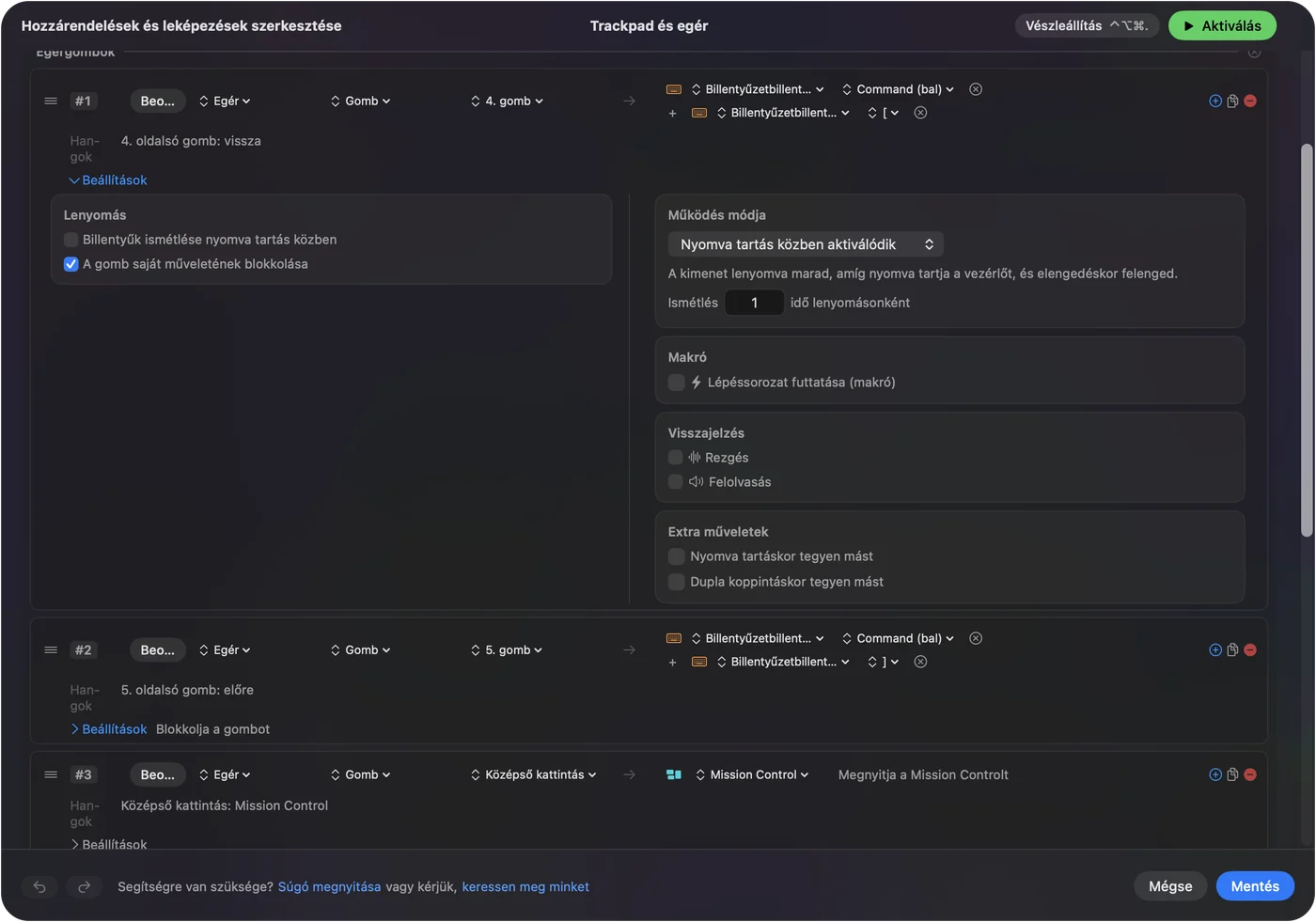
- Te: Adj hozzá egy sort, válaszd a Mouse bemenetet, nyomj Scan-t, és kattints egy oldalgombra. Ezután válaszd a Keyboard Key kimenetet, és a Command mellé a bal szögletes zárójelet a visszalépéshez, vagy a jobbat az előrelépéshez.
- InputConfig: Button 4-ként vagy Button 5-ként rögzíti a gombot, és minden nyomásnál lenyomja a billentyűket.
- Ellenőrzés: Mentsd és aktiváld, nyiss meg két oldalt a Safariban, és nyomd meg a gombot. A böngésző visszalép.
Sok app már a Button 4-et és a Button 5-öt vissza és előre gombként kezeli. Ezekben a beépített Trackpad & Mouse preset már küldi a Command [ és ] billentyűket, a Block the button's own action bepipálása pedig megakadályozza a dupla lépést. A Command [ és ] billentyűket tedd először az oldalgombokra, mert több appban működnek, mint egy nyers gomb.
Futtass hosszabb feladatokat egy gombról
Néhány gombbal minden gombnak többet kell hordoznia. Egy sor futtathat makrót: az Opcióiban pipáld be a Run a sequence of steps (macro) opciót, és adj billentyű-, parancsikon- vagy kattintás-lépéseket, mindegyik várakozással és nyomva tartási idővel.
- Másolás, várakozás, beillesztés. Command C, 300 ezredmásodperces várakozás, majd Command V egy oldalgombon, ami hasznos, ha szöveget viszel két ablak között.
- Képernyőkép a vágólapra. Egy System Function sor, makró nélkül.
- Záró mondat beírása. Egy Type Text kimenet egy nyomásra beírja a teljes választ az üzenetedbe.
A makrókat a egérmakrók Macen oldal fedi le. Azon a gombon, amelyet a legtöbbet használsz, legyen a leghosszabb feladat.
Adj tartást, dupla kattintást és appokra szabott elrendezést
- Tartás. Minden sornak lehet tartási művelete, így a koppintás a vissza, a tartás a Mission Control. Lásd a tartási és dupla kattintási műveleteket.
- Dupla koppintás. Minden sornak van dupla koppintási művelete is, ami két gombot négy feladattá tesz.
- Az eredeti művelet blokkolása. A görgőkattintásra és az oldalgombokra, hogy egy app ne lássa a nyers gombot.
- Apponként. Egy preset felsorolhatja az appokat az Automation & Gaming Utilities alatt, és átveheti az irányítást, amikor az egyik előtérbe kerül. A Safari a vissza és az előre, a Final Cut Pro a saját billentyűit kapja.
Egyszerre csak egy preset fut, a vészleállító pedig a Control Option Command period kombináció. A különböző egérgomb-műveletek appnként oldal ad lépéseket.
Ötletek azoknak, akik ezt a két egeret használják
Az Atheris utazóegér, a recenzió szerint 99,7 × 62,8 × 34,1 milliméter, elemek nélkül körülbelül 66 gramm, ezért a laptop mellett él. A Basilisk V3 X olcsóbb asztali egér, játékhoz készült görgővel.
- Laptop és előadás. Vissza és előre a diákhoz a Keynote vagy a PowerPoint alatt, a görgőkattintás pedig egy mutatóelrejtő billentyűhöz.
- Szerkesztési munkamenet. Command Z és Shift Command Z az oldalgombokon, jó illeszkedés a Photos és a Final Cut Pro számára.
- Költségvetési gamer asztal. Két oldalgomb tarthat beszédet és gyorsmentést olyan játékokban, amelyek a billentyűzetet olvassák, bár az egér nyers gombját olvasó játék is láthatja a gombot.
- Közös Mac. Minden csatlakoztatott egér egynek számít, így a második egér ugyanazokat a feladatokat kapja.
Egy ötgombos utazóegér úgy viselkedhet, mint egy tízgombos, ha minden gombnak van tartási művelete.
Ha egy gomb nem csinál semmit
Ezt a létrát mássz végig, a legkisebb lépéssel kezdve:
- Nyomj Scan-t a gombon. Ha egy sor Button 4-et rögzít, a Mac fogadja, és a baj a presetben van.
- Aktiváld a presetet. A sorok csak akkor tüzelnek, ha a preset fut, és az Activate gomb zöldre vált.
- Nézd meg a Kisegítő lehetőségeket. A Rendszerbeállítások, Adatvédelem és biztonság, Kisegítő lehetőségek részben szerepelnie kell az InputConfignak, és be kell lennie kapcsolva.
- Keress második egéreszközt. Egy olyan eszköz, mint a SteerMouse vagy a LinearMouse, már elvihette a gombot, és két eszköz versenghet.
- Használd a vevőt. Ha a Bluetooth munkamenet közben megszakad, a gombok ugyanazért tűnhetnek halottnak.
Ha a Scan semmit nem lát, egyetlen Mac-app sem tudja olvasni az adott gombot. A egér vissza gombja nem működik Macen oldal végigmegy az okokon.
Amit nem tud megtenni
Az InputConfig nem változtatja a DPI-t, a lekérdezési sebességet, a világítást, a mutató gyorsulását vagy a görgetés érzetét. Az Atheriszen nincsenek beépített profilok, ezért a DPI-gomb az egéren belül állítja a DPI-t, és a Macnek nincs Razer-appja a lépések változtatására. Nem tud két egérnek eltérő feladatot adni ugyanarra a gombra, és nem tud olyan gombot olvasni, amely csak a Razer szoftverével beszél. A gombok működését az InputConfig adja, a mozgását pedig maga az egér.
A rövid változat
- Működik. Mutató, kattintások és görgő mindkét egéren, Bluetooth-on vagy a vevőn.
- Nem támogatott. Az Atheris és a Basilisk V3 X nincs az általam olvasott Synapse for Mac listán.
- Köss. Szkenneld minden oldalgombot, és adj neki vissza, előre vagy makró feladatot.
Ha a Bluetooth megszakad, a vevőt próbáld ki, mielőtt bármi mást.
Kérdések
Működik a Razer Atheris Macen?
Igen, egérként Bluetooth-on vagy a 2,4 GHz-es vevőn. Nincs azon a Razer Synapse for Mac listán, amelyet 2026 októberében olvastam, ezért a beállításai Macről nem érhetők el.
Miért nem csatlakozik a Razer Atheris a MacBookomhoz?
Razer Insider-szálak párosítási hibákat írnak le újabb MacBook Prókon, a Razer pedig egy csak Windowson futó firmware-frissítésre mutat. Próbáld a vevőt USB-C adapterrel, vagy párosítsd újra a Rendszerbeállítások, Bluetooth részben.
Támogatja a Razer Synapse for Mac a Basilisk X HyperSpeed-et?
Egy Razer Insider-bejegyzés szerint nem. Nézd meg a Razer aktuális listáját, mert az változik.
Hogyan használom a Razer Atheris oldalgombjait Macen?
Szkenneld őket az InputConfigban, egy ingyenes appban, és adj mindegyiknek vissza, előre vagy bármilyen parancsikont. Egy Razer egérrel ellenőriztem, bár ezzel a két modellel nem.
Megjegyzi az Atheris a beállításokat Macen?
A Razer nem sorol beépített memóriát hozzá, így a beállítások a Razer szoftverében élnek, amelyet a Mac nem tud futtatni.
Továbbiak magyarul
Részletes útmutatók, angolul
Ki írja. Ryleigh Newman fejleszti az InputConfigot, és a saját Macjét minden nap kontrollerrel kezeli, mert a kezei nem működnek jól. Ez az oldal angolból fordított. Az alkalmazás felülete és a webhely többi része angol.
Ez az oldal más nyelveken: English, العربية, Čeština, Dansk, Deutsch, Español, Suomi, Français, עברית, Bahasa Indonesia, Italiano, 日本語, 한국어, Norsk, Nederlands, Polski, Português, Русский, Slovenčina, Svenska, ไทย, Türkçe, Українська, Tiếng Việt, 繁體中文, 简体中文
Ingyenes. macOS 14 vagy újabb. Fiók nélkül, semmi sem hagyja el a Macet. Nyílt forráskód a GitHubon.