Magyar
Hogyan másolj és illesztesz egérgombokkal Macen?
 Ez az alkalmazás teljesen ingyenes. Nem kell fiókot létrehoznod. Nincs előfizetés, nincs bonyolult letöltés, és semmi sincs zárolva. Apple Silicon processzorokra optimalizálva.
Igen, két oldalgomb lehet másolás és beillesztés Macen. A macOS ezt önmagában nem tudja, de az InputConfig, az ingyenes app, amelyet én készítek, egy egér-sorral a Command C-t egyik gombon, a Command V-t a következőn nyomhatja, és egy harmadik gombpár visszavonást és újrát vihet. Jelölj ki az egérrel, nyomd meg a hüvelykujj-gombot, és a másik kezednek nem kell a billentyűzethez nyúlnia.
A feladatok ugyanazok, amelyeket az Apple Mac-útmutatója billentyűzetre sorol: Command C a másoláshoz, Command V a beillesztéshez, Command Z a nemkívánatos beillesztés visszavonásához. A gombok ezeket nyomják meg helyetted.
Az InputConfig 1.7-es verziója, amely várhatóan 2026 októberében jelenik meg, teljes egészében elérhető lesz magyarul.
Lépések
- Válassz két szomszédos egérgombot, például a Button 4-et és a Button 5-öt.
- Az InputConfigban adj hozzá egy sort, nyomj Scan-t, és kattints az első gombra. Állítsd a kimenetet Keyboard Key értékre a Command és a C billentyűvel.
- Adj egy második sort a másik gombhoz a Command és a V billentyűvel.
- Mindkét sor Opcióinál pipáld be a Block the button's own action opciót, hogy a böngésző ne lépjen vissza és előre.
- Kattints az Activate gombra, jelölj ki szöveget, majd nyomd meg előbb az első, aztán a második gombot.
Mit tud az egér app nélkül
Egy sima egér már néhány úton eléri a vágólapot. A kijelölt szövegen a jobb kattintás a helyi menüben a Másolás és a Beillesztés parancsot mutatja, a kijelölt szöveget át lehet húzni egyik helyről a másikra, a menüsor Edit menüje pedig a Copy, a Paste, az Undo és a Redo parancsokat sorolja. Az Apple Mac-útmutatója adja a billentyűs változatokat: Command C, Command V, és Command Z a visszavonáshoz. Az újra a legtöbb appban a Shift Command Z.
Ezek az utak minden alkalommal egy kattintást és egy menüt kérnek. Egy hüvelykujj-gomb egy nyomás, és a mutató nem mozdul el a kijelöléstől.
Tudd meg, mit küld a gombod
Nyomj Scan-t egy soron, és kattints a gombra, hogy lásd a nevét. A szokásos párok:
| Gombok | Feladat | Miért |
|---|---|---|
| Button 4 és Button 5 | Másolás és beillesztés | A két oldalgomb a hüvelykujj alatt. Blokkold a vissza és az előre feladatukat. |
| Button 6 és Button 7 | Visszavonás és újra | Második pár egy hüvelykujj-rácsos egéren. |
| Billentés balra és jobbra | Visszavonás és újra | Az ellentétek párosulnak. Lásd a billentyűs görgetőkerék oldalt. |
| Bal és jobb kattintás | Kerüld | Nem blokkolhatók. |
Két oldalgombos egér is lefedi a másolást és a beillesztést, a visszavonás pedig tartásra vagy dupla koppintásra kerül. Egy gomb, amelyet a Mac nem tud olvasni, például egy DPI-gomb, nem köthető.
Tedd a másolást és a beillesztést két gombra
1. lépés: Másolás
- Te: Adj hozzá egy sort, állítsd az eszközt This Mac's mouse or trackpad értékre, a bemenetet Mouse értékre, majd nyomj Scan-t, és kattints a Button 4-re. Állítsd a kimenetet Keyboard Key értékre, válaszd a Command billentyűt, kattints a plusz gombra, és válaszd a C-t.
- InputConfig: Minden gombnyomásra egyszerre nyomja a Command és a C billentyűt.
- Ellenőrzés: Jelölj ki szöveget a Jegyzetekben, nyomd meg a gombot, majd egyszer illessz be a billentyűzettel. A szöveg megjelenik.
2. lépés: Beillesztés
- Te: Adj egy második sort a Button 5-re a Command és a V billentyűvel. Mindkét sor Opcióinál a Press dobozban pipáld be a Block the button's own action opciót.
- InputConfig: Lenyomja a beillesztési parancsikont, és amíg a preset fut, az appok nem látják az oldalgombokat.
- Ellenőrzés: Másolj a Button 4-gyel, kattints máshová, nyomd meg a Button 5-öt, és a szöveg oda kerül.

Adj hozzá kivágást, visszavonást és újrát
Ugyanaz a két gomb többet is tud. Az Opciókban az Extra actions egy gyors nyomásra egy dolgot, egy hosszabb tartásra mást enged, így a Button 4 koppintása másol, a 400 ms fölötti tartás kivág, a tartott kimenet pedig a Command X. A Button 5 koppintása beilleszt, a tartása pedig az Option Shift Command V-t küldheti, ami a legtöbb appban a Beillesztés stílus illesztéssel. Így rendezném el:
| Gomb | Koppintás | Tartás |
|---|---|---|
| Button 4 | Command C | Command X |
| Button 5 | Command V | Option Shift Command V |
| Button 6 | Command Z | Shift Command Z |

A dupla koppintás is hordozhat visszavonást, de a dupla koppintásos sor az egyszeri nyomást a két kattintás ablakáig késlelteti, ezért a visszavonást tartsd tartási műveleten vagy saját gombon. A makrós sor nem kaphat tartási műveletet is, ezért minden makró saját gombra kerüljön.
Másolj az egyik appban, és illessz be a másikban
Egy makró az egész utat megteszi. A sor Opcióiban pipáld be a Run a sequence of steps (macro) opciót, és adj lépéseket: koppints a Command C-re, koppints a Command Tabra, hogy az utolsó appra váltsál, várj néhány száz milliszekundumot, koppints a Command V-re. Minden lépésnek saját várakozása és nyomva tartási ideje van, így a szünet fedezi az appváltást.
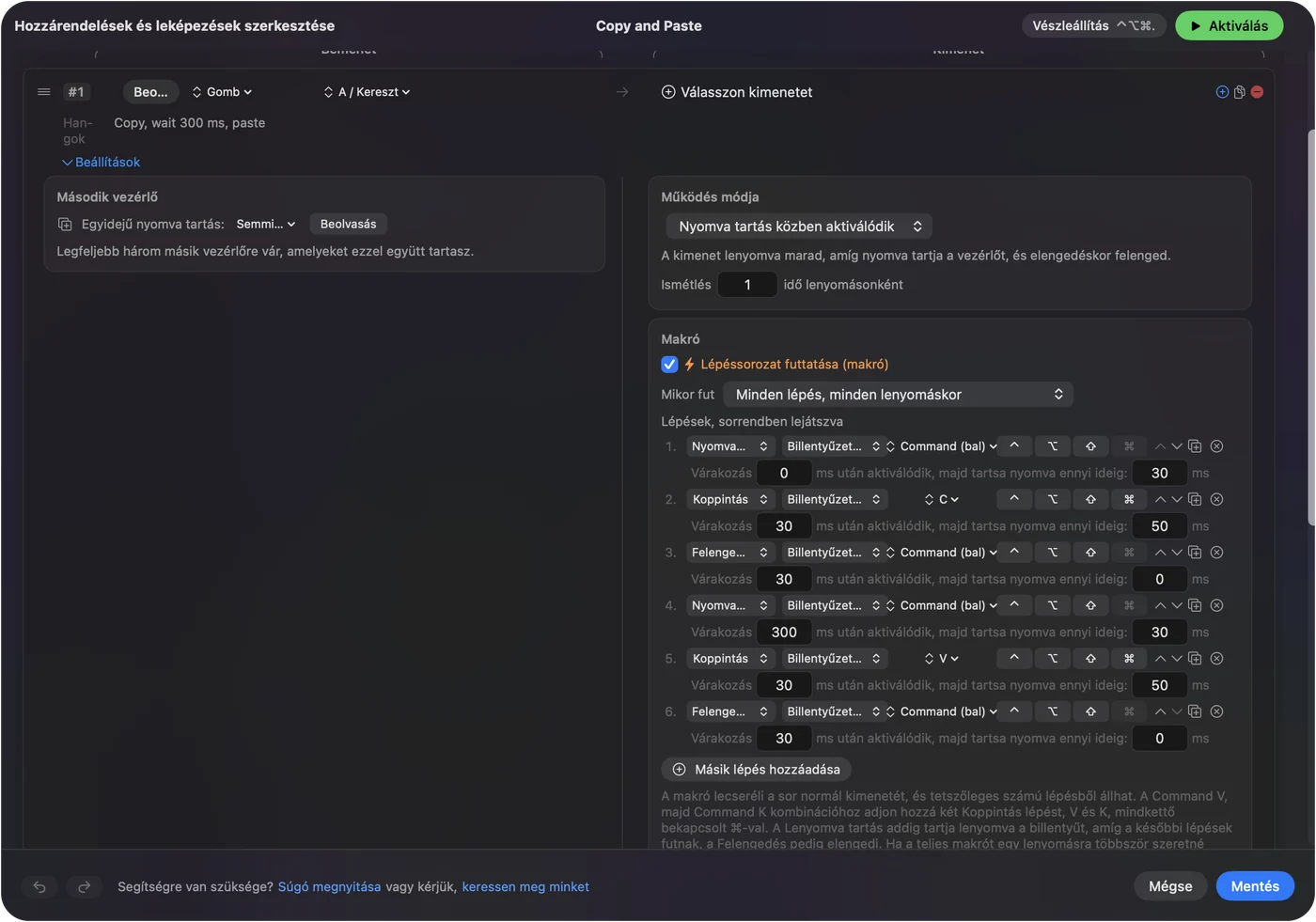
Nem mértem minden Macen, ezért ha a második app lassú, hosszabbítsd meg a várakozást. Ha a beillesztés rossz ablakba kerül, a várakozás túl rövid volt.
Ötletek különböző feladatokra
- Táblázatkezelés. Másolás és beillesztés az oldalgombokon, a jobb kéz az egéren, a bal szabadon a számok gépelésére.
- Szövegszerkesztés. Kivágás, másolás és beillesztés egy csoportban, a visszavonás a billentyűs görgetőkeréken.
- Tervezők. Command C és Command V a hüvelykujj-rácson, és egy makró egy objektum duplikálásához. Lásd az egérmakrókat.
- Egykezes használat. Az egész készlet az egeres kézre kerüljön, hogy a billentyűzet érintetlen maradjon. Lásd az oldalgombokat.
Ha a gombok nem másolnak semmit
Ezt a létrát mássz végig, a legkisebb lépéssel kezdve:
- Teszteld a Jegyzetekben. Egy sima app megmondja, működik-e maga a parancsikon.
- Nézd meg, hogy a preset be van-e kapcsolva. A sorok addig nem működnek, amíg nem kattintasz az Activate gombra, és az InputConfignak Kisegítő lehetőségek engedély kell a Rendszerbeállítások, Adatvédelem és biztonság menüben.
- Nézd meg a sorrendet. A módosító jön először, a betű utoljára, a plusz gombbal hozzáadva.
- Nézd meg, hogy a gomb szkennelődik-e. Ha a Scan billentyűt nevez, állítsd a gombot F13-tól F20-ig a gyártó szoftverében.
- Nézd meg az appot. Néhány app, például a terminál, saját másolás- és beillesztés-billentyűkkel rendelkezik, és az a app, amely a beillesztést tiltja, tiltva marad.
Amit nem tud megtenni
- Kijelölni helyetted. A kijelölést továbbra is a bal gombbal kell elvégezned.
- A régi feladat eltávolítása blokkolás nélkül. Egy oldalgomb megtartja a vissza és az előre műveletet, hacsak be nem pipálod a blokkolást.
- Két egér megkülönböztetése. Minden csatlakoztatott egér egynek számít.
- Vágólap megosztása Macek között. Ez a macOS funkciója, nem része ennek.
A rövid változat
- Két gomb. Command C és Command V a Button 4-en és a Button 5-ön.
- Tartások. Kivágás, beillesztés és stílus illesztése hosszabb nyomásra.
- Blokkolás. Pipáld be, hogy a vissza és az előre ne tüzeljen.
A másolás és a beillesztés az oldalgombokon az a beállítás, amelyet először tennék egy új egérre.
Kérdések
Másolhatok és illeszthetek egérgombokkal Macen?
Igen. Kösd két gombhoz a Command C-t és a Command V-t az InputConfigban. A macOS-ben erre nincs egérgomb-beállítás.
Hogyan vonhatok vissza egérgombbal Macen?
Kösd a gombot a Command Z-hez. Az újra a legtöbb appban a Shift Command Z, és egy szomszédos gombra vagy a billentyűs görgetőkerék másik felére illik.
Mi a parancsikon a beillesztésre stílus illesztéssel?
A legtöbb appban az Option Shift Command V. A beillesztés gombod tartási műveletére teheted.
Miért lép vissza a böngészőben is az oldalgombom?
A gomb megtartja a saját feladatát, hacsak nem blokkolod. Nyisd meg a sor Opcióit, és pipáld be a Block the button's own action opciót.
Továbbiak magyarul
Részletes útmutatók, angolul
Ki írja. Ryleigh Newman fejleszti az InputConfigot, és a saját Macjét minden nap kontrollerrel kezeli, mert a kezei nem működnek jól. Ez az oldal angolból fordított. Az alkalmazás felülete és a webhely többi része angol.
Ez az oldal más nyelveken: English, العربية, Čeština, Dansk, Deutsch, Español, Suomi, Français, עברית, Bahasa Indonesia, Italiano, 日本語, 한국어, Norsk, Nederlands, Polski, Português, Русский, Slovenčina, Svenska, ไทย, Türkçe, Українська, Tiếng Việt, 繁體中文, 简体中文
Ingyenes. macOS 14 vagy újabb. Fiók nélkül, semmi sem hagyja el a Macet. Nyílt forráskód a GitHubon.