Italiano
Come si copia e incolla con i pulsanti del mouse su Mac
 Questa app è completamente gratuita. Non devi creare un account. Niente abbonamenti, niente download complicati, e nulla è bloccato. Ottimizzata per Apple Silicon.
Sì, due pulsanti laterali possono fare copia e incolla su un Mac. macOS non può farlo da solo, ma in InputConfig, l'app gratuita che sviluppo io, una riga Mouse può premere Command C su un pulsante e Command V sul successivo, e una terza coppia di pulsanti può gestire annulla e ripeti. Selezioni con il mouse, premi un pulsante del pollice, e l'altra mano non ha mai bisogno della tastiera.
I compiti sono gli stessi che la guida Mac di Apple elenca per la tastiera: Command C per copiare, Command V per incollare, Command Z per annullare un incollaggio indesiderato. I pulsanti li premono per te.
La versione 1.7 di InputConfig, prevista per ottobre 2026, sarà disponibile interamente in italiano.
Passaggi
- Scegli due pulsanti del mouse vicini, come Button 4 e Button 5.
- In InputConfig, aggiungi una riga, premi Scansiona (Scan) e clicca il primo pulsante. Imposta l'output su Keyboard Key con Command e C.
- Aggiungi una seconda riga per l'altro pulsante con Command e V.
- Spunta Block the button's own action nelle Opzioni di ogni riga, così un browser smette di andare avanti e indietro.
- Clicca Attiva (Activate), seleziona del testo, e premi il primo pulsante e poi il secondo.
Cosa può fare il mouse senza un'app
Un mouse normale ha già alcune strade verso gli appunti. Un clic destro sul testo selezionato mostra Copia e Incolla nel menu contestuale, puoi trascinare il testo selezionato da un punto a un altro, e il menu Modifica nella barra dei menu elenca Copia, Incolla, Annulla e Ripeti. La Guida utente di Mac di Apple dà le versioni da tastiera: Command C, Command V, e Command Z per annullare. Ripeti è Shift Command Z nella maggior parte delle app.
Quelle strade costano ogni volta un clic e un menu. Un pulsante del pollice è una pressione, e il puntatore non lascia la selezione.
Scopri cosa invia il tuo pulsante
Premi Scansiona su una riga e clicca il pulsante per vederne il nome. Le coppie più comuni:
| Pulsanti | Compito | Perché |
|---|---|---|
| Button 4 e Button 5 | Copia e incolla | I due pulsanti laterali, sotto il pollice. Blocca il loro compito di indietro e avanti. |
| Button 6 e Button 7 | Annulla e ripeti | Una seconda coppia su un mouse con griglia del pollice. |
| Inclina a sinistra e a destra | Annulla e ripeti | Gli opposti corrispondono agli opposti. Vedi la pagina sulla rotella inclinabile. |
| Clic sinistro e destro | Da evitare | Non si possono bloccare. |
Un mouse con solo due pulsanti laterali copre copia e incolla, e annulla va su una pressione prolungata o un doppio tocco. Un pulsante che non invia nulla che il Mac possa leggere, come un pulsante DPI, non si può assegnare.
Metti copia e incolla su due pulsanti
Passo 1: Copia
- Tu: Aggiungi una riga, imposta il dispositivo su This Mac's mouse or trackpad e l'ingresso su Mouse, poi premi Scansiona e clicca Button 4. Imposta l'output su Keyboard Key, scegli Command, clicca il pulsante più e scegli C.
- InputConfig: Preme Command e C insieme ogni volta che premi il pulsante.
- Verifica: Seleziona del testo in Note, premi il pulsante, poi incolla una volta con la tastiera. Il testo compare.
Passo 2: Incolla
- Tu: Aggiungi una seconda riga per Button 5 con Command e V. Nelle Opzioni di entrambe le righe spunta Block the button's own action nella casella Premi.
- InputConfig: Preme la scorciatoia di incolla, e le app smettono di vedere i pulsanti laterali mentre il preset gira.
- Verifica: Copia con Button 4, clicca altrove, premi Button 5, e il testo arriva lì.

Aggiungi taglia, annulla e ripeti
Gli stessi due pulsanti possono contenere di più. Nelle Opzioni, Extra actions permette a una pressione rapida di fare una cosa e a una pressione più lunga di farne un'altra, quindi un tocco su Button 4 copia e una pressione oltre 400 ms taglia, con Command X come output della pressione prolungata. Un tocco su Button 5 incolla, e la sua pressione prolungata può inviare Option Shift Command V, cioè Incolla e adatta lo stile nella maggior parte delle app. Ecco come lo disporrei:
| Pulsante | Tocco | Pressione prolungata |
|---|---|---|
| Button 4 | Command C | Command X |
| Button 5 | Command V | Option Shift Command V |
| Button 6 | Command Z | Shift Command Z |

Un doppio tocco può contenere anche annulla, ma una riga con doppio tocco ritarda la pressione singola di tutta la finestra, quindi terrei annulla su una pressione prolungata o sul suo pulsante. Una riga con una macro non può avere anche una pressione prolungata, quindi ogni macro va sul suo pulsante.
Copia in un'app e incolla in un'altra
Una macro può fare l'intero percorso. Nelle Opzioni della riga spunta Esegui una sequenza di passi (macro), e aggiungi i passi: tocca Command C, tocca Command Tab per passare all'ultima app, aspetta qualche centinaio di millisecondi, tocca Command V. Ogni passo ha la sua attesa e il suo tempo di pressione, quindi la pausa copre il cambio di app.
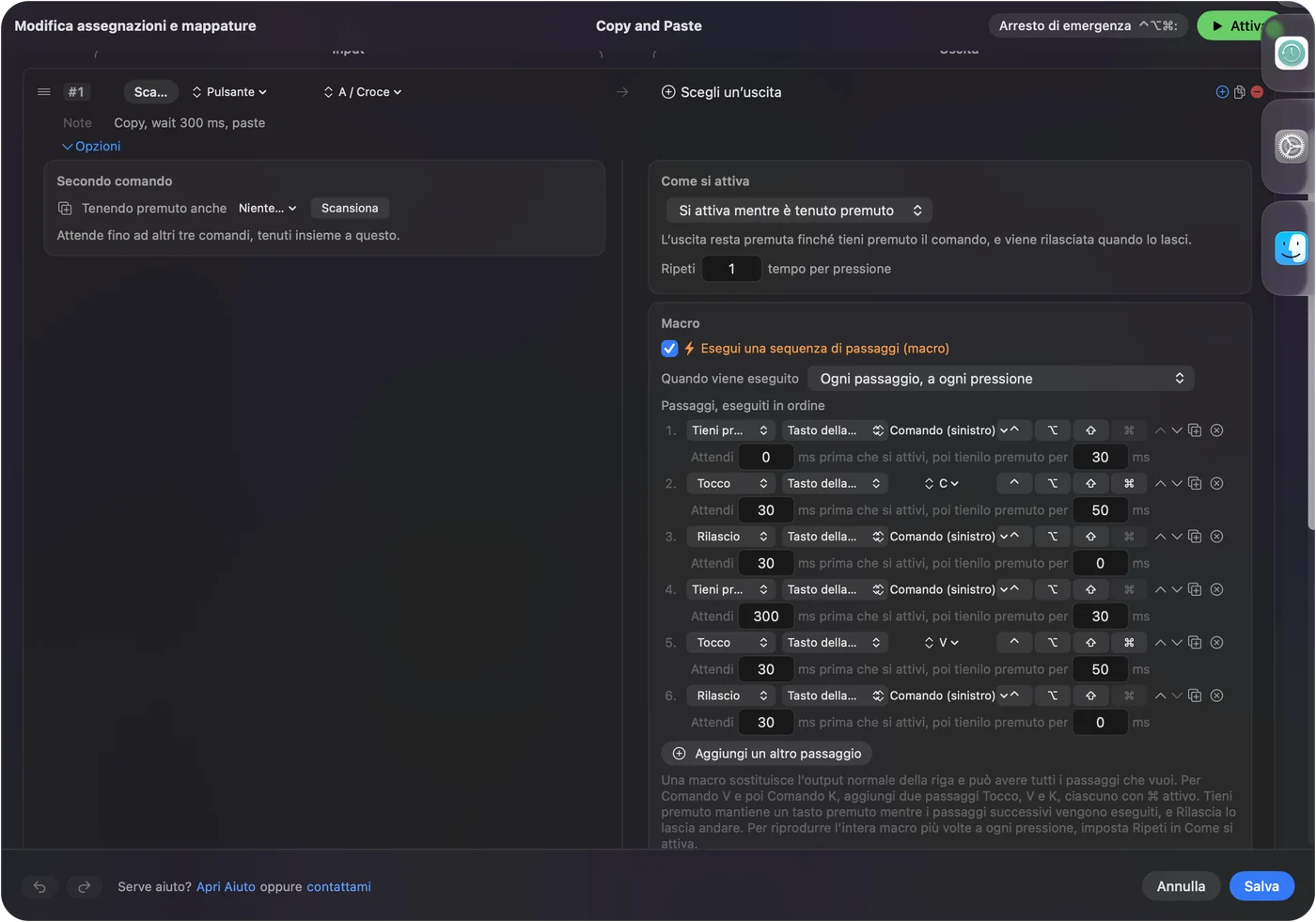
Non l'ho cronometrata su ogni Mac, quindi allunga l'attesa se la seconda app è lenta. Se l'incolla finisce nella finestra sbagliata, l'attesa era troppo breve.
Idee per lavori diversi
- Lavoro sui fogli di calcolo. Copia e incolla sui pulsanti laterali, con la mano destra sul mouse e la sinistra libera per digitare numeri.
- Modifica di testi. Taglia, copia e incolla in un solo gruppo, con annulla sulla rotella inclinabile.
- Grafici. Command C e Command V sulla griglia del pollice, più una macro per duplicare un oggetto. Vedi le macro del mouse.
- Uso con una mano. Metti tutto l'insieme sulla mano del mouse, così la tastiera resta intatta. Vedi i pulsanti laterali.
Se i pulsanti non copiano nulla
Sali questa scala, partendo dal passo più piccolo:
- Prova in Note. Un'app semplice ti dice se la scorciatoia stessa funziona.
- Controlla che il preset sia attivo. Le righe non fanno nulla finché non clicchi Attiva, e InputConfig ha bisogno dell'Accessibilità in Impostazioni di Sistema, Privacy e sicurezza.
- Controlla l'ordine. Il modificatore va per primo e la lettera per ultima, aggiunte con il pulsante più.
- Controlla che il pulsante si scansioni. Se Scansiona indica un tasto, sposta il pulsante su da F13 a F20 nel software del produttore.
- Guarda l'app. Alcune app, come un terminale, hanno i propri tasti di copia e incolla, e un'app che blocca l'incolla resta bloccata.
Cosa non può fare
- Selezionare al posto tuo. Devi ancora selezionare prima con il pulsante sinistro.
- Rimuovere il vecchio compito senza Block. Un pulsante laterale mantiene indietro e avanti finché non spunti Block.
- Distinguere due mouse. Ogni mouse collegato conta come uno.
- Condividere gli appunti tra Mac. È una funzione di macOS e non fa parte di questo.
La versione breve
- Due pulsanti. Command C e Command V su Button 4 e Button 5.
- Pressioni prolungate. Taglia, incolla e adatta lo stile su una pressione più lunga.
- Blocca. Spuntalo così indietro e avanti smettono di scattare.
Copia e incolla sui pulsanti laterali è la configurazione che metterei per prima su un mouse nuovo.
Domande
Posso copiare e incollare con i pulsanti del mouse su Mac?
Sì. Assegna due pulsanti a Command C e Command V in InputConfig. macOS non ha un'impostazione dei pulsanti del mouse per questo.
Come annullo con un pulsante del mouse su Mac?
Assegna un pulsante a Command Z. Ripeti è Shift Command Z nella maggior parte delle app, e sta bene su un pulsante vicino o sull'altra metà di una rotella inclinabile.
Qual è la scorciatoia per incolla e adatta lo stile?
Option Shift Command V nella maggior parte delle app. Puoi metterla sull'azione di pressione prolungata del tuo pulsante di incolla.
Perché il mio pulsante laterale torna indietro anche nel browser?
Il pulsante mantiene il suo compito a meno che tu non lo blocchi. Apri le Opzioni della riga e spunta Block the button's own action.
Altro in italiano
Guide complete, in inglese
Chi scrive. Ryleigh Newman sviluppa InputConfig e ogni giorno usa il proprio Mac con un controller, perché le mani non funzionano bene. Questa pagina è tradotta dall'inglese. I pulsanti e i menu principali dell'app compaiono in italiano quando il Mac è impostato in italiano; questa pagina li chiama così, con il nome inglese tra parentesi. Il resto dell'app e del sito è in inglese.
Questa pagina in altre lingue: English, العربية, Čeština, Dansk, Deutsch, Español, Suomi, Français, עברית, Magyar, Bahasa Indonesia, 日本語, 한국어, Norsk, Nederlands, Polski, Português, Русский, Slovenčina, Svenska, ไทย, Türkçe, Українська, Tiếng Việt, 繁體中文, 简体中文
Gratis. macOS 14 o versioni successive. Senza account, niente lascia il tuo Mac. Open source su GitHub.