Italiano
Come si usa un SteelSeries Aerox 9 o Prime su Mac?
 Questa app è completamente gratuita. Non devi creare un account. Niente abbonamenti, niente download complicati, e nulla è bloccato. Ottimizzata per Apple Silicon.
Accoppialo via Bluetooth o collega il ricevitore, e un Aerox funziona come mouse su un Mac, ma la griglia laterale dell'Aerox 9 richiede un piano. Le recensioni contano 18 pulsanti programmabili sull'Aerox 9 Wireless, 12 dei quali in un pannello laterale, e SteelSeries GG è l'app del produttore per assegnarli. InputConfig, l'app gratuita per Mac che sviluppo io, può dare a ogni pulsante che il Mac vede un compito proprio.
Ho letto una scheda tecnica il 21 ottobre 2026 che indica GG come supportato su Windows 8.1 o successivo e su macOS 10.13 o successivo per l'Aerox 9, e RTINGS valuta la sua compatibilità con macOS come piena. La pagina Aerox 9 di SteelSeries non mostrava testo delle specifiche quando l'ho aperta, quindi tratto quei dati come informazioni di seconda mano. Per l'Aerox 3, l'Aerox 5 e il Prime non ho confermato il numero di pulsanti, quindi ti dico di scansionare.
La versione 1.7 di InputConfig, prevista per ottobre 2026, sarà disponibile interamente in italiano.
Passaggi
- Accoppia l'Aerox via Bluetooth oppure collega il suo ricevitore a 2,4 GHz, e verifica che il puntatore funzioni.
- Installa SteelSeries GG se vuoi regolare sensibilità, illuminazione o la griglia laterale dalla memoria del mouse.
- Apri InputConfig, aggiungi una riga, premi Scansiona (Scan) e premi un pulsante della griglia laterale.
- Dai a ogni pulsante che si scansiona un output, e sposta su da F13 a F20 quelli che inviano tasti.
- Salva e attiva, poi usa un preset per app per il montaggio e i giochi.
Sapere cosa funziona senza installare nulla
La linea Aerox è fatta di mouse leggeri con fori nella scocca. L'8 è quello con la griglia grande. Per gli altri mi fiderei del numero scritto sulla confezione.
- Aerox 9 Wireless. Le recensioni che ho letto dicono 18 pulsanti programmabili, 12 dei quali in un pannello laterale dedicato. Usa 2,4 GHz o Bluetooth 5.0.
- Aerox 5 Wireless. Un gruppo laterale con più pulsanti. Non ho confermato il numero, quindi scansiona.
- Aerox 3. Non ho confermato il numero di pulsanti, quindi scansiona.
- Prime. La linea esports di SteelSeries. Non ho letto una pagina del Prime, quindi non indico un numero di pulsanti.
Senza nulla installato un Mac mostra il puntatore, entrambi i clic, la rotella e ciò che il mouse segnala come indietro e avanti. Il resto della griglia laterale non fa nulla su un Mac finché non gli dai un compito.
Scopri cosa invia ogni pulsante
Premi Scansiona in InputConfig e premi ogni pulsante della griglia uno alla volta, con GG chiuso. La griglia dell'Aerox 9 è la parte interessante, perché i pulsanti in un pannello del genere spesso si segnalano come Button 9 in su, oppure come tasti, a seconda di come sono impostati.
| Pulsante | Come si segnala | Cosa fare |
|---|---|---|
| Clic sinistro, destro e della rotella | Clic standard | Lascia stare sinistro e destro |
| Indietro e avanti | Molto probabilmente Button 4 e Button 5 | Assegnali |
| La griglia laterale da 12 pulsanti (Aerox 9) | Pulsanti del mouse se lasciati di default, o tasti se li imposti come tasti in GG | Scansiona ognuno e annota il nome |
| Pulsante di sensibilità | Gestito dentro il mouse | Se Scansiona resta vuoto, solo GG lo cambia |
| Interruttore di accoppiamento o connessione | Gestito dentro il mouse | Non è un ingresso per le app Mac |
Non ho provato personalmente un Aerox, quindi non dico cosa segnala la griglia. Scansiona tutti e dodici una volta e annota i numeri che ottieni.

Assegna la griglia laterale
- Tu: Aggiungi una riga, imposta il dispositivo su This Mac's mouse or trackpad, premi Scansiona e premi il primo pulsante della griglia.
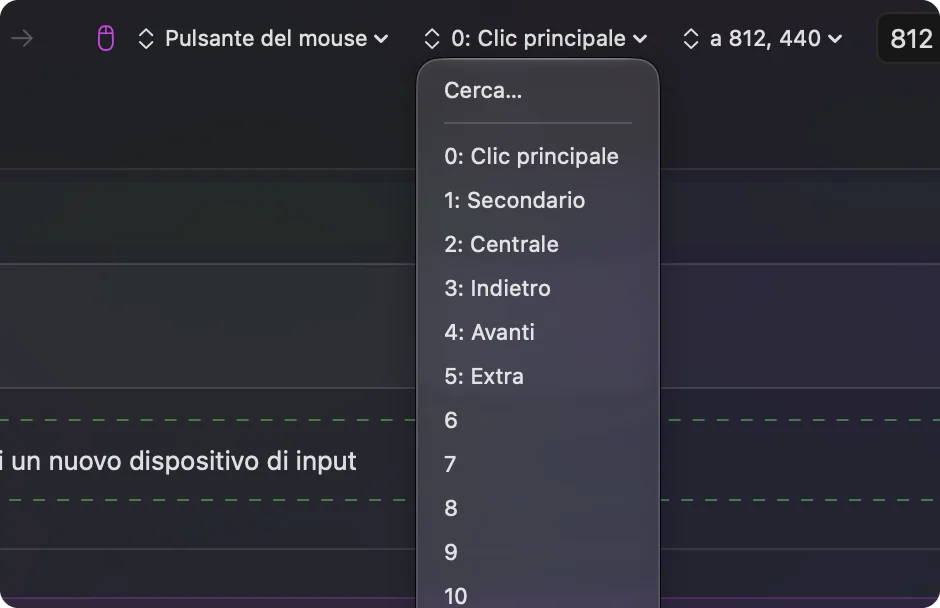
- InputConfig: Lo chiama, di solito con un numero di Button, e tiene fino a Button 32 in More buttons.
- Verifica: Scegli un tasto come F13 oppure una System Function, Salva, Attiva e premi il pulsante. Il compito parte.
La griglia è la stessa idea di un pad del pollice MMO. Un mouse MMO su Mac ha i layout con cui io partirei. Per un gioco, assegna le righe ai tasti che il gioco elenca. Per il montaggio, ragiona per righe: la riga in alto per gli strumenti, quella centrale per zoom e annulla, quella in basso per le app.
Macro e lavori in più passi sulla griglia
Una macro esegue più passi da una pressione. Nelle Opzioni della riga spunta Esegui una sequenza di passi (macro), poi aggiungi passi di tasti, scorciatoie e clic, ciascuno con un'attesa e un tempo di pressione. Su una griglia puoi tenere due o tre pulsanti per le macro e lasciare il resto per scorciatoie singole. Una macro che copia la selezione, attende, passa all'app con Command Tab e incolla è un esempio. Una riga può anche eseguire una Siri Shortcut. Macro del mouse su Mac mostra la tempistica.
Fai fare di più a ogni pulsante della griglia
Pressione prolungata e doppio tocco danno a ogni pulsante della griglia tre compiti. Un tocco può annullare, un doppio tocco può ripetere e una pressione prolungata può aprire Mission Control. Con un po' di pratica, una griglia da 12 pulsanti si comporta come 36. Attiva Block the button's own action per indietro, avanti e il pulsante centrale, così le app smettono di vedere la pressione originale. Nelle Impostazioni, Avanzate, attiva Cambia preset quando cambia l'app in primo piano, poi elenca le app in ciascun preset sotto Automation & Gaming Utilities. Gira un solo preset alla volta, e Control Option Command punto è l'arresto d'emergenza.
Se la tua griglia invia tasti come da 1 a 0, scriveranno comunque quelle cifre. InputConfig ascolta la tastiera insieme a macOS e non blocca il tasto. Imposta la griglia da F13 a F20 in GG o nella memoria del mouse, perché macOS non passa alle app da F21 a F24. F13-F19 su Mac spiega perché.

Idee per gli utenti Aerox
- Montaggio. Un preset per app per Final Cut Pro o Photoshop mette gli strumenti sulla griglia e torna alla navigazione quando cambi app.
- Giochi. La griglia si adatta a abilità e macro. Alcuni giochi leggono il mouse direttamente e un preset in esecuzione può far raddoppiare una pressione, quindi prova nel gioco.
- Mouse leggero, molti compiti. L'Aerox è costruito per essere leggero. Fare la mappatura sul Mac significa che nessun software extra deve girare sul mouse.
- Fogli di calcolo. Copia, incolla, incolla valori e riempi in basso su quattro pulsanti.
Se un pulsante non si scansiona
Sali questa scala, partendo dal passo più piccolo:
- Controlla la connessione. Via Bluetooth, rimuovilo e accoppialo da zero in Impostazioni di Sistema, Bluetooth. Sul ricevitore, usa una porta diretta.
- Chiudi GG e scansiona di nuovo. GG potrebbe tenere un pulsante.
- Dai a GG il permesso Monitoraggio input. SteelSeries dice che GG potrebbe averne bisogno per vedere un dispositivo. Se è già elencato, rimuovilo, riavvia e aggiungilo di nuovo.
- Premi il pulsante in GG. Se GG lo mostra ma Scansiona resta vuoto, il pulsante è gestito dentro il mouse.
- Attiva il preset. Le righe scattano solo mentre gira.
- Controlla l'Accessibilità. InputConfig ne ha bisogno.
Cosa non può fare
- Cambiare sensibilità, polling o illuminazione. Lo fa GG.
- Leggere pulsanti che parlano solo con GG. Non inviano nulla a macOS.
- Distinguere due mouse. Ogni mouse conta come uno.
- Garantire ogni funzione di GG su Mac. SteelSeries dice che GG per Mac ha meno funzioni, quindi controlla il tuo modello.
La versione breve
- Connessione. Bluetooth o ricevitore, nessun software per le basi.
- Griglia. Scansiona ogni pulsante una volta, poi assegna quelli che si scansionano.
- Tasti. Sposta su da F13 a F20 i pulsanti che inviano tasti.
Una griglia serve solo se sai come si chiama ogni pulsante, quindi scansiona prima di progettare.
Domande
L'SteelSeries Aerox 9 funziona su Mac?
Sì, come mouse via Bluetooth o con il ricevitore a 2,4 GHz. Una scheda tecnica che ho letto indica SteelSeries GG come supportato su macOS 10.13 o successivo.
Quanti pulsanti ha l'Aerox 9?
Le recensioni dicono 18 pulsanti programmabili, 12 dei quali in un pannello laterale.
Posso riassegnare i pulsanti laterali dell'Aerox 9 su Mac?
Sì, per i pulsanti che arrivano al Mac. Premi Scansiona in InputConfig per vedere quali arrivano.
Lo SteelSeries Prime funziona su Mac?
Funziona come mouse. Premi Scansiona per vedere quali pulsanti extra arrivano a macOS.
L'Aerox 3 funziona con il Mac?
Sì, come mouse. SteelSeries GG gestisce illuminazione e impostazioni.
Altro in italiano
Guide complete, in inglese
Chi scrive. Ryleigh Newman sviluppa InputConfig e ogni giorno usa il proprio Mac con un controller, perché le mani non funzionano bene. Questa pagina è tradotta dall'inglese. I pulsanti e i menu principali dell'app compaiono in italiano quando il Mac è impostato in italiano; questa pagina li chiama così, con il nome inglese tra parentesi. Il resto dell'app e del sito è in inglese.
Questa pagina in altre lingue: English, العربية, Čeština, Dansk, Deutsch, Español, Suomi, Français, עברית, Magyar, Bahasa Indonesia, 日本語, 한국어, Norsk, Nederlands, Polski, Português, Русский, Slovenčina, Svenska, ไทย, Türkçe, Українська, Tiếng Việt, 繁體中文, 简体中文
Gratis. macOS 14 o versioni successive. Senza account, niente lascia il tuo Mac. Open source su GitHub.