Türkçe
SteelSeries Aerox 9 ya da Prime’ı Mac’te nasıl kullanırım?
 Bu uygulama tamamen ücretsiz. Hesap oluşturmanız gerekmez. Abonelik yok, zahmetli indirme yok ve hiçbir şey kilitli değil. Apple silicon için optimize edildi.
Bluetooth ile eşleştir ya da alıcıyı tak, bir Aerox Mac’te fare olarak çalışır, ama Aerox 9’un yan ızgarasının bir planı olması gerekiyor. İncelemeler Aerox 9 Wireless’ta programlanabilir 18 düğme sayıyor, bunların 12’si bir yan panelde ve SteelSeries GG onları atamak için üreticinin uygulaması. Benim yaptığım ücretsiz Mac uygulaması InputConfig, Mac’in gördüğü her düğmeye kendi görevini verebilir.
21 Ekim 2026’da okuduğum bir teknik özellik ilanı, Aerox 9 için GG’nin Windows 8.1 ve üzerini ve macOS 10.13 ve üzerini desteklediğini söylüyor, RTINGS ise macOS uyumluluğunu tam olarak derecelendiriyor. SteelSeries’in kendi Aerox 9 sayfası, getirdiğimde teknik özellik metni göstermedi, bu yüzden bunları ikinci el kabul ediyorum. Aerox 3, Aerox 5 ve Prime için düğme sayısını doğrulayamadım, bu yüzden onlar için Scan’e bakmanı söylüyorum.
InputConfig 1.7 sürümünün Ekim 2026'da çıkması bekleniyor ve tamamen Türkçe olarak kullanılabilecek.
Adımlar
- Aerox’u Bluetooth ile eşleştir ya da 2,4 GHz alıcısını tak ve imlecin çalıştığını kontrol et.
- Hassasiyet, ışıklandırma ya da yan ızgara ayarlarını farenin kendi belleğinden kurmak istiyorsan SteelSeries GG kur.
- InputConfig’i aç, bir satır ekle, Scan’e bas ve yan ızgaradaki bir düğmeye bas.
- Taranan her düğmeye bir çıkış ver ve tuş gönderen düğmeleri F13 ile F20’ye taşı.
- Save ve Activate’e bas, düzenleme ve oyunlar için uygulama başına bir ön ayar kullan.
Hiçbir şey kurmadan neler çalışır
Aerox serisi, kabuğunda delikler olan hafif fareler. 9 büyük ızgaralı olan. Diğerleri için üzerindeki sayıya güven.
- Aerox 9 Wireless. Okuduğum incelemeler programlanabilir 18 düğme diyor, bunların 12’si bir yan panelde. 2,4 GHz ya da Bluetooth 5.0 kullanır.
- Aerox 5 Wireless. Çok düğmeli bir yan küme. Sayıyı doğrulayamadım, bu yüzden tara.
- Aerox 3. Düğme sayısını doğrulayamadım, bu yüzden tara.
- Prime. SteelSeries’in e-spor hattı. Bir Prime sayfası okumadım, bu yüzden bir düğme sayısı vermiyorum.
Hiçbir şey kurulu değilken bir Mac, imleci, iki tıklamayı, tekerleği ve farenin geri ve ileri olarak bildirdiği her şeyi gösterir. Yan ızgaranın geri kalanı, sen bir görev verene kadar bir Mac’te hiçbir şey yapmaz.
Her düğmenin ne gönderdiğini bul
GG kapalıyken InputConfig’te Scan’e bas ve ızgara düğmelerine tek tek bas. Aerox 9 ızgarası ilginç kısım, çünkü böyle bir panelin düğmeleri ayarlarına göre çoğu zaman Button 9 ve üzeri olarak ya da tuş olarak bildirir.
| Düğme | Nasıl bildirir | Ne yapmalı |
|---|---|---|
| Sol, sağ ve tekerlek tıklaması | Standart tıklamalar | Sol ve sağı olduğu gibi bırak |
| Geri ve ileri | Büyük olasılıkla Button 4 ve Button 5 | Bağla |
| 12 düğmeli yan ızgara (Aerox 9) | Varsayılanda bırakılmışsa fare düğmeleri, GG’de tuş yaptıysan tuşlar | Her birini tara ve adını not et |
| Hassasiyet düğmesi | Farenin içinde işlenir | Scan boş kalırsa yalnızca GG değiştirir |
| Eşleştirme ya da bağlantı anahtarı | Farenin içinde işlenir | Mac uygulamaları için bir girdi değil |
Bir Aerox’u kendim test etmedim, bu yüzden ızgaranın ne bildirdiğini söylemeyeceğim. On iki düğmenin hepsini bir kez tara ve hangi numaraları aldıklarını not et.

Yan ızgarayı bağla
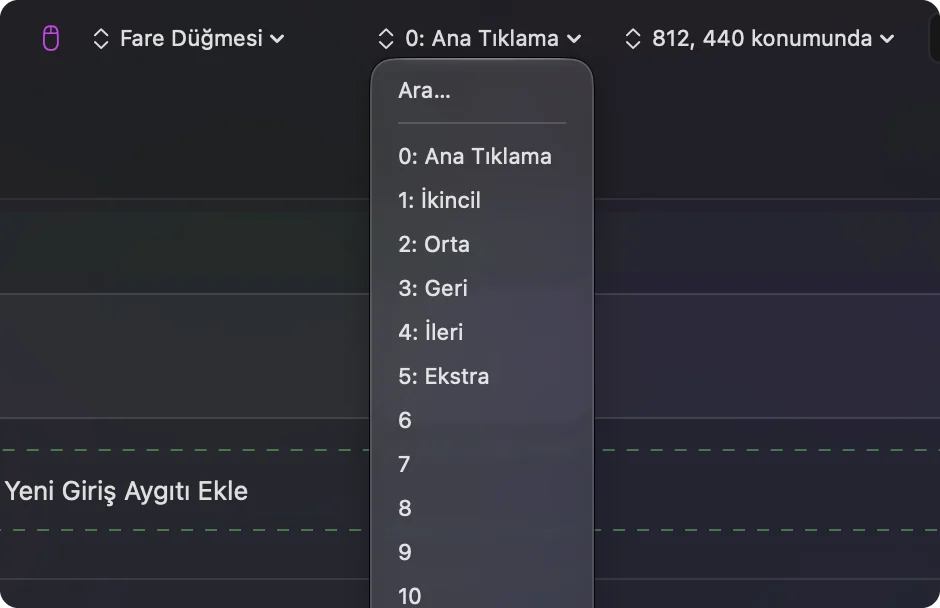
- Sen: Bir satır ekle, cihazı Bu Mac’in fare veya izleme dörtgeni olarak ayarla, Scan’e bas ve ilk ızgara düğmesine bas.
- InputConfig: Adını söyler, genellikle bir Button numarası, ve More buttons altında Button 32’ye kadar tutar.
- Kontrol: F13 gibi bir tuş ya da bir System Function seç, Save’e, Activate’e bas ve düğmeye bas. Görev çalışır.
Izgara bir MMO baş parmak paneli gibi aynı fikir. Mac’te MMO faresi başlamak için kullanacağım düzenleri içeriyor. Bir oyun için satırları oyunun listelediği tuşlara bağla. Düzenleme için satırları düşün: üst sıra araçlar için, orta sıra yakınlaştırma ve geri al için, alt sıra uygulamalar için.
Izgarada makrolar ve çok adımlı görevler
Bir makro tek basıştan birkaç adım çalıştırır. Satırın Options bölümünde Run a sequence of steps (macro) seçeneğini işaretle ve her biri bekleme ve basılı tutma süresi olan tuş, kısayol ve tıklama adımları ekle. Izgarada iki ya da üç düğmeyi makrolar için tut, geri kalanı tek kısayollar için bırak. Seçimi kopyalayan, bekleyen, Command Tab ile uygulama değiştiren ve yapıştıran bir makro bir örnek. Bir satır Siri Shortcut da çalıştırabilir. Mac’te fare makroları zamanlamayı gösteriyor.
Her ızgara düğmesine daha fazla iş ver
Basılı tutma ve çift dokunma her ızgara düğmesine üç görev verir. Bir dokunma geri al yapabilir, çift dokunma yinele yapabilir ve basılı tutma Mission Control açabilir. Küçük bir alıştırmayla 12 düğmeli bir ızgara 36 düğme gibi davranır. Geri, ileri ve orta düğmeler için Block the button’s own action seçeneğini aç ki uygulamalar asıl basışı görmesin. Settings, Advanced bölümünde Switch presets when the front app changes seçeneğini aç, sonra her ön ayarda uygulamaları Automation & Gaming Utilities altında listele. Aynı anda yalnızca bir ön ayar çalışır ve Control Option Command period acil durdurmadır.
Izgaran 1’den 0’a kadar tuş gönderiyorsa, yine de o rakamları yazarlar. InputConfig macOS ile birlikte klavyeyi dinler ve bir tuşu engellemez. Izgarayı GG’de ya da farenin belleğinde F13 ile F20’ye ayarla, çünkü macOS F21 ile F24’ü uygulamalara iletmez. Mac’te F13 ile F19 nedenini açıklıyor.

Aerox sahipleri için fikirler
- Düzenleme. Final Cut Pro ya da Photoshop için uygulama başına bir ön ayar araçları ızgaraya koyar ve uygulamayı değiştirdiğinde tarama düzenine geri döner.
- Oyunlar. Izgara yetenekler ve makrolar için uygun. Bazı oyunlar fareyi doğrudan okur ve çalışan bir ön ayar bir basışı ikiye katlayabilir, bu yüzden oyunun içinde test et.
- Hafif fare, çok görev. Aerox hafif olmak için yapılmış. Eşlemeyi Mac’te yapmak, farede ekstra yazılımın çalışmasını gerektirmez.
- Elektronik tablolar. Dört düğmede kopyala, yapıştır, değerleri yapıştır ve aşağı doldur.
Bir düğme taranmazsa
Bu merdiveni tırman, en küçük adımla başla:
- Bağlantıyı kontrol et. Bluetooth’ta System Settings, Bluetooth bölümünde kaldırıp yeniden eşleştir. Alıcıda doğrudan bir port kullan.
- GG’yi kapat ve yeniden tara. GG bir düğmeyi tutuyor olabilir.
- GG’ye Input Monitoring izni ver. SteelSeries, GG’nin bir cihazı görmesi için bunun gerekebileceğini söylüyor. Zaten listedeyse kaldır, yeniden başlat ve tekrar ekle.
- Düğmeye GG’de bas. GG gösteriyor ama Scan boşsa, düğme farenin içinde işleniyor.
- Ön ayarı etkinleştir. Satırlar yalnızca o çalışırken ateşlenir.
- Erişilebilirliği kontrol et. InputConfig buna ihtiyaç duyar.
Yapamadıkları
- Hassasiyeti, yoklama hızını ya da ışıklandırmayı değiştirmek. Bunu GG yapar.
- Yalnızca GG ile konuşan düğmeleri okumak. macOS’a hiçbir şey göndermezler.
- İki fareyi birbirinden ayırmak. Her fare tek sayılır.
- Mac’te her GG özelliğini garanti etmek. SteelSeries Mac GG’nin özelliklerinin azaltıldığını söylüyor, bu yüzden modelini kontrol et.
Kısa özet
- Bağlantı. Bluetooth ya da alıcı, temeller için yazılım gerekmez.
- Izgara. Her düğmeyi bir kez tara ve taranan düğmeleri bağla.
- Tuşlar. Tuş gönderen düğmeleri F13 ile F20’ye taşı.
Bir ızgara, her düğmenin adını bildiğinde işe yarar, bu yüzden tasarlamadan önce tara.
Sorular
SteelSeries Aerox 9 Mac’te çalışır mı?
Evet, Bluetooth ya da 2,4 GHz alıcı üzerinden fare olarak. Okuduğum bir teknik özellik ilanı SteelSeries GG’nin macOS 10.13 ve üzerini desteklediğini söylüyor.
Aerox 9’un kaç düğmesi var?
İncelemeler programlanabilir 18 düğme diyor, bunların 12’si bir yan panelde.
Mac’te Aerox 9 yan düğmelerini yeniden eşleyebilir miyim?
Mac’e ulaşan düğmeler için evet. Hangilerinin ulaştığını görmek için InputConfig’te Scan’e bas.
SteelSeries Prime Mac’te çalışır mı?
Fare olarak çalışır. macOS’a hangi ekstra düğmelerin ulaştığını görmek için Scan’e bas.
Aerox 3 Mac ile çalışır mı?
Evet, fare olarak. SteelSeries GG ışıklandırma ve ayarları kapsar.
Türkçe başka sayfalar
Ayrıntılı rehberler, İngilizce
Kim yazıyor. Ryleigh Newman InputConfig'i geliştiriyor ve elleri iyi çalışmadığı için kendi Mac'ini her gün bir kontrolcüyle kullanıyor. Bu sayfa İngilizceden çevrildi. Uygulamanın arayüzü ve sitenin geri kalanı İngilizce.
Bu sayfa diğer dillerde: English, العربية, Čeština, Dansk, Deutsch, Español, Suomi, Français, עברית, Magyar, Bahasa Indonesia, Italiano, 日本語, 한국어, Norsk, Nederlands, Polski, Português, Русский, Slovenčina, Svenska, ไทย, Українська, Tiếng Việt, 繁體中文, 简体中文
Ücretsiz. macOS 14 veya üstü. Hesap yok, hiçbir şey Mac'inizden çıkmaz. GitHub'da açık kaynak.