Türkçe
Logitech G600’ü Mac’te nasıl kullanırım?
 Bu uygulama tamamen ücretsiz. Hesap oluşturmanız gerekmez. Abonelik yok, zahmetli indirme yok ve hiçbir şey kilitli değil. Apple silicon için optimize edildi.
G600 Mac’te fare olarak çalışır, ama planlaman gereken kısım on iki baş parmak düğmesi. Logitech’in kendi sayfası 20 düğme anlatıyor: üç ana düğme, iki altılı set halinde on iki baş parmak düğmesi, eğilebilen tıklanabilir bir tekerlek ve bir G-Shift düğmesi. Varsayılan olarak baş parmak ızgarası tuş yazar, bu yüzden Mac’te bir klavye gibi davranır. Çözüm, bu düğmeleri farenin belleğinde F13 ile F20’ye ayarlamak, sonra InputConfig’te bağlamak, benim yaptığım ücretsiz Mac uygulaması.
Zor kısım yazılım. Logitech’in G600 sayfası, çevrimiçi profillerin yazılım olmadan çalıştığını, gelişmiş özelliklerin ise isteğe bağlı yazılım gerektirdiğini söylüyor ve okuduğum perakende ilanları yalnızca Windows’u adlandırıyor. Bu fare için G HUB ya da Logitech Gaming Software’in güncel sürümünün Mac’te çalıştığını söyleyen resmi bir ifade bulamadım. Logitech’in G HUB destek sayfası, 21 Ekim 2026’da okuduğum kadarıyla, Logitech Gaming Software kurulum dosyalarının ve belgelerinin 31 Ekim 2026’da siteden kaldırılacağını da söylüyor. İhtiyacın olanı o tarihten önce indir.
InputConfig 1.7 sürümünün Ekim 2026'da çıkması bekleniyor ve tamamen Türkçe olarak kullanılabilecek.
Adımlar
- Baş parmak düğmelerinin ilk nasıl bildirdiğini kontrol et: bir metin alanı aç ve onlara bas.
- Başka bir bilgisayarda ya da G600’ü destekleyen herhangi bir yazılımla baş parmak düğmelerini F13 ile F20’ye ayarla ve farenin belleğine kaydet.
- Mac’e dönüp InputConfig’i aç, bir satır ekle ve Scan’e bas, sonra bir baş parmak düğmesine bas.
- Her düğmeye bir çıkış ver ve bir G-Shift katmanı için While also holding kullan.
- Save ve Activate’e bas, uygulama başına bir ön ayar yap.
G600’ün Mac’te ne yaptığını bil
İmleç, iki ana düğme ve tekerlek hiçbir şey kurulu olmadan çalışır. On iki baş parmak düğmesi farklı. Okuduğum bir inceleyici, varsayılan olarak yalnızca açık olan setin sayı sırası tuşlarına, basılı olan setin ise Control artı bu tuşlara, eşittir ile biten bir yapıya eşlendiğini söylüyor. Yani her baş parmak basışı herhangi bir Mac metin alanında bir rakam yazar.
- Düğme ya da tuş. Bir Mac’te tuş kılığına girmiş bir düğme yazar ve sayı sırasından ayırt edilemez.
- G-Shift. Logitech bunu baş parmak düğmelerini ikinci bir sete çeviren bir değiştirici olarak anlatıyor, bu da programlanabilir girdileri etkin olarak ikiye katlıyor.
- Yazılım. Çevrimiçi profiller yazılım olmadan çalışır. Bunları değiştirmek Logitech’in yazılımını ister ve bir Mac sürümünü doğrulayamadım.
G600’ün baş parmak düğmelerine bastığında sayı yazıyorsa, bu bozuk değil, Logitech’in bu şekilde gönderdiği şey. Bu sorunu herhangi bir oyun faresi için ele alan ekstra fare düğmelerini eşleme sayfası olduğu için burada yalnızca G600’e özgü olanı anlatıyorum.
Bir forum kullanıcısı, güncel bir G HUB ile G600’ün Mac’te iyi çalıştığını bildiriyor ve Logic ile Final Cut için kullandığını yazıyor. Bu bir kişinin bildirimi, Logitech’in açıklaması değil. Başka bir alıcı, Logitech’in G600’ü ABD’de artık sunmadığını ve birçoğunun kullanılmış olduğunu söylüyor. Eski Logitech Gaming Software kılavuzları, bir Buttons sekmesini açıp resimdeki bir düğmeye tıklamayı anlatır, bunlar Windows için yazılmış, bu yüzden menü adları farklı olabilir.
Her düğmenin ne gönderdiğini bul
TextEdit’i aç ve her baş parmak düğmesine bas. Bir rakam çıkarsa o düğme bir tuş gönderiyor demektir. Sonra her kontrol için InputConfig’te Scan’e bas ve ne adlandırdığını gör.
| Kontrol | Nasıl bildirir | Ne yapmalı |
|---|---|---|
| Sol, sağ, tekerlek tıklaması | Standart fare düğmeleri | Sol ve sağı olduğu gibi bırak |
| Eğilebilen tekerlek, sol ve sağ | Büyük olasılıkla yana kaydırma | Tara, Scroll X olarak taranabilir |
| 12 baş parmak düğmesi | Varsayılan olarak tuşlar | Farede F13 ile F20’ye değiştir, sonra bağla |
| G-Shift | Farenin içinde seti değiştirir | Düğme olarak taranmaz, diğerlerinin gönderdiğini değiştirir |
InputConfig klavyeyi dinler ama bir tuşu engellemez ya da yeniden eşlemez, bu yüzden çalışan bir ön ayar altında 1 gönderen bir baş parmak düğmesi yine 1 yazar. Tuşu farede değiştir, yazma sorunu ortadan kalkar. Hangi düğmelerin fare düğmesi olduğunu görmek için fare testini kullan.

Baş parmak düğmelerini F13 ile F20’ye taşı
Izgarayı kullanışlı yapan adım bu. Farenin belleğinde her baş parmak düğmesine, Mac’te hiçbir şeyin kullanmadığı bir tuş ver. F13 ile F20 çalışır, F21 ile F24 çalışmaz, çünkü macOS onları uygulamalara iletmez. Bu sekiz tuş eder, ızgarada on iki düğme var, bu yüzden dördü için başka bir çözüm gerekir. Bir fikir, farenin profilinde bir değiştiricinin F tuşuyla birlikte olması. Bunu G600’de test etmedim ve yazılımın neye izin verdiği sürüme bağlı.
- Sen: Yazılımı çalıştıran herhangi bir bilgisayarda farenin yazılımını kullanarak baş parmak düğmelerini 1 ile 8 arasında F13 ile F20’ye ayarla ve profili farenin belleğine kaydet.
- InputConfig: Henüz bir şey yok. Fare artık macOS ve uygulamaların yok saydığı F tuşları gönderiyor.
- Kontrol: Mac’te TextEdit’i aç ve baş parmak düğmelerine bas. Hiçbir şey yazılmaz.
G600 profilini Logitech’in sayfasına göre yerleşik bellekte tutar, bu yüzden onu çalışan yazılımla bir bilgisayarda bir kez ayarlayıp farenin Mac’e taşıyabilirsin. Mac’te F13 ile F19 bu tuşların ne için olduğunu açıklıyor.
Baş parmak ızgarasını bağla
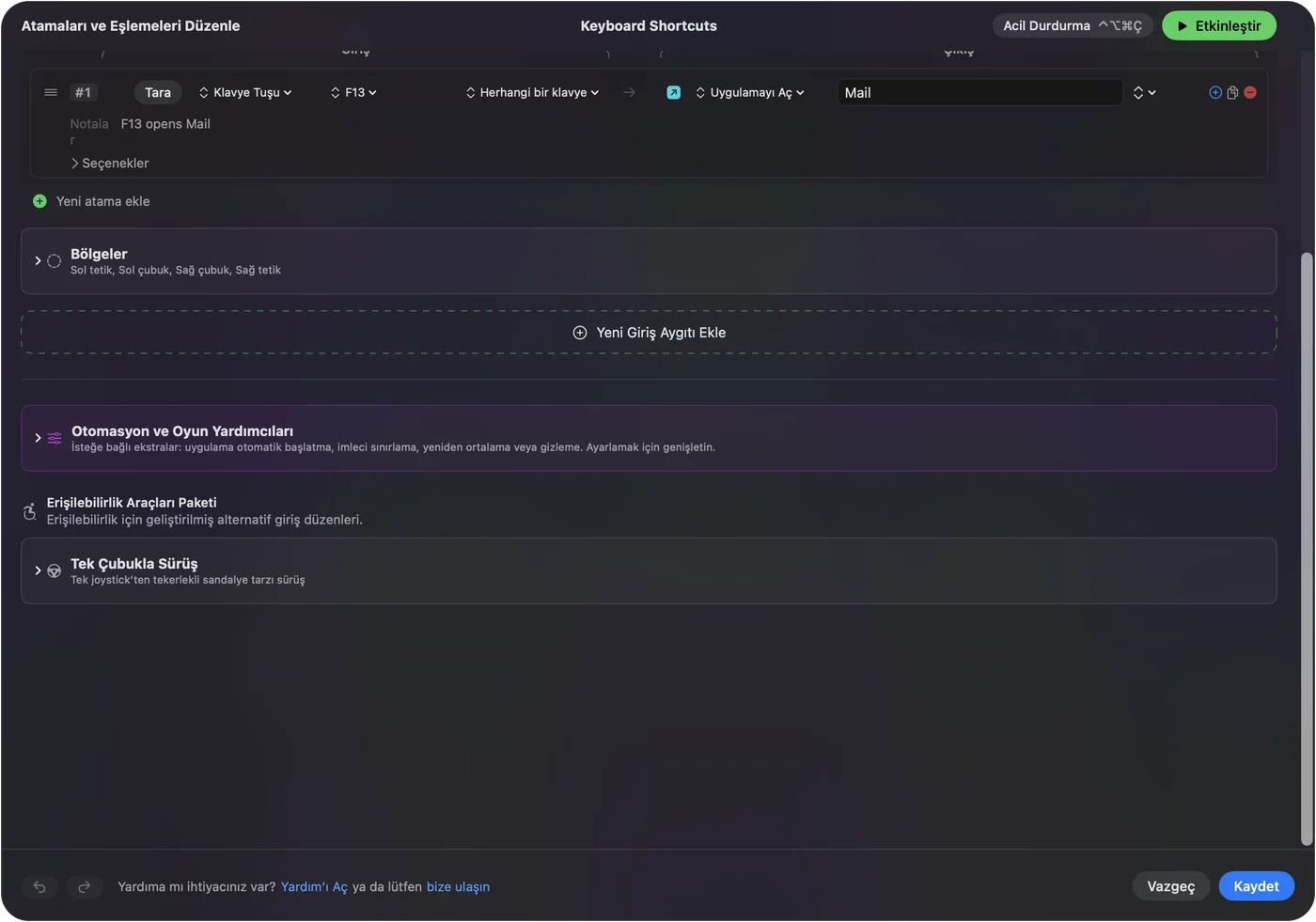
- Sen: Bir satır ekle, Scan’e bas ve bir baş parmak düğmesine bas.
- InputConfig: F13, F14 gibi adlandırır.
- Kontrol: Bir çıkış seç, örneğin Open App, Save, Activate ve düğmeye bas. Uygulama açılır.
On iki düğme düzenli bir yerleşim yapar. Üst sırada uygulamalar, ortada düzenleme komutları, altta pencere ve masaüstü kontrolü. F tuşları ızgarası uygulama açabilir, Type Text ile metin parçaları yazabilir ya da bir Siri Shortcut çalıştırabilir. Düğmeleri işe göre gruplandır, çünkü onları göre değil hisle bulacaksın.
G-Shift’i ikinci katman olarak kullan ve makro ekle
G-Shift farenin içinde yaşar. Profil, basılı setin farklı tuşlar göndermesini sağlıyorsa, Scan o farklı tuşları görür ve her biri ayrı bir satır olur. Baş parmak düğmeleri Mac’te ekstra bir iş olmadan etkin olarak iki katman verir. InputConfig’in kontrol ettiği bir katman istiyorsan, ikinci bir kontrol kullan: bir satırın While also holding seçeneği bir kombinasyon yapar, böylece basılı bir düğme artı bir baş parmak tuşu farklı bir çıkış çalıştırır. Bu, Mac’in gördüğü herhangi bir basılı tuş ya da düğmeyle çalışır.
Bir inceleyicinin fark ettiği bir şey: G-Shift basılıyken diğer fare düğmeleri kısa süreliğine kesilebilir. Bu olursa, G-Shift’e sessiz bir görev ver ve önemli tıklamaları vardiyalı katmanda tutma. Girdi olarak tuşlar ve fare düğmeleri kombinasyonları anlatıyor.
Bir MMO faresi makrolar için uygundur. Satırın Options bölümünü aç, Run a sequence of steps (macro) seçeneğini işaretle ve bekleme ile tuş, kısayol ve tıklama adımları ekle. Yaygın bir görev kopyala, bekle ve yapıştır. Her uygulama için bir ön ayar yap, uygulamayı Automation & Gaming Utilities altında listele ve Switch presets when the front app changes seçeneğini aç. Aynı on iki düğme Final Cut Pro’da düzenleme komutları, bir oyunda büyüler ve Finder’da pencere yönetimi olabilir. Aynı anda yalnızca bir ön ayar çalışır. Control Option Command period hepsini durdurur.

G600 sahipleri için fikirler
- Video ve fotoğraf düzenleme. Kes, ripple sil, giriş ve çıkış işaretle ya da fırça boyutu ve geri al, her baş parmak düğmesi için bir tane.
- Elektronik tablolar ve kodlama. Yaygın kısayollar ve Type Text ile kod parçacıkları.
- MMO ve strateji oyunları. Birçok oyun tuşları okur, bu yüzden F tuşları oyunun içinde yeniden eşlenebilir, ama oyunun onları gördüğünü kontrol et.
- Erişilebilirlik. Bir baş parmak ızgarası zor klavye akorlarını tek basışlara çevirebilir.
Baş parmak düğmeleri hâlâ yazıyorsa
Bu merdiveni tırman, en küçük adımla başla:
- TextEdit’i aç. Her düğmeye bas ve yazılıp yazılmadığını gör.
- Profilin farede olduğunu kontrol et. Onboard bellek yalnızca ona kaydedilen şeyi tutar.
- Başka bir bilgisayar dene. Yazılım Mac’inde çalışmıyorsa, bir PC’de kur ve fareyi geri getir.
- Yeniden Scan et. F13 ile F20 gösteren bir düğme bağlanmaya hazır.
- Erişilebilirliği ve Activate’i kontrol et. InputConfig ikisini de ister.
Yapamadıkları
- Bir tuşu engellemek. Rakam yazan bir baş parmak tuşu yazmaya devam eder.
- Farenin yazılımının yerini almak. DPI, ışıklandırma ve profiller orada ayarlanır.
- İki fareyi ayırmak. Her fare tek sayılır.
Kısa özet
- Izgara yazar. Varsayılan olarak sayı sırası tuşlarını gönderir.
- Düzelt. Farede F13 ile F20, sonra bağla.
- Yazılım. Mac’te doğrulanmadı ve Logitech Gaming Software 31 Ekim 2026’da sitesinden kalkıyor.
Tuşları bir kez değiştir, farede kaydet, ve G600 Mac’inde on iki düğmeli bir makro paneline dönüşür.
Sorular
Logitech G600 Mac’te çalışır mı?
Fare olarak evet. Baş parmak düğmeleri varsayılan olarak sayı sırası tuşlarını gönderir ve Logitech’in yazılımının Mac’te çalıştığını doğrulayamadım.
Mac’te G600 baş parmak düğmelerim neden sayı yazıyor?
Varsayılan olarak sayı sırası tuşlarını gönderiyorlar. Farenin belleğinde F13 ile F20’ye ayarla ve bu tuşları InputConfig’te bağla.
G-Shift Mac’te çalışır mı?
G-Shift farenin içinde yaşar, bu yüzden onboard belleğe kaydedilen bir profil onu tutar. Kurmak için farenin yazılımı gerekir.
G600 için Logitech Gaming Software mevcut mu?
Logitech’in G HUB sayfası LGS kurulum dosyalarının ve belgelerinin 31 Ekim 2026’da sitesinden kaldırılacağını söylüyor, ihtiyacın varsa o tarihten önce indir.
G600’ün kaç düğmesi var?
Logitech’in sayfası 20 diyor: üç ana düğme, on iki baş parmak düğmesi, eğilebilen bir tekerlek ve bir G-Shift düğmesi.
G HUB G600’ü Mac’te destekliyor mu?
Bir kullanıcı destekliyor diyor ve bir üçüncü taraf rehberi listeliyor, ama bir Logitech açıklaması bulamadım. Mac’inde çalıştığında G HUB’ın faresini gösterdiğini kontrol et.
Türkçe başka sayfalar
Ayrıntılı rehberler, İngilizce
Kim yazıyor. Ryleigh Newman InputConfig'i geliştiriyor ve elleri iyi çalışmadığı için kendi Mac'ini her gün bir kontrolcüyle kullanıyor. Bu sayfa İngilizceden çevrildi. Uygulamanın arayüzü ve sitenin geri kalanı İngilizce.
Bu sayfa diğer dillerde: English, العربية, Čeština, Dansk, Deutsch, Español, Suomi, Français, עברית, Magyar, Bahasa Indonesia, Italiano, 日本語, 한국어, Norsk, Nederlands, Polski, Português, Русский, Slovenčina, Svenska, ไทย, Українська, Tiếng Việt, 繁體中文, 简体中文
Ücretsiz. macOS 14 veya üstü. Hesap yok, hiçbir şey Mac'inizden çıkmaz. GitHub'da açık kaynak.