Türkçe
SteelSeries Rival farelerini Mac’te nasıl kullanırım?
 Bu uygulama tamamen ücretsiz. Hesap oluşturmanız gerekmez. Abonelik yok, zahmetli indirme yok ve hiçbir şey kilitli değil. Apple silicon için optimize edildi.
Tak ya da eşleştir, bir Rival hemen Mac’te fare olarak çalışır: imleç, iki tıklama ve tekerlek ile. Ekstra düğmeler dikkat gerektiren kısım. SteelSeries GG onlar için üreticinin uygulaması ve bir Mac sürümü var, ama SteelSeries GG’nin macOS’ta Windows’tan daha az özelliği olduğunu söylüyor. Mac’in gördüğü her düğmeye kendi görevini vermek için benim yaptığım ücretsiz Mac uygulaması InputConfig, GG ile yan yana çalışır.
Aşağıdaki düğme sayıları SteelSeries’in kendi Rival 5 ve Rival 600 sayfalarından ve 21 Ekim 2026’da okuduğum incelemelerden geliyor. SteelSeries’in Mac’teki GG için destek makaleleri benim için açılmadı, bu yüzden GG hakkında söylediklerim arama özetlerinden geliyor ve bunu öyle işaretliyorum. Düğme sayıları modele göre değişir, bu yüzden modeli her seferinde adlandırıyorum. Rival değilse, Mac’te SteelSeries fareleri sayfasına bak.
InputConfig 1.7 sürümünün Ekim 2026'da çıkması bekleniyor ve tamamen Türkçe olarak kullanılabilecek.
Adımlar
- Rival’ı tak ya da bir Rival 3 Wireless ya da Rival 650’yi alıcısı ya da Bluetooth ile eşleştir, imleç ve tekerleği kontrol et.
- SteelSeries GG’yi yalnızca ışıklandırma, hassasiyet ya da farede saklanan ayarlar istiyorsan kur ve fareyi bulamazsa Input Monitoring izni ver.
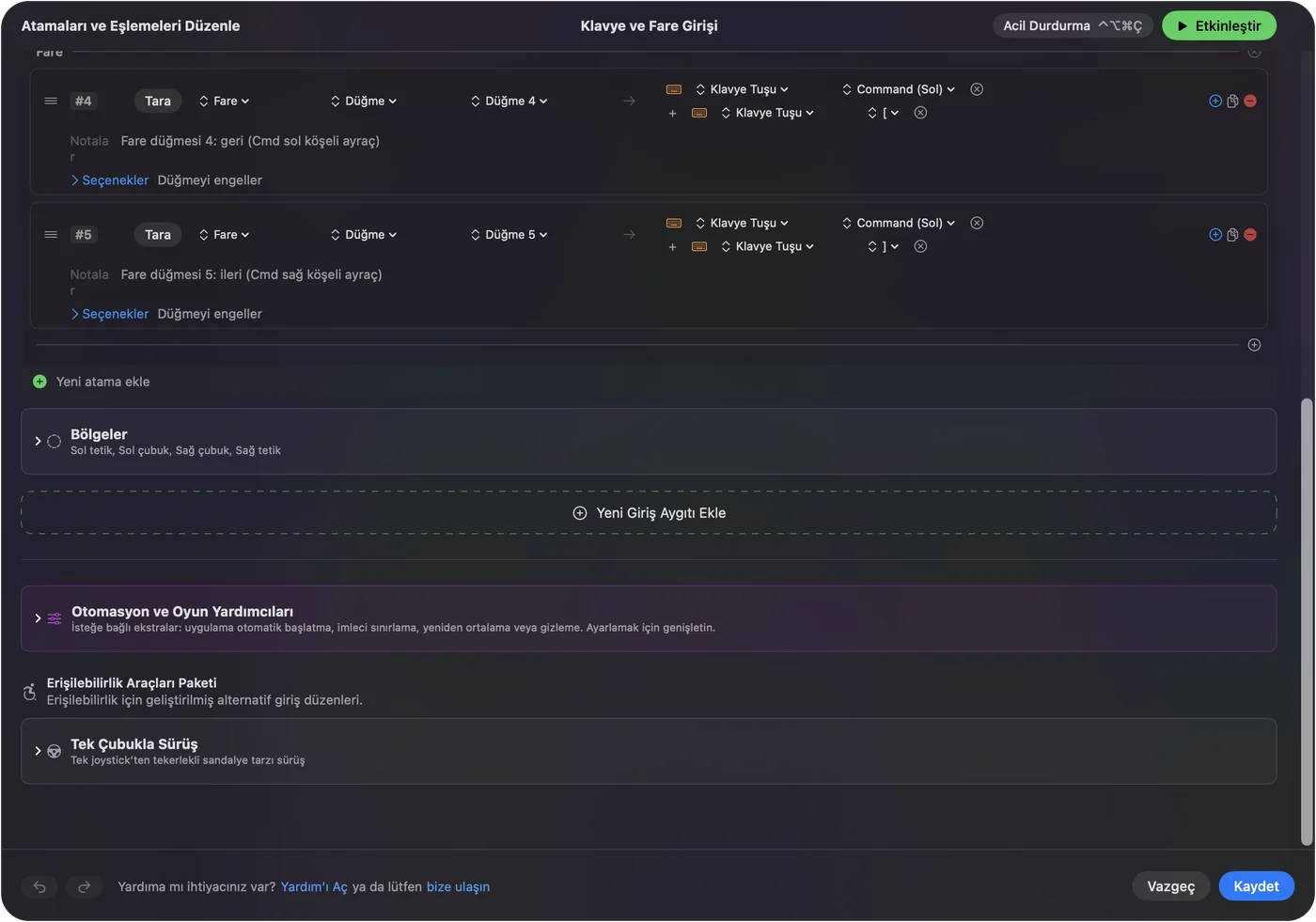
- InputConfig’i aç, bir satır ekle, girdi cihazını Bu Mac’in fare veya izleme dörtgeni olarak ayarla, Scan’e bas ve yan düğmeye bas.
- Bir çıkış seç ve düğme geri ya da ileri de gidiyorsa Block the button’s own action seçeneğini işaretle.
- Save ve Activate’e bas, aynı düğmeler uygulamalar arasında farklı olmalıysa uygulama başına bir ön ayar ekle.
Rival’ın her modelinde neyin olduğunu ve hiçbir şey kurmadan neyin çalıştığını bil
Rival adı birkaç fareyi kapsıyor ve düzenleri farklı. Herhangi bir listeye değil, kutudaki sayıya güven.
- Rival 5. SteelSeries, dokuz programlanabilir düğme dediğini söylüyor, baş parmak için yapılmış beş düğmeli bir yan panel ve hızlı eylem anahtarı dahil. Okuduğum bir inceleme anahtarın iki düğme gibi çalıştığını, artı bir keskin nişancı düğmesi ve bir çift olağan yan düğme olduğunu anlatıyor.
- Rival 600. Okuduğum bir karşılaştırma üç yan düğme ve dokuz programlanabilir girdi listeliyor. SteelSeries’in sayfası, farenin işlemcisinin hassasiyet ayarlarını, ışıklandırmayı, tuş atamalarını ve makroları yazılım olmadan çalışsınlar diye farenin belleğinde tutabildiğini söylüyor.
- Rival 3 ve Rival 3 Wireless. Rival 3 için düğme sayısını doğrulayamadım, bu yüzden bir sayı söylemeyeceğim. SteelSeries’in kablosuz sürümünün sayfası 2,4 GHz ve Bluetooth 5.0 kullandığını söylüyor.
- Rival 650. 600’ün kablosuz kardeşi. Bunun için bir sayfa okumadım, bu yüzden kendi farenin ne gönderdiğini görmek için tara.
Hiçbir şey kurulu değilken bir Mac, imleci, sol ve sağ tıklamayı, tekerleği ve farenin geri ve ileri olarak bildirdiği her şeyi verir. System Settings, Mouse izleme hızını ve kaydırma yönünü ayarlar. SteelSeries desteği, arama özetinin söylediği gibi, bir görev atayana kadar Mac’te ekstra düğmelerin varsayılan bir eylemi olmadığını söylüyor. İşte düğme eşleyicinin doldurduğu boşluk bu.
Her düğmenin ne gönderdiğini bul
InputConfig’te Scan’e bas ve her düğmeye bas, SteelSeries GG kapalıyken, çünkü fareyi tutmasın. Bir Rival’ın nasıl davranmasını beklediğimi söyleyeyim. Sağ sütun, Scan aksini söyleyene kadar tahmin.
| Düğme | Nasıl bildirir | Ne yapmalı |
|---|---|---|
| Sol, sağ ve tekerlek tıklaması | Standart tıklamalar | Sol ve sağı olduğu gibi bırak |
| Yan düğmeler ve Rival 5 paneli | Büyük olasılıkla fare düğmeleri, Button 4 ve üzeri | Her birini tara ve bağla |
| Hızlı eylem anahtarı (Rival 5) | Emin değilim, farenin içinde işlenmiş olabilir | Taramadayken çevir ve gör |
| Tekerleğin arkasındaki hassasiyet düğmesi | Çoğu oyun faresinde farenin içinde işlenir | Scan boş kalırsa yalnızca GG değiştirebilir |
| Keskin nişancı düğmesi | GG’de nasıl ayarlandığına bağlı | Tara, sessiz kalırsa önce GG’de ayarla |
Bir Rival’ı kendim test etmedim, bu yüzden bunlardan hangilerinin tarandığını söylemeyeceğim. Scan bir düğmeyi adlandırırsa o senin, boş kalırsa o düğme yalnızca SteelSeries ile konuşur. Fare test aracı bir tarayıcıda aynısını gösterir.

Yan düğmeleri bağla
- Sen: Bir satır ekle, cihazı Bu Mac’in fare veya izleme dörtgeni olarak ayarla, Scan’e bas ve ilk yan panel düğmesine bas.
- InputConfig: Adını söyler ve farenin o kadar yükseğe ulaşması durumunda More buttons Button 9 ile Button 32 arasını tutar.
- Kontrol: Mission Control seç, Save’e, Activate’e bas ve düğmeye bas. Mission Control açılır.
Beş düğmeli bir baş parmak paneli öğrenilecek çok şey, bu yüzden her gün yaptığın üç görevle başlardım. Baş parmağa en yakın iki düğmede geri ve ileri, sonrakinde Mission Control, geri kalanında Kopyala ve Yapıştır ya da bir ekran görüntüsü. Mac’te fare yan düğmeleri tam kurulumu içeriyor.
Rival’da makrolar ve çok adımlı görevler
Bir makro tek basıştan birkaç adım çalıştırır. Satırın Options bölümünde Run a sequence of steps (macro) seçeneğini işaretle ve her biri bekleme ve basılı tutma süresi olan tuş, kısayol ve tıklama adımları ekle. Bir Rival 600 ya da Rival 5 yan düğmesi, tek basışta kopyalayabilir, bekleyebilir, Command Tab ile uygulama değiştirebilir ve yapıştırabilir. Bir satır, Kısayollar uygulamasının yapabildiği her şeye ulaşan bir Siri Shortcut da çalıştırabilir.
GG ile farenin kendi belleğinde makrolar kaydettiysen, onlar farenin içinde çalışır. InputConfig makroları Mac’te çalışır, bu yüzden System Function, Open App ve Start Dictation gibi yalnızca Mac’e özgü çıkışları kullanabilirler. Mac’te makro nasıl yapılır adımları içeriyor.
Her düğmeye daha fazla iş ver
Her satırın bir basılı tutma eylemi ve bir çift dokunma eylemi olabilir, ikisi de tam bir ikinci çıkış. Bir yan düğme dokunmada geri gidebilir, çift dokunmada sekmeyi kapatabilir ve basılı tutmada Mission Control gösterebilir. Ön ayar çalışırken bir tarayıcının iki kez geri gitmemesi için yan düğmeler ve orta düğme için Block the button’s own action seçeneğini aç. Sol ve sağ tıklama engellenemez.
Uygulama başına düzenler için bir ön ayarda uygulamaları Automation & Gaming Utilities altında listele, sonra Settings, Advanced bölümünde Switch presets when the front app changes seçeneğini aç. Aynı anda yalnızca bir ön ayar çalışır ve Control Option Command period acil durdurmadır. Basılı tutma ve çift dokunma zamanlamayı gösteriyor.

Rival sahipleri için fikirler
- Fotoğraf ve video düzenleme. Geri al, yinele, yakınlaştır ve uzaklaştırı bir Rival 5 panelinde tut, Final Cut Pro ya da Lightroom için uygulama başına bir ön ayarla.
- Mac’te oyun. Panel düğmelerini oyunun listelediği tuşlara bağla. Bazı oyunlar fareyi doğrudan okur, bu yüzden çalışan bir ön ayar bir basışı ikiye katlayabilir ve bunu oyunda test ederdim.
- Gezinme ve araştırma. Dört panel düğmesinde geri, ileri, sekme kapatma ve kapatılmış sekmeyi yeniden açma, baş parmağı bir sekme şeridine çevirir.
- Farenin tuş göndermesi. Bir düğme klavye tuşu gönderiyor ve başka bir şey yapmasını istiyorsan, GG’de F13 ile F20’ye ayarla ve onu bağla. macOS F21 ile F24’ü uygulamalara iletmez.
Bir düğme taranmazsa
Bu merdiveni tırman, en küçük adımla başla:
- Arka bir port kullan. Fareyi bir hub üzerinden değil doğrudan tak. Okuduğum kadarıyla SteelSeries’in kendi önerisi doğrudan port.
- GG’yi kapat ve yeniden tara. GG bir düğmeye sahip olabilir ve onu iletmeyebilir.
- GG’ye Input Monitoring izni ver. SteelSeries, bu olmadan GG’nin bir cihazı görmekte zorlanabileceğini söylüyor. System Settings, Privacy & Security, Input Monitoring bölümünde aç, zaten listedeyse kaldırıp Mac’i yeniden başlat ve tekrar ekle.
- Firmware’e bak. Bir Apple Topluluk kullanıcısının SteelSeries dongle’ı klavye olarak yanlış okunuyordu, SteelSeries yazılımında firmware güncellemesiyle düzeldi.
- Ön ayarı etkinleştir. Satırlar yalnızca bir ön ayar çalışırken ateşlenir.
- Erişilebilirliği kontrol et. InputConfig tuşlara basmak için buna ihtiyaç duyar.
Yapamadıkları
- Hassasiyeti, yoklama hızını ya da ışıklandırmayı değiştirmek. GG yapar ve ayarlar farenin içine kaydedilebilir.
- Yalnızca yazılımla konuşan düğmeleri okumak. Hassasiyet düğmeleri ve bazı anahtarlar macOS’a hiçbir şey göndermez.
- İki fareyi birbirinden ayırmak. Her fare tek sayılır, bu yüzden iki Rival aynı düğme için farklı görevler alamaz.
- GG’yi düzeltmek. GG Mac’inde kendiliğinden açılmıyorsa, bu SteelSeries desteğine bir soru.
Kısa özet
- Temeller. Tak ve git, temeller için yazılım gerekmez.
- Işık ve hassasiyet. GG’de ayarla ve farenin belleğine kaydet.
- Düğmeler. Tara, Mac’in gördüğünü bağla ve tuş gönderen düğmeleri F13 ile F20’ye taşı.
Donanım ayarlarını GG’de bir kez yap, sonra InputConfig düğmelere Mac görevlerini versin.
Sorular
SteelSeries Rival Mac’te çalışır mı?
Yazılım olmadan fare olarak evet. SteelSeries GG ışıklandırma ve ayarlar için bir Mac sürümüne sahip.
SteelSeries GG Mac’te Rival 5 için çalışır mı?
GG’nin bir macOS sürümü var, ama SteelSeries Mac özellik setinin Windows’takinden daha küçük olduğunu söylüyor. Çalıştığında modelinin GG’de göründüğünü kontrol et.
Rival 5’in kaç düğmesi var?
SteelSeries dokuz programlanabilir düğme diyor, beş düğmeli bir yan panel ve hızlı eylem anahtarı dahil.
Rival yan düğmelerim Mac’te neden çalışmıyor?
Ekstra düğmelerin macOS’ta varsayılan bir görevi yok. GG ya da InputConfig’te bir görev ata ve doğrudan bir USB portu dene.
Mac’te SteelSeries GG için Input Monitoring gerekir mi?
SteelSeries, GG’nin cihazı görmesi için gerekebileceğini söylüyor. System Settings, Privacy and Security bölümünde aç.
Türkçe başka sayfalar
Ayrıntılı rehberler, İngilizce
Kim yazıyor. Ryleigh Newman InputConfig'i geliştiriyor ve elleri iyi çalışmadığı için kendi Mac'ini her gün bir kontrolcüyle kullanıyor. Bu sayfa İngilizceden çevrildi. Uygulamanın arayüzü ve sitenin geri kalanı İngilizce.
Bu sayfa diğer dillerde: English, العربية, Čeština, Dansk, Deutsch, Español, Suomi, Français, עברית, Magyar, Bahasa Indonesia, Italiano, 日本語, 한국어, Norsk, Nederlands, Polski, Português, Русский, Slovenčina, Svenska, ไทย, Українська, Tiếng Việt, 繁體中文, 简体中文
Ücretsiz. macOS 14 veya üstü. Hesap yok, hiçbir şey Mac'inizden çıkmaz. GitHub'da açık kaynak.