Türkçe
Mac’te dikey fareyi nasıl kullanırım?
 Bu uygulama tamamen ücretsiz. Hesap oluşturmanız gerekmez. Abonelik yok, zahmetli indirme yok ve hiçbir şey kilitli değil. Apple silicon için optimize edildi.
Evet, dikey fare Mac’te hiçbir şey kurulu olmadan çalışır, çünkü bir el sıkışma gibi kenarından tutulan normal bir fare. İmleç, ana düğmeler ve tekerlek aynı anda çalışır ve modeller arasında fark eden şey ekstra düğmeler ve üreticinin yazılımının Mac’te çalışıp çalışmadığı. Ekstra düğmelere görev veren ücretsiz Mac uygulamam InputConfig.
Ben bir klinisyen değilim ve dikey fare bir tedavi değil. Bu sayfa, popüler olanlardan beklentileri, Mac yazılımları hakkında bulduklarımı ve düğmelerini nasıl bağlayacağını anlatıyor.
InputConfig 1.7 sürümünün Ekim 2026'da çıkması bekleniyor ve tamamen Türkçe olarak kullanılabilecek.
Adımlar
- Fareyi Bluetooth, alıcı ya da kabloyla bağla ve imleci ve tekerleği kontrol et.
- System Settings, Mouse bölümünden izleme hızını ve Natural scrolling ayarını yap.
- Yalnızca modelin bir Mac sürümü varsa ve ayarlarını istiyorsan üreticinin yazılımını kur.
- InputConfig’te bir satır ekle, Scan’e bas ve her baş parmak düğmesine basarak ne gönderdiğini gör.
- Düğmelere Geri, İleri, Mission Control ya da bir kısayol gibi görevler ver.
- Şeklin sana uyup uymadığına karar vermeden önce bir hafta kısa oturumlarla kullan.
Hiçbir şey kurmadan neler çalışır
Şekil, dikey farenin değiştirdiği şey: ön kol, avuç aşağıda konumdan bir el sıkışma konumuna döner. Mac bunu önemsemez. Dört popüler model için bulduklarım:
- Logitech Lift. Bluetooth Low Energy ile ya da ayrı satılan bir Logi Bolt alıcısıyla eşleşir. Logitech, Logi Options+ içinde ayarlanan dört özelleştirilebilir düğmesi, bir SmartWheel’i, bir imleç hızı anahtarını ve üç cihaza kadar bir Easy-Switch düğmesini söylüyor. Logitech Mac için bir Lift de satıyor ve 21 Ekim 2026’da Başlangıç sayfasını okudum.
- Anker. Yaygın Anker dikey fare 2,4 GHz alıcı kullanır, üç DPI seviyesi ve beş düğmesi var ve Anker’in kendi Kanada sayfası önceki ve sonraki baş parmak düğmelerinin Mac OS X’te tanınmadığını söylüyor.
- Microsoft. Yazılımı yalnızca Windows için olduğundan Mac’te Microsoft fareler sayfasına bak.
- Evoluent VerticalMouse. Baş parmak düğmeleri ve bir hız düğmesi olan uzun süredir var olan ergonomik model. Evoluent sayfasında Bluetooth ve Mac modellerini özelleştirmek için artık yazılım sağlamadığını ve varsayılan fare işlevlerinin yazılım olmadan macOS’ta çalıştığını söylüyor.
Buradaki her dikey fare fare olarak çalışır, farklı oldukları yer yazılım hikâyesi.
Baş parmak düğmelerinin ne gönderdiğini bul
Dikey bir fare baş parmağa genellikle Geri ve İleri olan bir ya da iki düğme verir. Scan’e bas ve bas, çünkü cevaplar farklı.
| Fare | Ekstra kontroller | Kontrol edilecek |
|---|---|---|
| Logitech Lift | Geri ve İleri düğmeleri, SmartWheel tıklaması, imleç hızı anahtarı | Her birini tara. Hız anahtarı farenin içinde işlenir. |
| Anker dikey | Önceki ve sonraki baş parmak düğmeleri, DPI düğmesi | Anker baş parmak düğmelerinin Mac OS X’te tanınmadığını söylüyor, bu yüzden Scan hiçbir şey duymayabilir. |
| Evoluent VerticalMouse | Baş parmak düğmeleri ve bir işaretçi hız düğmesi | Her baş parmak düğmesini tara. Hız düğmesi farenin içinde işlenir. |
Mac’e ulaşan bir düğme Button 4 ya da Button 5 gibi bir ad alır, ulaşmayan hiçbir şey almaz. Live Visualizer’ın Mouse şablonu bunu canlı gösterir, fare testi de bir tarayıcıda aynısını yapar. Scan hiçbir şey duymuyorsa, düğme hiç macOS’a ulaşmıyor ve onunla uğraşmak için zaman harcamazdım.
Ekstra düğmelere görev ver
- Sen: InputConfig’te bir ön ayar yap, bir satır ekle, girdi cihazı olarak Bu Mac’in fare veya izleme dörtgenini seç, Scan’e bas ve bir baş parmak düğmesine bas.
- InputConfig: Düğmeyi Button 4, Button 5 ya da başka bir numara olarak kaydeder ve bu adı satırda gösterir.
- Kontrol: Bir çıkış seç, Save ve Activate’e bas, sonra düğmeyi bir uygulamada bas ve çalıştığını gör.
Yaygın bir ilk kurulum, geri düğmesinde Command Sol Köşeli Parantez, ileri düğmesinde Command Sağ Köşeli Parantez, yani yerleşik Trackpad & Mouse ön ayarının yaptığı ve birçok uygulamanın geri ve ileri olarak kullandığı şey. Bir tarayıcı düğmeye zaten tepki veriyorsa iki kez geri gitmemesi için satırın Options bölümünde Block the button’s own action seçeneğini aç.
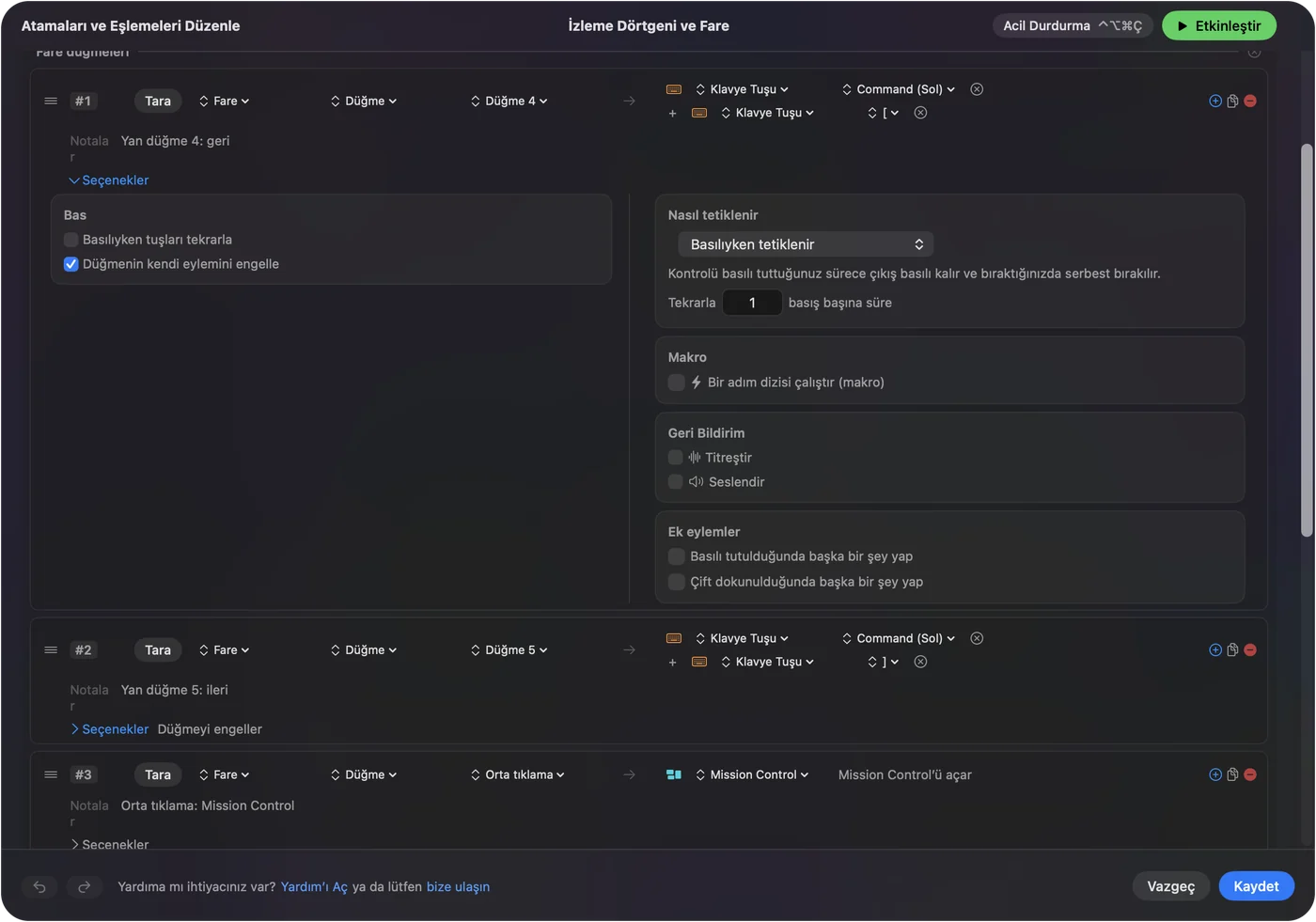
Tam kurulum Mac’te fare yan düğmeleri sayfasında. Önce baş parmağının zaten bulduğu düğmelere görev ver, sonra oradan devam et.
Baş parmak düğmesinden bir makro çalıştır
Dikey bir fare, bir oyun faresinden daha az düğmeye sahip, bu yüzden her biri çok iş yapmalı. Bir satırın Options bölümünü aç ve Run a sequence of steps (macro) seçeneğini işaretle. Her adım bir tuş, kısayol ya da tıklama, kendi bekleme ve basılı tutma süresiyle.
- Kopyala ve yapıştır. Command C, kısa bir bekleme, sonra Command V.
- Kaydet ve kapat. Command S, bir bekleme, sonra Command W.
- Sık gönderdiğin bir yanıt. Bunun için makro yerine Type Text kullan.

Mac’te makro nasıl yapılır her adımı gösteriyor. Baş parmak düğmesinde bir makro, klavyeye uzanma ihtiyacını bir kez azaltır.
Basılı tutma, çift tıklama ve uygulama başına düzenler
İki baş parmak düğmesi altı görev yapabilir. Dokunma bir görevi çalıştırır, basılı tutma bir diğerini ve çift tıklama üçüncüsünü. Double click türündeki bir Mouse satırı bir çiftin ikinci tıklamasında ateşlenir, bu yüzden tek tıklama kendi görevini korur. Satırdaki ikinci bir kontrol, While also holding, bir kombinasyon yapar.
- Geri ve İleri. Dokunmak geri gider, basılı tutmak sekmeyi kapatır.
- Uygulama başına. Bir uygulamayı Automation & Gaming Utilities altında listele ve Switch presets when the front app changes açıkken, baş parmak düğmeleri bir editörde Geri Al ve Yinele, bir tarayıcıda Geri ve İleri olur.
Aynı anda yalnızca bir ön ayar çalışır ve Control Option Command period acil durdurmadır. Aynı iki düğme, kullandığın her uygulama için doğru olabilir.
Konfor ve RSI konusunda dürüst ol
Dikey fare, bilek ya da ön kol zorlanması olan insanlar için popüler bir ilk adım, çünkü ön koldaki burulmayı kaldırır. Denemeye değer bulurum, ama yardımcı olacağını garanti edemem. Farklı kaslar işi üstlenir ve bazı eller için yeni konum daha kötü olabilir. Ağrın varsa, ellerine bakabilecek bir klinisyen var, ben yok.
- Boyut. Modeller arasında boyutlar değişir, Evoluent küçük eller için küçük bir VerticalMouse 4 listeliyor.
- El. Logitech sol el Lift satıyor, bu yüzden bir ilanın hangi el için olduğunu kontrol et.
- Daha az tıklama. Baş parmak düğmesi makroları ve çift tıklama kısayolları tıklamaları azaltır, bu zorlanmayı düşürmenin farklı bir yolu.
- Bir mola. Yeni bir fare, molayı yerini tutmaz.
Diğer seçenekler karpal tünel ve RSI için fare alternatifleri ve izleme topu rehberinde. İşi farklı kaslara yay ve molalar ver.
Bir düğme ya da imleç bozuk davranırsa
Bu merdiveni tırman, en küçük adımla başla:
- Bağlantıyı kontrol et. System Settings, Bluetooth bölümünde yeniden eşleştir ya da alıcıyı doğrudan bir porta taşı.
- Kanalını kontrol et. Lift gibi Easy-Switch’li bir fare yalnızca o anki kanaldaki cihazla konuşur.
- Düğmenin gelişini izle. Live Visualizer açıkken bas.
- Bir F tuşu dene. Bir düğme hiçbir şey göndermiyorsa, Mac sürümü olan bir üretici uygulaması ona F13 ile F20 verebilir, sonra o tuşu tarayabilirsin.
- İzni kontrol et. InputConfig tıklamaları Accessibility üzerinden okur.
Visualizer’da görünmeyen bir düğme, sen ile fare arasında, sen ile Mac arasında değil.
Yapamadıkları
- DPI, yoklama ya da ışıklandırmayı değiştirmek. InputConfig yapmaz. Fare ve üreticinin uygulaması yapar.
- Farede kalan bir düğmeyi okumak. DPI ve profil düğmeleri macOS’a hiçbir şey göndermez.
- Bir dikey fare ve başka bir fareye farklı görevler vermek. Her fare tek sayılır.
- Evoluent’in yazılımını çalıştırmak. Kendi sayfası artık Mac özelleştirme yazılımı sağlamadığını söylüyor.
Bir dikey fareyi InputConfig ile kendim test etmedim. Scan, kendi farenin ne yaptığını bir dakikada söyler.
Kısa özet
- Zaten çalışır. Dikey fare Mac’te normal bir fare.
- Yazılım. Lift’in Logi Options+’ı var, Anker baş parmak düğmeleri için Mac özelleştirmesi sunmuyor, Evoluent Mac yazılımını sağlamayı bıraktığını söylüyor.
- Düğmeler. Baş parmak düğmelerini InputConfig’te tara ve onlara görev ver.
İkinci bir tane almadan önce şekli bir hafta dene.
Sorular
Dikey fare Mac’te çalışır mı?
Evet. Dikey fare sürücü olmadan normal bir fare olarak çalışır. Üreticinin yazılımı yalnızca düğme ayarları için önemlidir ve her modelin Mac sürümü yok.
Logitech Lift Mac’te çalışır mı?
Evet. Logitech Mac için bir Lift satıyor ve kurulum sayfası System Settings, Bluetooth bölümünde eklemeyi söylüyor. Logitech dört düğmesinin Logi Options+ ile özelleştirildiğini söylüyor.
Evoluent VerticalMouse Mac’te çalışır mı?
Evet, varsayılan fare işlevleriyle. Evoluent sayfası Mac modellerini özelleştirmek için artık yazılım sağlamadığını söylüyor, bu yüzden InputConfig baş parmak düğmelerine görev verebilir.
Anker dikey fare baş parmak düğmeleri Mac’te çalışır mı?
İmleç ve ana düğmeler çalışır. Anker’in Kanada sayfası önceki ve sonraki baş parmak düğmelerinin Mac OS X’te tanınmadığını söylüyor, bu yüzden gelip gelmediklerini görmek için Scan’e bas.
Mac’te dikey fare düğmelerini nasıl yeniden eşlerim?
macOS’un aldığı düğmeleri okuyan bir uygulama kullan. InputConfig Scan ile onları okur, Mac Mouse Fix ve LinearMouse gibi uygulamalar da fare düğmelerini yeniden eşler ve yanında çalışır.
Dikey farenin bir düğmesi Mac’te neden tanınmıyor?
Bazı düğmeler farenin içinde işlenir, örneğin DPI ya da profil düğmeleri, ve macOS’a hiçbir şey göndermez. Düğmenin hiç ulaşıp ulaşmadığını görmek için InputConfig’te Scan’e bas ya da Live Visualizer’ı aç.
Türkçe başka sayfalar
Ayrıntılı rehberler, İngilizce
Kim yazıyor. Ryleigh Newman InputConfig'i geliştiriyor ve elleri iyi çalışmadığı için kendi Mac'ini her gün bir kontrolcüyle kullanıyor. Bu sayfa İngilizceden çevrildi. Uygulamanın arayüzü ve sitenin geri kalanı İngilizce.
Bu sayfa diğer dillerde: English, العربية, Čeština, Dansk, Deutsch, Español, Suomi, Français, עברית, Magyar, Bahasa Indonesia, Italiano, 日本語, 한국어, Norsk, Nederlands, Polski, Português, Русский, Slovenčina, Svenska, ไทย, Українська, Tiếng Việt, 繁體中文, 简体中文
Ücretsiz. macOS 14 veya üstü. Hesap yok, hiçbir şey Mac'inizden çıkmaz. GitHub'da açık kaynak.