Türkçe
Corsair Scimitar Mac’te çalışır mı?
 Bu uygulama tamamen ücretsiz. Hesap oluşturmanız gerekmez. Abonelik yok, zahmetli indirme yok ve hiçbir şey kilitli değil. Apple silicon için optimize edildi.
Evet, fare olarak. İmleç, tıklamalar ve tekerlek hiçbir şey kurulu olmadan Mac’te çalışır ve 12 tuşlu yan panel, iş görmeden önce kurulması gereken programlanabilir bir ızgara. Corsair’in iCUE’sunun bir macOS sürümü var ve Scimitar hattı 12 düğmeli bir panelle satılıyor, bu yüzden plan o tuşlara hiçbir şey yazmayan görevler vermek ve sonra bağlamak. Corsair’in genel durumu Mac’te Corsair fareleri sayfasında.
Scimitar bilgileri, 21 Ekim 2026’da okuduğum Corsair’in Scimitar Elite Wireless SE ürün ilanından ve perakende ve inceleme sayfalarından geliyor. Ben InputConfig’i yapıyorum, bir farenin ekstra düğmelerini okuyup her birine bir görev veren ücretsiz bir Mac uygulaması.
InputConfig 1.7 sürümünün Ekim 2026'da çıkması bekleniyor ve tamamen Türkçe olarak kullanılabilecek.
Adımlar
- Fareyi kablo ya da kablosuz alıcıyla tak. İmleç, tıklamalar ve tekerlek hemen çalışır.
- macOS için iCUE’yu Corsair’den kur ve Scimitar’ını listelediğini kontrol et.
- iCUE’da yan tuşların her birini F13 ile F20 arasına ya da istediğin tuşlara ata ve farenin belleğine kaydet.
- InputConfig’te her tuş için bir Keyboard Key satırı ekle, Scan’e bas ve yan tuşa bas.
- Her satıra bir kısayol, bir uygulama, bir makro ya da Type Text gibi bir görev ver, sonra Activate’e bas.
Scimitar nedir ve iCUE Mac’te ne yapar
| Model | Corsair’in söylediği | Notlarımın kaynağı |
|---|---|---|
| Scimitar RGB Elite | Corsair’in lansman materyalinde 12 düğmeli bir yan ızgara, 17 programlanabilir düğme | Okuduğum incelemeler ve lansman haberi |
| Scimitar Elite Wireless | Aynı 12 düğmeli yan panelle kablosuz | Corsair ve perakende ilanları |
| Scimitar Elite Wireless SE | 16 programlanabilir düğme, ileri ya da geri giden bir Key Slider’da 12’si | Corsair’in kendi ilanı |
iCUE bir Corsair faresini bir kabloyla ya da kablosuz alıcıyla görür, Bluetooth üzerinden görmez, bu da ana Corsair sayfasındaki kuralla aynı. Corsair’in uyumluluk listesi iCUE’nun macOS’ta hangi fareleri desteklediğini söylüyor. O sayfayı açamadım, bu yüzden Scimitar için iCUE’ya güvenmeden önce modelin için oraya bak.
Scimitar her durumda fare olarak çalışır ve yan tuşlara görev veren araç iCUE.
Tuşlar ile düğmeler arasındaki farkı anla
Herkesi takılmaya iten kısım bu. Bir Mac, bir fare düğmesini Button 4, Button 5 ve diğerleri olarak görür. Scimitar’ın 12 yan tuşu farklı: incelemeler, iCUE bir davranış atayana kadar varsayılan bir davranışları olmadığını söylüyor ve neyi atadığın, nasıl bildirdiklerini belirliyor.
- Bir tuş ataması. iCUE bir yan tuşu 1 sayısına ayarlarsa, Mac bir klavyeden 1 tuşunu görür. Her metin kutusuna 1 yazar.
- Bir fare düğmesi ataması. iCUE onu bir fare düğmesine ayarlarsa, Scan onu bir Button olarak adlandırır.
- Bir makro ya da profil eylemi. Bunlar iCUE’nun içinde ya da farenin içinde çalışır ve Mac, makronun bastığı şeyi görür.
InputConfig klavyeyi dinler. Bir tuşu kendisi engellemez ya da yeniden eşlemez ve her klavye tek sayılır. Yani 1 gönderen bir yan tuş yine 1 yazar.
Bu 12 tuşu yazmayan tuşlara, F13 ile F20’ye ayarla ve onları bağla. macOS F21 ile F24’ü uygulamalara iletmez, bu yüzden F13 ile F20 içinde kal.
12 tuşu planla
Sekiz işlev tuşu on ikiyi karşılamaz, bu sorun değil. Kalanları fare düğmesi olarak kullan ya da InputConfig’te basılı tutma ve çift dokunma ile ikiye katla.
| Yan tuş | iCUE’da ayarı | InputConfig’teki görev |
|---|---|---|
| 1 | F13 | Open App |
| 2 | F14 | Type Text |
| 3 | F15 | Mission Control |
| 4 | F16 | Kopyala makrosu |
| 5 | F17 | Yapıştır makrosu |
| 6 | F18 | Geri al |
| 7 ile 12 | Fare düğmeleri, ya da F19 ve F20, ya da boş | En çok kullandığın tuşlarda basılı tutma ve çift dokunma |
Sıra benim, Corsair’in değil. Baş parmağına uyanı seç.

Her yan tuşun ne gönderdiğini bul
- Sen: InputConfig’i aç, bir satır ekle, türü Keyboard Key olarak ayarla, Scan’e bas ve bir yan tuşa bas.
- InputConfig: Gördüğü tuşu, örneğin F13 ya da adlandırır ve Live Visualizer onu yakar.
- Kontrol: Bir yan tuş sen ayarlamadığın bir tuş bildiriyorsa, iCUE değişikliği henüz kaydetmemiştir. Farenin belleğine kaydet ve yeniden Scan et.
Tuşları bağla
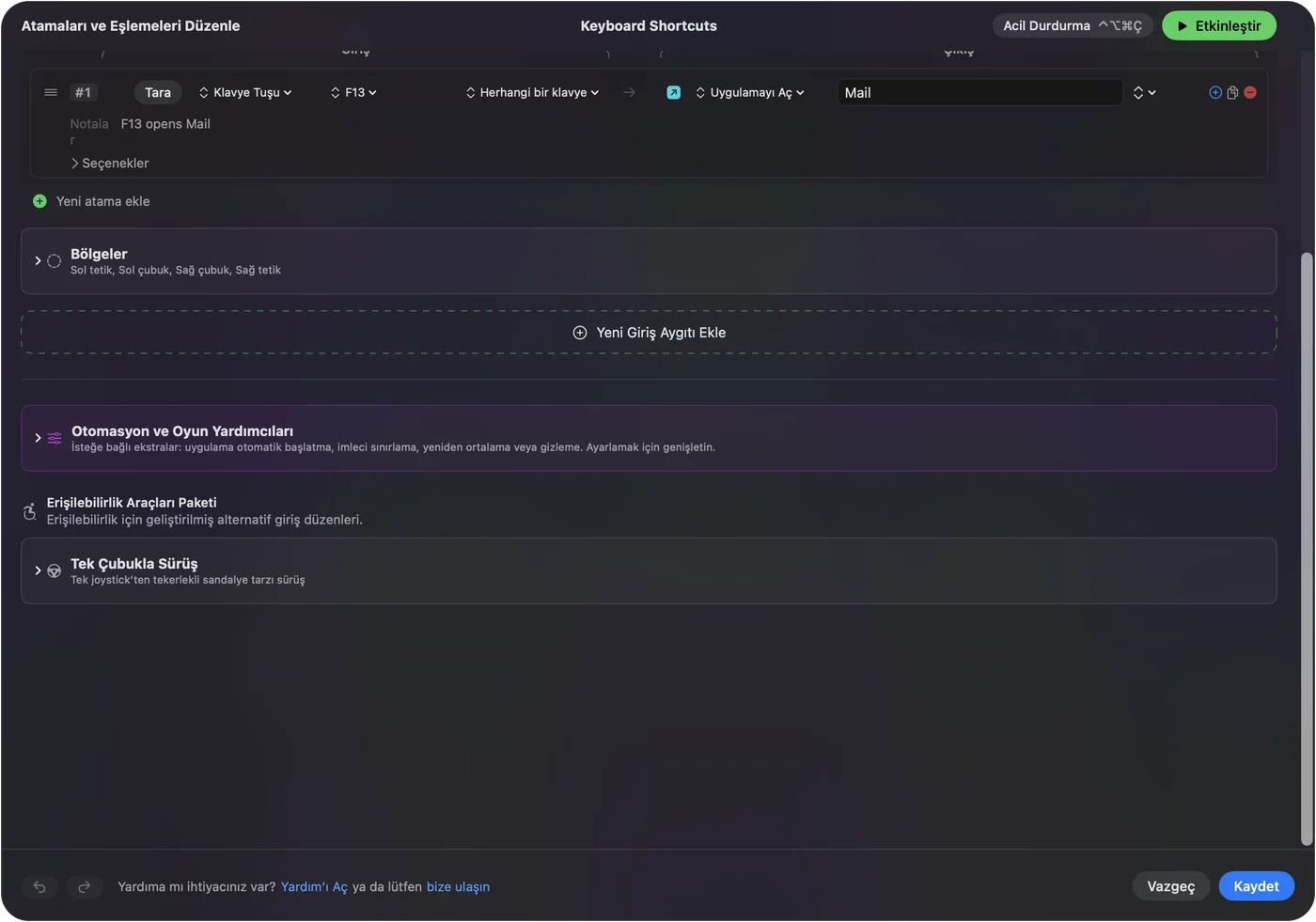
- Sen: Her tuş için girdisi Keyboard Key ve ayarladığın tuş, örneğin F13, olan bir satır ekle, sonra bir çıkış seç.
- InputConfig: Yan tuşa bastığında o çıkışı çalıştırır.
- Kontrol: Tuşa önemsediğin uygulamada bas. F13 ile F20 hiçbir şey yazmaz, bu yüzden ekstra bir şey görünmez.
Yan panelde makrolar kur
Bir Scimitar bir makro faresidir ve InputConfig’te bir makro bir adım listesidir: tuşlar, kısayollar ve tıklamalar, her biri bir bekleme ve basılı tutma süresiyle. iCUE’nun kendi makro düzenleyicisi var ve bunlar farenin içinden çalışır. Makroyu InputConfig’e koymayı tercih ederim, çünkü önde olan uygulamayla değişebilir ve iCUE, Mac’te InputConfig’in yaptığı gibi bunu yapamaz.

Scimitar sahipleri için fikirler
- Video ve fotoğraf düzenleme. Kes, geri al, yinele, giriş ve çıkış işaretlerini yan panele koy.
- Elektronik tablolar ve metin. Kopyala, yapıştır, kalın ve aşağı doldur için bir tuş ızgarası, baş parmağının altında bir sayısal tuş takımı gibi.
- MMO’lar. MMO faresi sayfası World of Warcraft ve Final Fantasy XIV için düzenler içeriyor.
- Uygulama başına düzenler. Automation and Gaming Utilities altında uygulamayı listele, o uygulamaya geçtiğinde ızgara değişir.

Bir tuş yanlış bir şey yaparsa
Bu merdiveni tırman, en küçük adımla başla:
- Scan et. Tuşun gerçekte ne gönderdiğini gör.
- iCUE’yu kontrol et. Fare bir kabloda ya da alıcısında olmalı ve değişiklik farenin belleğine kaydedilmiş olmalı.
- İki ön ayar olup olmadığını kontrol et. Aynı anda yalnızca bir ön ayar çalışır.
- Erişilebilirliği kontrol et. System Settings, Privacy and Security, Accessibility bölümünde InputConfig listelenmeli.
- F13 ile F20’ye ayarla. 1 yazan bir tuş, iCUE değiştirene kadar 1 yazmaya devam eder.
- Gizli bir katman ara. Bir profil ya da katman düğmesi yan tuşların ne gönderdiğini değiştirebilir. Ona bastıktan sonra Scan yap ve değişikliği gör.
Yapamadıkları
- Klavye tuşunu engellemek. Bir yan tuş 1 gönderirse, Mac onu yazar.
- DPI, yoklama hızı ya da ışıklandırmayı değiştirmek. iCUE yapar.
- Yalnızca iCUE eylemlerini okumak. DPI ya da profil düğmesi macOS’a hiçbir şey göndermeyebilir.
- F21 ile F24 kullanmak. macOS bunları uygulamalara iletmez.
Kısa özet
- Çalışır. Bir Scimitar Mac’te fare ve macOS için iCUE paneli ayarlar.
- Tuşlar. 12 yan tuşu F13 ile F20’ye ya da fare düğmelerine ayarla.
- Bağla. InputConfig her tuşa herhangi bir görev verir.
Yan panelin tuşlarını hiçbir şey yazmayacak şekilde ver, her biri serbest olur.
Sorular
Corsair Scimitar Mac’te çalışır mı?
Fare olarak evet. 12 yan tuşu iCUE’nun atamasını gerektirir ve macOS için iCUE var, bu yüzden modelin için Corsair’in listesine bak.
Mac’te Corsair Scimitar yan düğmelerini kullanabilir miyim?
Evet. iCUE’da F13 ile F20’ye ya da fare düğmelerine ayarla, sonra InputConfig’te bağla.
Scimitar için iCUE Mac’te çalışır mı?
Corsair macOS için iCUE yayımlıyor. Bir kabloyla ya da kablosuz alıcıyla fareyi algılar, Bluetooth’u değil, ve Corsair’in uyumluluk sayfası hangi cihazların desteklendiğini söylüyor.
Scimitar yan tuşlarım Mac’te neden sayı yazıyor?
Sayı tuşlarına ayarlılar, bu yüzden Mac bir klavye görür. iCUE’da F13 ile F20’ye değiştir.
Scimitar için iCUE’nun Mac alternatifi var mı?
InputConfig tuşların gönderdiklerini bağlayabilir, ama DPI ya da ışıklandırmayı ayarlamaz, bu yüzden tuşların kendileri için hâlâ iCUE gerekir.
Mac’te Scimitar baş parmak düğmelerini makrolar için kullanabilir miyim?
Evet. iCUE’da tuşları F13 ile F20’ye ayarla, sonra InputConfig’te her birine bir makro ver, her adımın bekleme ve basılı tutma süresiyle.
Türkçe başka sayfalar
Ayrıntılı rehberler, İngilizce
Kim yazıyor. Ryleigh Newman InputConfig'i geliştiriyor ve elleri iyi çalışmadığı için kendi Mac'ini her gün bir kontrolcüyle kullanıyor. Bu sayfa İngilizceden çevrildi. Uygulamanın arayüzü ve sitenin geri kalanı İngilizce.
Bu sayfa diğer dillerde: English, العربية, Čeština, Dansk, Deutsch, Español, Suomi, Français, עברית, Magyar, Bahasa Indonesia, Italiano, 日本語, 한국어, Norsk, Nederlands, Polski, Português, Русский, Slovenčina, Svenska, ไทย, Українська, Tiếng Việt, 繁體中文, 简体中文
Ücretsiz. macOS 14 veya üstü. Hesap yok, hiçbir şey Mac'inizden çıkmaz. GitHub'da açık kaynak.