ไทย
Corsair Scimitar ใช้กับ Mac ได้ไหม
 แอปนี้ใช้ฟรีทั้งหมด ไม่ต้องสร้างบัญชี ไม่มีการสมัครสมาชิก ไม่มีการดาวน์โหลดที่ยุ่งยาก และไม่มีอะไรถูกล็อก ปรับให้เหมาะกับ Apple silicon
ได้ ในฐานะเมาส์ ตัวชี้ การคลิก และลูกล้อทำงานบน Mac โดยไม่ต้องติดตั้งอะไร และแผงข้าง 12 คีย์เป็นตารางปุ่มที่ตั้งโปรแกรมได้ซึ่งต้องตั้งค่าก่อนจึงทำอะไร iCUE ของ Corsair มีเวอร์ชัน macOS และไลน์ Scimitar ขายด้วยแผง 12 ปุ่ม ดังนั้นแผนคือให้คีย์เหล่านั้นมีงานที่ไม่พิมพ์อะไร แล้วผูก เรื่อง Corsair โดยทั่วไปอยู่ที่เมาส์ Corsair บน Mac
ข้อเท็จจริงของ Scimitar มาจากรายการสินค้า Scimitar Elite Wireless SE ของ Corsair ซึ่งฉันอ่านเมื่อวันที่ 21 ตุลาคม 2026 พร้อมหน้าร้านค้าและรีวิว ฉันทำ InputConfig แอป Mac ฟรีที่อ่านปุ่มเพิ่มของเมาส์และให้งานแต่ละปุ่ม
InputConfig เวอร์ชัน 1.7 ซึ่งคาดว่าจะออกในเดือนตุลาคม 2026 จะรองรับภาษาไทยอย่างเต็มรูปแบบ
ขั้นตอน
- เสียบเมาส์ด้วยสายหรือตัวรับไร้สาย ตัวชี้ การคลิก และลูกล้อทำงานทันที
- ติดตั้ง iCUE สำหรับ macOS จาก Corsair และเช็กว่ามันระบุ Scimitar ของคุณ
- ใน iCUE กำหนดแต่ละคีย์ข้างจาก 12 คีย์เป็น F13 ถึง F20 หรือเป็นคีย์ที่ต้องการ และบันทึกลงเมาส์
- ใน InputConfig เพิ่มแถว Keyboard Key สำหรับแต่ละคีย์ กด Scan แล้วกดคีย์ข้าง
- ให้แต่ละแถวมีงาน เช่นคีย์ลัด แอป มาโคร หรือ Type Text แล้วกด Activate
รู้ว่า Scimitar คืออะไรและ iCUE ทำอะไรบน Mac
| รุ่น | สิ่งที่ Corsair บอก | แหล่งที่มาของหมายเหตุของฉัน |
|---|---|---|
| Scimitar RGB Elite | ตารางข้าง 12 ปุ่ม 17 ปุ่มที่ตั้งโปรแกรมได้ในเอกสารเปิดตัวของ Corsair | รีวิวและเรื่องเปิดตัวที่ฉันอ่าน |
| Scimitar Elite Wireless | ไร้สาย พร้อมแผงข้าง 12 ปุ่มเดียวกัน | รายการสินค้าของ Corsair และร้านค้า |
| Scimitar Elite Wireless SE | 16 ปุ่มที่ตั้งโปรแกรมได้ โดย 12 ปุ่มอยู่บน Key Slider ที่เลื่อนไปข้างหน้าหรือข้างหลัง | รายการของ Corsair เอง |
iCUE ต้องใช้สายหรือตัวรับไร้สายเพื่อเห็นเมาส์ Corsair และไม่เห็นผ่าน Bluetooth ซึ่งเป็นกฎเดียวกับหน้า Corsair หลัก รายการความเข้ากันได้ของ Corsair บอกว่า iCUE รองรับเมาส์ตัวไหนบน macOS ฉันเปิดไม่ได้ ดังนั้นเช็กหน้านั้นสำหรับรุ่นของคุณก่อนพึ่ง iCUE สำหรับ Scimitar
Scimitar ใช้เป็นเมาส์ได้ไม่ว่าอย่างไร และ iCUE คือเครื่องมือที่ให้งานแก่คีย์ข้าง
เข้าใจคีย์เทียบกับปุ่ม
นี่คือส่วนที่ทำให้คนสะดุด Mac เห็นปุ่มเมาส์เป็น Button 4, Button 5 และต่อไป 12 คีย์ข้างบน Scimitar ต่างออกไป: รีวิวบอกว่าไม่มีพฤติกรรมเริ่มต้นจนกว่า iCUE กำหนด และสิ่งที่คุณกำหนดตัดสินว่ามันรายงานอย่างไร
- การกำหนดเป็นคีย์ ถ้า iCUE ตั้งคีย์ข้างเป็นเลข 1 Mac เห็นคีย์ 1 จากคีย์บอร์ด มันพิมพ์ 1 ในทุกกล่องข้อความ
- การกำหนดเป็นปุ่มเมาส์ ถ้า iCUE ตั้งเป็นปุ่มเมาส์ Scan ระบุเป็น Button
- มาโครหรือการกระทำของโปรไฟล์ เหล่านี้รันภายใน iCUE หรือภายในเมาส์ และ Mac เห็นสิ่งที่มาโครกด
InputConfig ฟังคีย์บอร์ด มันไม่บล็อกหรือแมปคีย์ใหม่เอง และคีย์บอร์ดทุกตัวนับเป็นหนึ่ง ดังนั้นคีย์ข้างที่ส่ง 1 ก็ยังพิมพ์ 1
ตั้ง 12 คีย์เป็นคีย์ที่ไม่พิมพ์อะไร F13 ถึง F20 และผูกพวกมัน macOS ไม่ส่ง F21 ถึง F24 ให้แอป ดังนั้นอยู่ใน F13 ถึง F20
วางแผน 12 คีย์
แปดคีย์ฟังก์ชันไม่ครอบคลุมสิบสอง และไม่เป็นไร ใช้ที่เหลือเป็นปุ่มเมาส์ หรือใช้การกดค้างและกดสองครั้งใน InputConfig เพื่อเพิ่มเป็นสองเท่า
| คีย์ข้าง | ตั้งใน iCUE เป็น | งานใน InputConfig |
|---|---|---|
| 1 | F13 | Open App |
| 2 | F14 | Type Text |
| 3 | F15 | Mission Control |
| 4 | F16 | มาโครคัดลอก |
| 5 | F17 | มาโครวาง |
| 6 | F18 | เลิกทำ |
| 7 ถึง 12 | ปุ่มเมาส์ หรือ F19 และ F20 หรือปล่อยว่าง | การกดค้างและกดสองครั้งบนคีย์ที่คุณใช้บ่อยที่สุด |
ลำดับเป็นของฉัน ไม่ใช่ของ Corsair เลือกสิ่งที่เข้ากับนิ้วโป้งของคุณ

ดูว่าแต่ละคีย์ข้างส่งอะไร
- คุณ: เปิด InputConfig เพิ่มแถว ตั้งชนิดเป็น Keyboard Key กด Scan แล้วกดคีย์ข้าง
- InputConfig: บอกชื่อคีย์ที่เห็น เช่น F13 และ Live Visualizer ทำให้มันติดสว่าง
- เช็ก: ถ้าคีย์ข้างรายงานคีย์ที่คุณไม่ได้ตั้ง iCUE ยังไม่ได้บันทึกการเปลี่ยน ดังนั้นบันทึกลงเมาส์และ Scan อีกครั้ง
ผูกคีย์
- คุณ: เพิ่มแถวต่อคีย์ด้วยอินพุต Keyboard Key และคีย์ที่คุณตั้ง เช่น F13 แล้วเลือกเอาต์พุต
- InputConfig: รันเอาต์พุตนั้นเมื่อคุณกดคีย์ข้าง
- เช็ก: กดคีย์ในแอปที่คุณใส่ใจ F13 ถึง F20 ไม่พิมพ์อะไร ดังนั้นไม่มีอะไรเกินปรากฏ
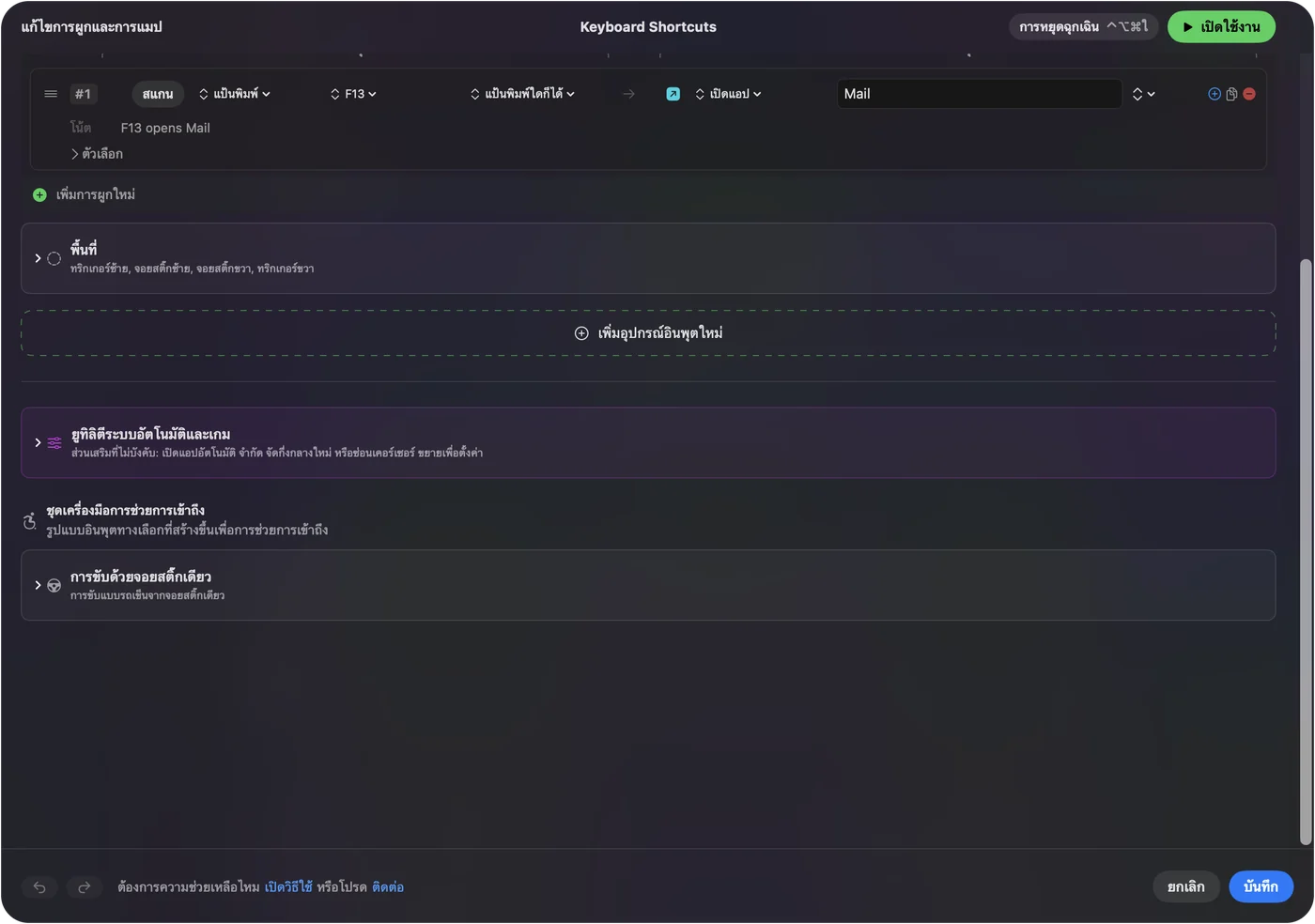
สร้างมาโครบนแผงข้าง
Scimitar เป็นเมาส์มาโคร และมาโครใน InputConfig คือรายการขั้นตอน: คีย์ คีย์ลัด และการคลิก แต่ละขั้นมีการรอและเวลากดค้าง iCUE มีตัวแก้ไขมาโครของตัวเอง และมาโครเหล่านั้นรันจากเมาส์ ฉันชอบวางมาโครใน InputConfig เพราะเปลี่ยนตามแอปด้านหน้าได้ และ iCUE ทำบน Mac แบบที่ InputConfig ทำไม่ได้

ไอเดียสำหรับผู้ใช้ Scimitar
- การตัดต่อภาพและวิดีโอ วางตัด เลิกทำ ทำซ้ำ mark in และ mark out บนแผงข้าง
- สเปรดชีตและข้อความ ตารางคีย์สำหรับคัดลอก วาง ตัวหนา และเติมลง เหมือนแป้นตัวเลขใต้นิ้วโป้ง
- MMO หน้าเมาส์ MMOมีเลย์เอาต์สำหรับ World of Warcraft และ Final Fantasy XIV
- เลย์เอาต์ต่อแอป ใต้ Automation and Gaming Utilities ระบุแอป และตารางเปลี่ยนเมื่อคุณสลับไปแอปนั้น

ถ้าคีย์ทำสิ่งที่ผิด
ไล่ตามบันไดนี้ เริ่มจากขั้นเล็กที่สุด:
- Scan มัน ดูว่าคีย์ส่งอะไรจริงๆ
- เช็ก iCUE เมาส์ต้องอยู่บนสายหรือตัวรับ และการเปลี่ยนต้องบันทึกลงเมาส์
- เช็กว่ามีสองพรีเซ็ตไหม ทำงานได้ครั้งละหนึ่งพรีเซ็ต
- เช็กการช่วยการเข้าถึง การตั้งค่าระบบ แล้วความเป็นส่วนตัวและความปลอดภัย แล้วการช่วยการเข้าถึง ต้องระบุ InputConfig
- ตั้งเป็น F13 ถึง F20 คีย์ที่พิมพ์ 1 ยังพิมพ์ 1 จนกว่า iCUE เปลี่ยน
- มองหาเลเยอร์ที่ซ่อนอยู่ ปุ่มโปรไฟล์หรือเลเยอร์สลับสิ่งที่คีย์ข้างส่งได้ Scan หลังกดมันเพื่อดูการเปลี่ยน
สิ่งที่ทำไม่ได้
- บล็อกคีย์คีย์บอร์ด ถ้าคีย์ข้างส่ง 1 Mac พิมพ์มัน
- เปลี่ยน DPI อัตราโพล หรือไฟ iCUE ทำ
- อ่านการกระทำที่มีแต่ iCUE ปุ่ม DPI หรือโปรไฟล์อาจไม่ส่งอะไรถึง macOS
- ใช้ F21 ถึง F24 macOS ไม่ส่งให้แอป
สรุปสั้นๆ
- ใช้ได้ Scimitar เป็นเมาส์บน Mac และ iCUE สำหรับ macOS ตั้งแผง
- คีย์ ตั้ง 12 คีย์ข้างเป็น F13 ถึง F20 หรือปุ่มเมาส์
- ผูก InputConfig ให้แต่ละคีย์มีงานใดก็ได้
ให้คีย์แผงข้างเป็นคีย์ที่ไม่พิมพ์อะไร แล้วทุกคีย์ว่าง
คำถาม
Corsair Scimitar ใช้บน Mac ได้ไหม
ในฐานะเมาส์ ได้ 12 คีย์ข้างต้องใช้ iCUE กำหนด และมี iCUE สำหรับ macOS ดังนั้นเช็กรายการของ Corsair สำหรับรุ่นของคุณ
ใช้ปุ่มข้าง Corsair Scimitar บน Mac ได้ไหม
ได้ ตั้งใน iCUE เป็น F13 ถึง F20 หรือปุ่มเมาส์ แล้วผูกใน InputConfig
iCUE ใช้บน Mac กับ Scimitar ได้ไหม
Corsair เผยแพร่ iCUE สำหรับ macOS มันตรวจพบเมาส์บนสายหรือตัวรับไร้สาย ไม่ใช่ Bluetooth และหน้าความเข้ากันได้ของ Corsair บอกว่าอุปกรณ์ไหนรองรับ
ทำไมปุ่มข้าง Scimitar ของฉันพิมพ์ตัวเลขบน Mac
พวกมันตั้งเป็นคีย์ตัวเลข ดังนั้น Mac เห็นเป็นคีย์บอร์ด เปลี่ยนเป็น F13 ถึง F20 ใน iCUE
มีทางเลือกแทน iCUE บน Mac สำหรับ Scimitar ไหม
InputConfig ผูกสิ่งที่คีย์ข้างส่งได้ แต่ไม่ตั้ง DPI หรือไฟ ดังนั้น iCUE ยังเป็นเครื่องมือสำหรับตัวคีย์เอง
ใช้ปุ่มนิ้วโป้ง Scimitar สำหรับมาโครบน Mac ได้ไหม
ได้ ตั้งคีย์เป็น F13 ถึง F20 ใน iCUE แล้วให้แต่ละอันมีมาโครใน InputConfig โดยมีการรอและเวลากดค้างต่อขั้น
หน้าอื่นเป็นภาษาไทย
คู่มือฉบับเต็ม เป็นภาษาอังกฤษ
ผู้เขียน Ryleigh Newman เป็นผู้พัฒนา InputConfig และใช้คอนโทรลเลอร์ควบคุม Mac ของตัวเองทุกวัน เพราะมือใช้งานได้ไม่ดีนัก หน้านี้แปลมาจากภาษาอังกฤษ หน้าตาแอปและส่วนอื่นของเว็บไซต์เป็นภาษาอังกฤษ
หน้านี้ในภาษาอื่น: English, العربية, Čeština, Dansk, Deutsch, Español, Suomi, Français, עברית, Magyar, Bahasa Indonesia, Italiano, 日本語, 한국어, Norsk, Nederlands, Polski, Português, Русский, Slovenčina, Svenska, Türkçe, Українська, Tiếng Việt, 繁體中文, 简体中文
ฟรี macOS 14 ขึ้นไป ไม่ต้องมีบัญชี ไม่มีข้อมูลออกจาก Mac ของคุณ โอเพนซอร์สบน GitHub.