ไทย
วางมาโครบนปุ่มเมาส์บน Mac อย่างไร
 แอปนี้ใช้ฟรีทั้งหมด ไม่ต้องสร้างบัญชี ไม่มีการสมัครสมาชิก ไม่มีการดาวน์โหลดที่ยุ่งยาก และไม่มีอะไรถูกล็อก ปรับให้เหมาะกับ Apple silicon
คุณวางมาโครบนปุ่มเมาส์ใดก็ได้บน Mac ด้วย InputConfig แอปฟรีที่ฉันทำ แถวได้ตัวเลือก Run a sequence of steps (macro) และขั้นตอนคือคีย์ คีย์ลัด และการคลิก แต่ละขั้นมีการรอและเวลากดค้างของตัวเอง ทั้งหมดเริ่มด้วยการกดปุ่มครั้งเดียว
หน้านี้เกี่ยวกับฝั่งเมาส์: ใช้ปุ่มไหน ตัวอย่างคัดลอกแล้ววาง ลำดับล็อกอิน และการทำซ้ำขณะกดปุ่มค้าง วิธีทั่วไปอยู่ในวิธีสร้างมาโครบน Mac และฉันจะไม่ทำซ้ำทั้งหมดที่นี่
InputConfig เวอร์ชัน 1.7 ซึ่งคาดว่าจะออกในเดือนตุลาคม 2026 จะรองรับภาษาไทยอย่างเต็มรูปแบบ
ขั้นตอน
- เพิ่มแถวสำหรับปุ่มเมาส์และกด Scan แล้วคลิกปุ่ม
- เปิด Options ของแถวและติ๊ก Run a sequence of steps (macro)
- เพิ่มขั้นตอน แต่ละขั้นเป็นคีย์ คีย์ลัด หรือการคลิก พร้อมการรอและเวลากดค้าง
- เลือกว่ามาโครรันทุกการกดหรือเฉพาะขณะกดค้าง
- เปิด Block the button's own action ถ้าปุ่มมีงานเก่า แล้ว Activate และทดสอบ
ทำไมปุ่มเมาส์เป็นที่ที่ดีสำหรับมาโคร
มาโครต้องการตัวทริกเกอร์ที่ไม่พิมพ์อะไรและมือของคุณวางอยู่แล้ว ปุ่มนิ้วโป้งบนเมาส์เป็นอย่างนั้นพอดี มืออีกข้างอยู่บนคีย์บอร์ด และตัวชี้อยู่ที่เดิม ซึ่งสำคัญเพราะมาโครคลิกที่ตัวชี้ได้
macOS มีบางส่วนของสิ่งนี้ Text Replacements ขยายข้อความสั้น และแอป Shortcuts เชื่อมการกระทำ ทั้งสองเริ่มจากปุ่มเมาส์เองไม่ได้ InputConfig คือส่วนที่เชื่อมปุ่มกับห่วงโซ่
สร้างมาโครบนปุ่มเมาส์
ติดตั้ง InputConfig จาก Mac App Store และอนุญาตการเข้าถึงการช่วยการเข้าถึงก่อน
ขั้นที่ 1: Scan ปุ่ม
- คุณ: สร้างพรีเซ็ต เพิ่มเมาส์หรือแทร็คแพดของ Mac เครื่องนี้เป็นอุปกรณ์ เพิ่มแถว กด Scan แล้วคลิกปุ่มข้างหรือปุ่มนิ้วโป้ง
- InputConfig: บอกชื่อ เช่น Button 4
- เช็ก: แถวแสดงชื่อนั้น Button 4 และ Button 5 คือปุ่มข้างปกติ และ More buttons มี Button 9 ถึง Button 32
ขั้นที่ 2: เปลี่ยนแถวเป็นมาโคร
- คุณ: เปิด Options ของแถวและติ๊ก Run a sequence of steps (macro) คลิก Add a step สำหรับแต่ละการกระทำ
- InputConfig: เล่นขั้นตอนตามลำดับ แต่ละขั้นหลังการรอของตัวเอง แต่ละขั้นกดค้างตามเวลาของตัวเอง
- เช็ก: รายการขั้นตอนแสดงหนึ่งบรรทัดต่อขั้น มีเลขกำกับ พร้อมการรอและการกดค้างเป็นมิลลิวินาที

ขั้นที่ 3: ทดสอบ
- คุณ: คลิก Activate เปิดแอป และกดปุ่ม
- InputConfig: รันห่วงโซ่ทั้งหมดจากการกดครั้งเดียว
- เช็ก: ดูขั้นที่ตกหล่น ถ้ามี ให้ยืดการรอก่อนขั้นนั้น
ตัวอย่าง: คัดลอก รอ วาง บนปุ่มเดียว
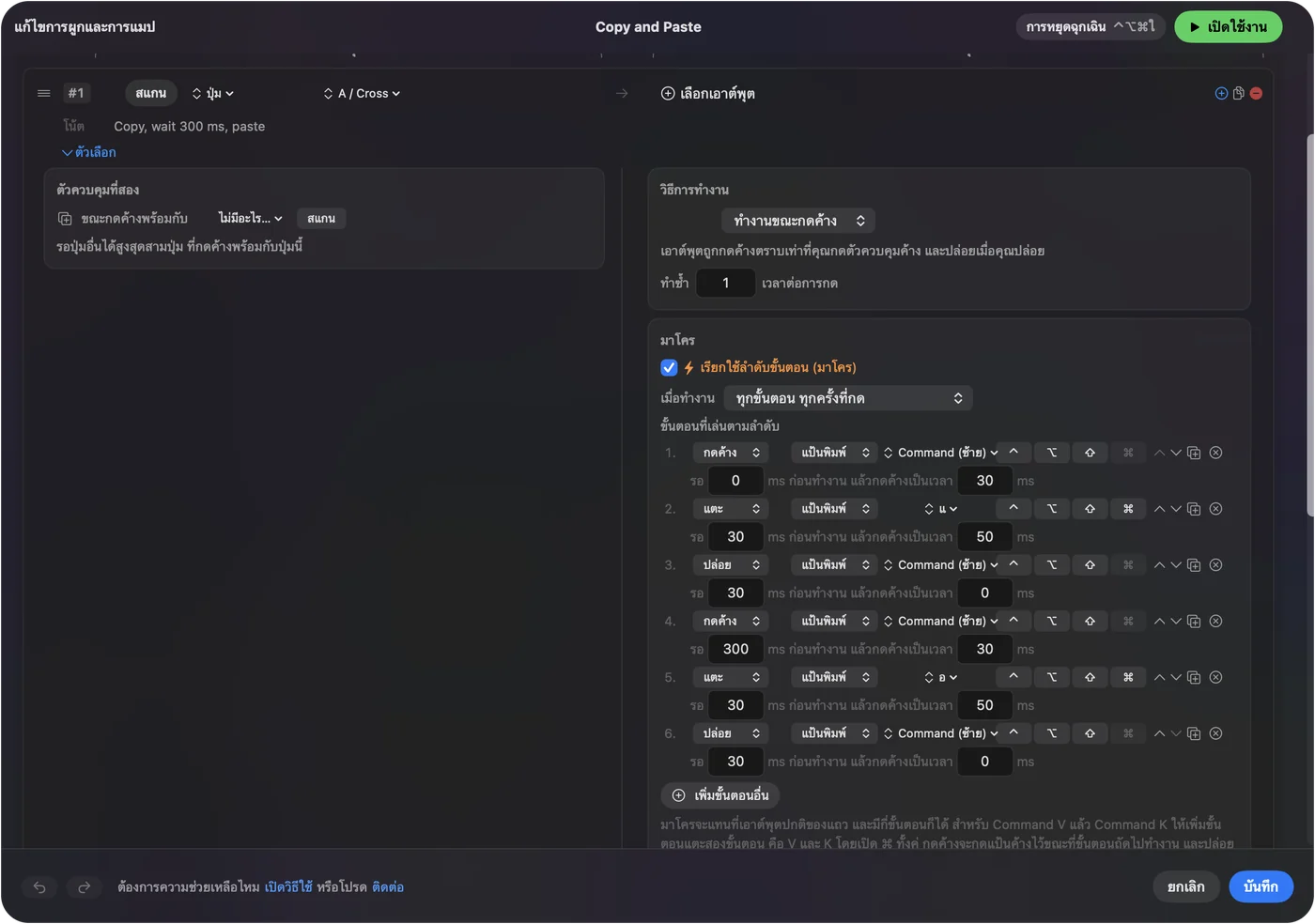
การคัดลอกในแอปหนึ่งและวางในอีกแอปเป็นงานสองมือแบบคลาสสิก บนปุ่มเมาส์มันกลายเป็นการกดครั้งเดียว ขั้นตอนเป็นแบบนี้:
- กด Command ค้าง Hold down, Command (Left), รอ 0 มิลลิวินาที กดค้าง 30 มิลลิวินาที
- แตะ C Tap, รอ 30 มิลลิวินาที กดค้าง 50 มิลลิวินาที
- ปล่อย Command Release, รอ 30 มิลลิวินาที
- รอการสลับ กด Command ค้างอีกครั้งด้วยการรอ 200 มิลลิวินาที แตะ Tab ปล่อย เพื่อย้ายไปแอปถัดไป
- วาง กด Command ค้าง แตะ V ปล่อย
พรีเซ็ตในตัว Macros & Turbo มีเวอร์ชันของสิ่งนี้บนปุ่มจอย ดังนั้นเปิดและคัดลอกขั้นตอนได้ ทุกขั้นมีการรอของตัวเอง ดังนั้นแอปที่ช้าต้องการตัวเลขที่ยาวกว่าเฉพาะขั้นที่ตกหล่น
จังหวะเวลาที่ใช้ได้
| ขั้น | การรอและการกดค้างที่ฉันจะเริ่ม |
|---|---|
| การกดคีย์ | กดค้าง 30 ถึง 50 มิลลิวินาที และช่องว่างราว 50 มิลลิวินาที |
| หลังสลับแอป | 300 ถึง 500 มิลลิวินาทีก่อนขั้นถัดไป |
| หลังเปิดเมนูหรือหน้าเว็บ | นานกว่านั้น และทดสอบกับการเชื่อมต่อของคุณเอง |
| การคลิกที่ตัวชี้ | การรอ 100 มิลลิวินาทีขึ้นไปเพื่อให้หน้าจอตามทัน |
เหล่านี้คือจุดเริ่มต้น ไม่ใช่การวัดบน Mac ของคุณ เปลี่ยนทีละตัวเลขและกดปุ่มอีกครั้ง
ตัวบันทึกมาโครหรือมาโครที่สร้างทีละขั้น
คนที่ค้นหามาโครเมาส์มักต้องการตัวบันทึกมาโคร ดังนั้นนี่คือความต่างตรงๆ ตัวบันทึกเล่นซ้ำสิ่งที่คุณทำ รวมถึงช่วงที่ช้าและความพลาด ซึ่งเร็วสำหรับงานจุกจิกที่จะทำไม่กี่ครั้ง มาโครที่สร้างใน InputConfig คือรายการขั้นตอนที่คุณเขียน แต่ละขั้นมีการรอที่แน่นอนและการกดค้างที่แน่นอน ดังนั้นมันทำงานเหมือนกันในวันที่ยุ่งและวันที่เงียบ และคุณเปลี่ยนขั้นเดียวได้โดยไม่ต้องทำที่เหลือใหม่ มันยังรันจากปุ่มใดก็ได้ที่ Mac เห็น ซึ่งเป็นส่วนที่ตัวบันทึกมักทิ้งไว้ให้ฮอตคีย์ บันทึกเมื่อต้องการความเร็ว และสร้างเมื่อต้องการความแม่นยำ ตัวเลือกสำหรับการบันทึกอยู่ในตัวบันทึกมาโครสำหรับ Mac
ตัวอย่าง: ลำดับล็อกอิน
ลำดับล็อกอินคือห่วงโซ่ของการเคลื่อนไหวเดิมที่คุณทำทุกเช้า: สลับไปแอป คลิกเข้าช่อง Tab และกด Return ฉันจะสร้างจากขั้นตอนเหล่านี้:
- สลับไปแอป ขั้น Command Tab แล้วรอ 400 มิลลิวินาที
- คลิกเข้าช่อง ขั้นคลิก ที่ตัวชี้ ดังนั้นวางตัวชี้ที่นั่นก่อน
- กรอกช่อง รันคีย์ลัดกรอกของตัวจัดการรหัสผ่านเองเป็นขั้นตอน เพื่อให้มันกรอก
- ยืนยัน ขั้น Tab หรือขั้น Return
ฉันจะไม่พิมพ์รหัสผ่านลงในพรีเซ็ต พรีเซ็ตเป็นไฟล์ และ Type Text ส่งตรงสิ่งที่คุณเขียน ให้ตัวจัดการรหัสผ่านกรอกความลับ และให้มาโครทำแค่การคลิกและการกดคีย์รอบๆ มัน
รันขณะกดค้าง หรือทำซ้ำ
ที่ด้านบนของมาโครคุณเลือกว่าจะรันเมื่อไร Every step, each time it is pressed เล่นห่วงโซ่ทั้งหมดหนึ่งครั้งต่อการกด Only while held เล่นขณะปุ่มกดอยู่ และการปล่อยหยุดขั้นตอนที่เหลือและปล่อยทุกอย่างที่กดค้าง
- ทำซ้ำขณะกดค้าง ดีสำหรับปุ่มที่ก้าวผ่านรายการ เช่นการกดที่ tab ผ่านช่องขณะกดค้าง
- ทำซ้ำตามจำนวนครั้ง ตั้ง Repeat ใต้ How it fires มาโครที่ทำซ้ำรอระหว่างรอบ
- หยุด การปล่อยจบมัน และ Control Option Command จุด คือปุ่มหยุดฉุกเฉินสำหรับสิ่งที่วิ่งหนี
ทดสอบมาโครที่ทำซ้ำในเอกสารเปล่าก่อน
ถ้ามาโครไม่ทำอะไรหรือพลาดขั้นตอน
ไล่ตามบันไดนี้ เริ่มจากขั้นเล็กที่สุด:
- เช็กว่าพรีเซ็ตเปิดอยู่ แถวไม่ทำอะไรจนกว่าจะคลิก Activate
- Scan ปุ่มอีกครั้ง ถ้า Scan ระบุชื่อคีย์ ให้ตั้งปุ่มเมาส์เป็น F13 ถึง F20 ในซอฟต์แวร์ของมันเอง
- ยืดการรอ เพิ่ม 100 ถึง 200 มิลลิวินาทีก่อนขั้นที่ตกหล่น
- บล็อกงานเก่า ถ้าปุ่มทำอะไรเองด้วย ให้ติ๊ก Block the button's own action ในช่อง Press
- เช็กตัวชี้ ขั้นคลิกลงที่ตัวชี้อยู่ ดังนั้นมาโครที่คลิกต้องการตัวชี้ในที่ที่ถูก
สิ่งที่ทำไม่ได้
- บันทึกคุณ InputConfig ไม่ดูและบันทึก คุณสร้างขั้นตอน ซึ่งทำให้ทุกการรอมองเห็นได้ ดูตัวบันทึกมาโครสำหรับ Macสำหรับตัวเลือก
- มาโครบนการกดค้าง แถวที่มีมาโครไม่มีการกระทำเมื่อกดค้าง ดังนั้นให้มาโครมีแถวของตัวเอง
- พิมพ์ประโยคในขั้นตอน ขั้นตอนคือคีย์ คีย์ลัด และการคลิก วางเอาต์พุต Type Text บนแถวของตัวเองสำหรับคำ
สำหรับคีย์ลัดหนึ่งปุ่มหนึ่งงาน ดูการกำหนดคีย์ลัดให้ปุ่มเมาส์
สรุปสั้นๆ
- ตัวทริกเกอร์ ปุ่มข้างหรือปุ่มนิ้วโป้งที่ไม่พิมพ์อะไร
- ขั้นตอน คีย์ คีย์ลัด และการคลิก แต่ละขั้นมีการรอและการกดค้าง
- โหมดรัน ทุกการกด หรือเฉพาะขณะกดค้าง
สร้างทีละขั้นและทดสอบแต่ละขั้นขณะเพิ่ม
คำถาม
วางมาโครบนปุ่มเมาส์บน Mac ได้ไหม
ได้ ใน InputConfig Scan ปุ่ม เปิด Options ของแถวและติ๊ก Run a sequence of steps (macro) แล้วเพิ่มขั้นตอน แต่ละขั้นมีการรอและเวลากดค้างของตัวเอง
ทำให้มาโครเมาส์ทำซ้ำขณะกดปุ่มค้างอย่างไร
ตั้งมาโครให้รัน Only while held มันเล่นต่อเนื่องขณะปุ่มกดอยู่ และการปล่อยหยุดมัน
มาโครเมาส์คลิกบนหน้าจอได้ไหม
ได้ ขั้นตอนเป็นการคลิกที่ตัวชี้ได้ ดังนั้นตัวชี้ต้องอยู่ในที่ที่ถูกเมื่อคุณกดปุ่ม
InputConfig บันทึกมาโครไหม
ไม่ คุณสร้างขั้นตอนเอง ซึ่งหมายความว่าทุกการรอมองเห็นได้และเปลี่ยนง่าย
ตัวบันทึกมาโครดีกว่ามาโครเมาส์บน Mac ไหม
ตัวบันทึกเล่นซ้ำสิ่งที่คุณทำและเริ่มได้เร็ว มาโครของ InputConfig สร้างทีละขั้นด้วยการรอและการกดค้างที่แน่นอนและรันจากปุ่มใดก็ได้ ดังนั้นนิ่งกว่าและแก้ไขง่ายกว่า
หน้าอื่นเป็นภาษาไทย
คู่มือฉบับเต็ม เป็นภาษาอังกฤษ
ผู้เขียน Ryleigh Newman เป็นผู้พัฒนา InputConfig และใช้คอนโทรลเลอร์ควบคุม Mac ของตัวเองทุกวัน เพราะมือใช้งานได้ไม่ดีนัก หน้านี้แปลมาจากภาษาอังกฤษ หน้าตาแอปและส่วนอื่นของเว็บไซต์เป็นภาษาอังกฤษ
หน้านี้ในภาษาอื่น: English, العربية, Čeština, Dansk, Deutsch, Español, Suomi, Français, עברית, Magyar, Bahasa Indonesia, Italiano, 日本語, 한국어, Norsk, Nederlands, Polski, Português, Русский, Slovenčina, Svenska, Türkçe, Українська, Tiếng Việt, 繁體中文, 简体中文
ฟรี macOS 14 ขึ้นไป ไม่ต้องมีบัญชี ไม่มีข้อมูลออกจาก Mac ของคุณ โอเพนซอร์สบน GitHub.