ไทย
กำหนดคีย์ลัดให้ปุ่มเมาส์บน Mac อย่างไร
 แอปนี้ใช้ฟรีทั้งหมด ไม่ต้องสร้างบัญชี ไม่มีการสมัครสมาชิก ไม่มีการดาวน์โหลดที่ยุ่งยาก และไม่มีอะไรถูกล็อก ปรับให้เหมาะกับ Apple silicon
ในการกำหนดคีย์ลัดให้ปุ่มเมาส์บน Mac ให้ Scan ปุ่มใน InputConfig แอปฟรีที่ฉันทำ และให้แถวของมันเอาต์พุต Keyboard Key พร้อมคีย์ของคีย์ลัด การกดปุ่มหนึ่งครั้งจึงส่งคีย์ลัดทั้งชุด เช่น Command W หรือ Command Shift 4 macOS ไม่มีการตั้งค่าสำหรับสิ่งนี้ เพราะรายการคีย์ลัดของมันผูกได้แต่คีย์
เวอร์ชันทั่วไปสำหรับปุ่ม แป้นเหยียบ หรือแผงใดๆ คือคีย์ลัดบนปุ่มเดียว หน้านี้เกี่ยวกับเมาส์: ใช้ปุ่มไหน ทำอย่างไรกับงานเก่าของมัน และคีย์ลัดไหนคุ้มกับที่นั้น
InputConfig เวอร์ชัน 1.7 ซึ่งคาดว่าจะออกในเดือนตุลาคม 2026 จะรองรับภาษาไทยอย่างเต็มรูปแบบ
ขั้นตอน
- ติดตั้ง InputConfig และอนุญาตการเข้าถึงการช่วยการเข้าถึง
- เพิ่มแถวที่มีอินพุต Mouse ชนิด Button และกด Scan แล้วคลิกปุ่มเมาส์
- ตั้งเอาต์พุตเป็น Keyboard Key เลือกตัวปรับ แล้วคลิกปุ่มบวกและเพิ่มตัวอักษร
- เปิด Options ของแถวและเปิด Block the button's own action ถ้าเป็นปุ่มข้างหรือปุ่มกลาง
- คลิก Activate และกดปุ่มในแอปที่ต้องการ
สิ่งที่ macOS เสนอและไม่เสนอ
macOS เปลี่ยนคีย์ลัดคีย์บอร์ดของตัวเองได้ในการตั้งค่าระบบ แล้วแป้นพิมพ์ แล้ว Keyboard Shortcuts และบนเมาส์บางรุ่น Desktop & Dock, Shortcuts วาง Mission Control, Application windows หรือ Show Desktop บนปุ่ม นั่นคือรายการทั้งหมด มันทำให้ปุ่มเมาส์กด Command Z หรือคีย์ผสมอื่นไม่ได้
การวางคีย์ผสมบนปุ่มเป็นงานของตัวแมปปุ่ม และนี่คือกรณีที่ฉันใช้ของฉันมากที่สุด
เลือกปุ่มเมาส์ที่ถือคีย์ลัด
ไม่ใช่ทุกปุ่มที่เป็นบ้านที่ดี InputConfig ฟังควบคู่ไปกับ macOS ดังนั้นปุ่มเก็บงานเก่าและได้งานที่สองซ้อนบน และปุ่มที่ไม่ทำอะไรคือตัวเลือกที่ดีที่สุด นี่คือการจัดอันดับของฉัน:
| ปุ่ม | ดีแค่ไหน | ทำไม |
|---|---|---|
| Button 4 และ Button 5 | ดีที่สุด | ปุ่มข้าง หลายแอปใช้เป็นย้อนกลับและไปข้างหน้า และคุณบล็อกได้ |
| Button 6 ขึ้นไป | ยอดเยี่ยม | ตารางนิ้วโป้งหรือปุ่มเพิ่มที่ไม่มีแอปใช้ |
| คลิกกลาง | ดี | การกดลูกล้อ บล็อกของเดิมถ้าไม่ต้องการแท็บใหม่หรือการเลื่อนอัตโนมัติ |
| ลูกล้อเลื่อนและการเอียง | ดี | เป็นอินพุตได้ด้วย ดูคีย์ลัดลูกล้อเลื่อน |
| คลิกซ้ายและคลิกขวา | เลี่ยง | บล็อกไม่ได้ ดังนั้นทุกการคลิกปกติจะยิงคีย์ลัดด้วย |
ถ้าไม่แน่ใจว่าปุ่มรายงานอย่างไร กด Scan และดู ปุ่มที่ส่งคีย์แทนปุ่มเมาส์ต้องตั้งเป็น F13 ถึง F20 ในซอฟต์แวร์ของเมาส์เองก่อน และF13 ถึง F19 บน Macอธิบายว่าทำไม
วางคีย์ลัดบนปุ่ม
ขั้นที่ 1: Scan ปุ่ม
- คุณ: เพิ่มแถว ตั้งอุปกรณ์เป็นเมาส์หรือแทร็คแพดของ Mac เครื่องนี้ อินพุตเป็น Mouse และชนิดเป็น Button จากนั้นกด Scan แล้วคลิกปุ่ม
- InputConfig: บอกชื่อ เช่น Button 5
- เช็ก: แถวแสดงชื่อปุ่ม
ขั้นที่ 2: เพิ่มคีย์
- คุณ: ตั้งเอาต์พุตเป็น Keyboard Key และเลือก Command ใต้ Modifier Keys คลิกปุ่มบวกบนแถวและเลือกตัวอักษร สำหรับคีย์ที่สาม เช่น Command Shift 4 คลิกปุ่มบวกอีกครั้ง
- InputConfig: กดคีย์พร้อมกันทุกครั้งที่กดปุ่ม
- เช็ก: แถวระบุเอาต์พุตตามลำดับ ตัวปรับก่อนและตัวอักษรท้ายสุด
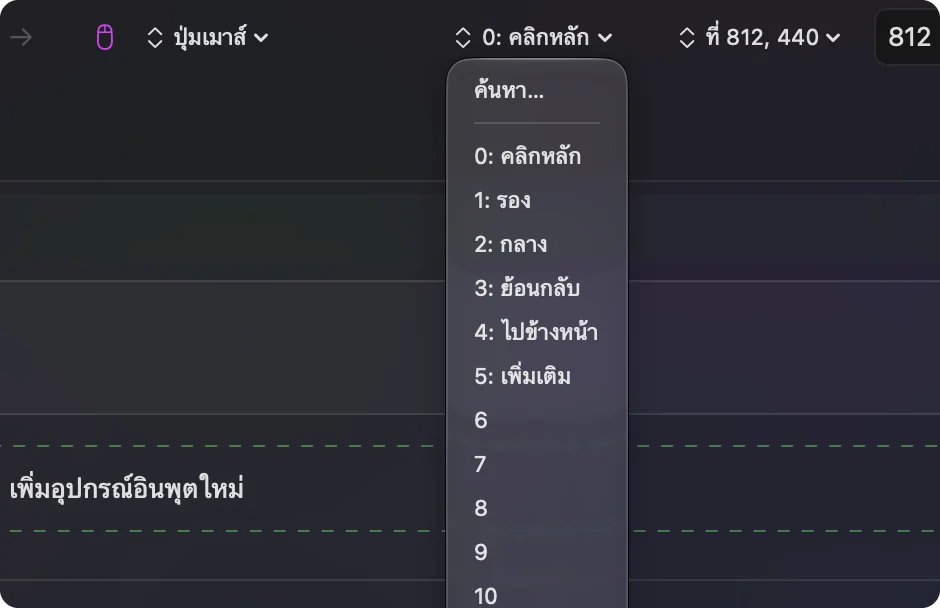
ขั้นที่ 3: หยุดงานเก่า
- คุณ: เปิด Options ของแถว และในช่อง Press ติ๊ก Block the button's own action
- InputConfig: ขณะพรีเซ็ตทำงาน แอปเลิกเห็นปุ่มนั้น
- เช็ก: ในเบราว์เซอร์ กดปุ่มหนึ่งครั้ง มันควรทำคีย์ลัดและไม่ทำอย่างอื่น แทนที่จะย้อนกลับและรันคีย์ลัด

คีย์ลัดที่คุ้มวางบนปุ่มเมาส์
| ปุ่ม | คีย์ลัด | ทำอะไร |
|---|---|---|
| Button 4 | Command วงเล็บเหลี่ยมซ้าย | ย้อนกลับใน Safari, Chrome และ Finder |
| Button 5 | Command วงเล็บเหลี่ยมขวา | ไปข้างหน้าในที่เดียวกัน |
| ปุ่มนิ้วโป้ง | Command W | ปิดแท็บหรือหน้าต่าง |
| ปุ่มนิ้วโป้ง | Command Z | เลิกทำ |
| การกดลูกล้อ | Shift Command T | เปิดแท็บที่ปิดล่าสุดอีกครั้งในเบราว์เซอร์ |
| ปุ่มนิ้วโป้ง | Command Shift 4 | ภาพหน้าจอของพื้นที่ |
งานทั่วไปบางอย่างไม่ต้องใช้คีย์เลย Mission Control ระดับเสียง ภาพหน้าจอ และคีย์มีเดียอยู่ในรายการ System Function ดังนั้นใช้มันแทนการจำคีย์ผสม
รักษาคีย์ลัดอันตรายให้ปลอดภัย
ปุ่มนิ้วโป้งกดโดยไม่ตั้งใจได้ง่าย และ Command Q หรือ Command W เสียหายมากกว่าเมื่อเกิดขึ้น มีสองตัวป้องกัน:
- การกดค้าง วางคีย์ลัดเสี่ยงบนการกระทำเมื่อกดค้างของแถว เพื่อให้การกดเร็วทำสิ่งไม่เป็นอันตรายและการกดนานออกหรือปิด ดูการกระทำเมื่อดับเบิลคลิกและกดค้างบนปุ่มเมาส์
- คอมโบ ใช้ While also holding เพื่อให้คีย์ลัดทำงานเฉพาะขณะที่การควบคุมที่สองกดอยู่
จับคู่สองปุ่มที่เข้ากัน
คีย์ลัดมาเป็นครอบครัว และเมาส์มีปุ่มเป็นคู่ ย้อนกลับและไปข้างหน้าคือคู่หนึ่ง เลิกทำและทำซ้ำอีกคู่ และคัดลอกและวางคู่ที่สาม วางสองครึ่งบนปุ่มข้างเคียง เช่น Button 4 และ Button 5 เพื่อให้นิ้วโป้งเรียนรู้เป็นท่าเดียว เก็บครึ่งที่อันตรายกว่าไว้บนปุ่มที่กดยากกว่า คู่ที่รู้สึกได้ด้วยนิ้วโป้งโดยไม่ต้องมองคือการทดสอบจริง
ถ้าคีย์ลัดไม่ทำอะไร
ไล่ตามบันไดนี้ เริ่มจากขั้นเล็กที่สุด:
- เช็กว่าพรีเซ็ตเปิดอยู่ แถวไม่ทำอะไรจนกว่าจะคลิก Activate
- เช็กการช่วยการเข้าถึง ในการตั้งค่าระบบ แล้วความเป็นส่วนตัวและความปลอดภัย แล้วการช่วยการเข้าถึง
- เช็กลำดับ ใส่ตัวปรับก่อนและตัวอักษรท้ายสุด
- เช็กว่าปุ่ม Scan ได้ ถ้า Scan ระบุชื่อคีย์ ให้ตั้งปุ่มเป็น F13 ถึง F20 ในซอฟต์แวร์ของผู้ผลิต แล้ว Scan คีย์ F
- ทดสอบใน Notes หรือ TextEdit บางแอปและเกมอ่านคีย์ก่อน macOS ดังนั้นแอปธรรมดาบอกว่าคีย์ลัดเองใช้ได้ไหม
สิ่งที่ทำไม่ได้
- ลบงานเก่าโดยไม่มี Block คลิกซ้ายหรือขวาเก็บการกระทำของตัวเองเสมอ
- แยกเมาส์สองตัว เมาส์ทุกตัวที่เชื่อมต่อนับเป็นหนึ่ง
- อ่านปุ่มส่วนตัว ปุ่ม DPI หรือโปรไฟล์ที่ไม่เคยถึง Mac ถือคีย์ลัดไม่ได้
สรุปสั้นๆ
- Scan ตั้งชื่อปุ่ม
- เพิ่มคีย์ ตัวปรับก่อน แล้วตัวอักษร ด้วยปุ่มบวก
- บล็อก งานเก่าบนปุ่มข้างหรือปุ่มกลาง
ย้อนกลับและไปข้างหน้าบน Button 4 และ Button 5 คือการตั้งค่าที่ฉันจะลองก่อน
คำถาม
กำหนดคีย์ลัดให้ปุ่มเมาส์บน Mac ได้ไหม
ได้ ด้วยแอป ใน InputConfig Scan ปุ่มเมาส์ ตั้งเอาต์พุตเป็น Keyboard Key และเพิ่มตัวปรับกับตัวอักษรในแถวเดียว
ปุ่มเมาส์ไหนดีที่สุดสำหรับคีย์ลัด
ปุ่มข้าง Button 4 และ Button 5 หรือปุ่มนิ้วโป้งที่สูงกว่าใดๆ คลิกซ้ายและขวาเป็นตัวเลือกที่แย่เพราะบล็อกไม่ได้
หยุดปุ่มข้างไม่ให้ทำงานเก่าด้วยอย่างไร
เปิด Options ของแถวและติ๊ก Block the button's own action ในช่อง Press ใช้ได้กับปุ่มกลางและปุ่มข้าง
ปุ่มเมาส์ปุ่มเดียวส่ง Command Shift 4 ได้ไหม
ได้ เพิ่ม Command เป็นเอาต์พุตแรก คลิกปุ่มบวกและเพิ่ม Shift แล้วเพิ่ม 4 พวกมันกดพร้อมกัน
หน้าอื่นเป็นภาษาไทย
คู่มือฉบับเต็ม เป็นภาษาอังกฤษ
ผู้เขียน Ryleigh Newman เป็นผู้พัฒนา InputConfig และใช้คอนโทรลเลอร์ควบคุม Mac ของตัวเองทุกวัน เพราะมือใช้งานได้ไม่ดีนัก หน้านี้แปลมาจากภาษาอังกฤษ หน้าตาแอปและส่วนอื่นของเว็บไซต์เป็นภาษาอังกฤษ
หน้านี้ในภาษาอื่น: English, العربية, Čeština, Dansk, Deutsch, Español, Suomi, Français, עברית, Magyar, Bahasa Indonesia, Italiano, 日本語, 한국어, Norsk, Nederlands, Polski, Português, Русский, Slovenčina, Svenska, Türkçe, Українська, Tiếng Việt, 繁體中文, 简体中文
ฟรี macOS 14 ขึ้นไป ไม่ต้องมีบัญชี ไม่มีข้อมูลออกจาก Mac ของคุณ โอเพนซอร์สบน GitHub.