Русский
Как назначить сочетание клавиатуры на кнопку мыши на Mac
 Это приложение полностью бесплатное. Создавать учётную запись не нужно. Нет подписок, нет сложных загрузок, и ничего не заблокировано. Оптимизировано для Apple Silicon.
Чтобы назначить сочетание клавиатуры на кнопку мыши на Mac, просканируйте кнопку в InputConfig, бесплатном приложении, которое я делаю, и дайте её строке выход Keyboard Key с клавишами сочетания. Одно нажатие кнопки тогда посылает всё сочетание, например Command W или Command Shift 4. macOS для этого настройки не имеет, потому что её список сочетаний назначает только клавиши.
Общая версия, для любой кнопки, педали или панели, описана на странице сочетание клавиш на одну кнопку. Эта страница о мыши: какую кнопку использовать, что делать с её старой задачей и какие сочетания заслуживают место.
Версия InputConfig 1.7, ожидаемая в октябре 2026 года, будет полностью доступна на русском языке.
Шаги
- Установите InputConfig и разрешите доступ «Универсальный доступ».
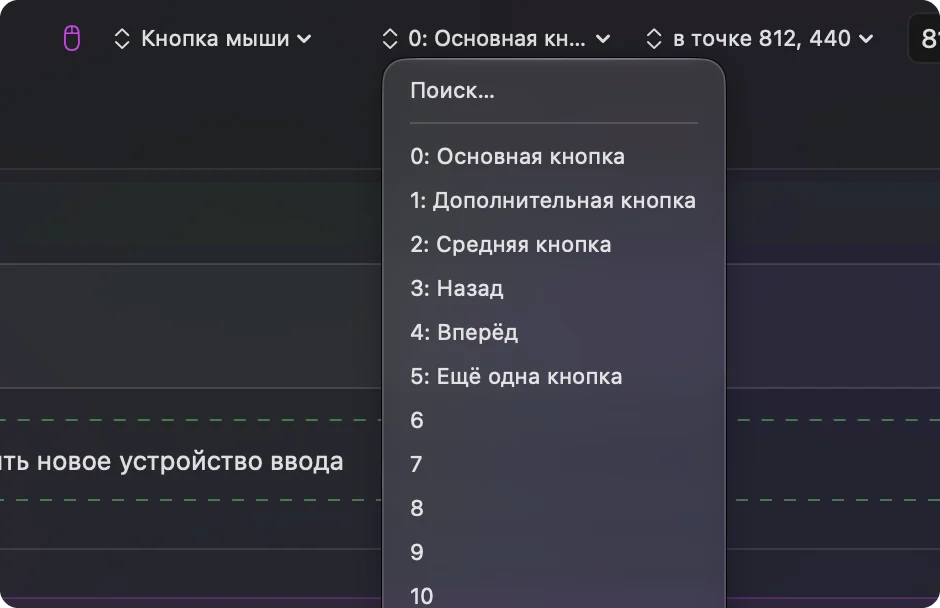
- Добавьте строку с вводом Mouse, видом Button, нажмите Scan, затем щёлкните кнопку мыши.
- Задайте выход Keyboard Key, выберите модификатор, затем нажмите кнопку «плюс» и добавьте букву.
- Откройте параметры строки и включите Block the button's own action, если кнопка боковая или средняя.
- Нажмите Activate и нажмите кнопку в нужном приложении.
Что macOS предлагает и чего не предлагает
macOS может менять свои собственные сочетания клавиатуры в Системных настройках, Клавиатура, Keyboard Shortcuts, а на некоторых мышах в Системных настройках, «Рабочий стол и Dock», в разделе Shortcuts можно назначить на кнопку Mission Control, окна приложения или «Показать рабочий стол». Это весь список. Заставить кнопку мыши нажать Command Z или любой другой аккорд она не может.
Назначить аккорд на кнопку это работа переназначателя, и это случай, для которого он нужен чаще всего.
Выберите кнопку мыши для сочетания
Не каждая кнопка подходит. InputConfig слушает наряду с macOS, поэтому кнопка сохраняет старую задачу и получает вторую сверху, и лучший выбор это кнопка, которая ничего не делает. Вот как их стоит ранжировать:
| Кнопка | Насколько хороша | Почему |
|---|---|---|
| Button 4 и Button 5 | Лучшие | Боковые кнопки. Многие приложения используют их для «назад» и «вперёд», и это можно заблокировать. |
| Button 6 и выше | Отлично | Сетка больших пальцев или дополнительные кнопки, которые никакое приложение не использует. |
| Средний клик | Хорошо | Нажатие колеса. Заблокируйте исходное действие, если не хотите новую вкладку или автопрокрутку. |
| Колесо прокрутки и наклон | Хорошо | Тоже работает как вход. См. сочетания на колесе прокрутки. |
| Левый и правый клик | Не использовать | Их нельзя заблокировать, поэтому каждый обычный клик тоже запускал бы сочетание. |
Если не уверены, как кнопка передаёт сигнал, нажмите Scan и посмотрите. Кнопка, которая посылает клавишу вместо кнопки мыши, сначала должна быть задана на F13 до F20 в программе производителя мыши, а F13 до F19 на Mac объясняет почему.
Поставьте сочетание на кнопку
Шаг 1: просканируйте кнопку
- Вы: Добавьте строку, задайте устройство This Mac's mouse or trackpad, ввод Mouse и вид Button, затем нажмите Scan и щёлкните кнопку.
- InputConfig: Называет её, например Button 5.
- Проверка: В строке отображается имя кнопки.
Шаг 2: добавьте клавиши
- Вы: Задайте выход Keyboard Key и выберите Command среди модификаторов. Нажмите кнопку «плюс» в строке и выберите букву. Для третьей клавиши, например Command Shift 4, нажмите кнопку «плюс» ещё раз.
- InputConfig: Нажимает клавиши вместе каждый раз, когда вы нажимаете кнопку.
- Проверка: В строке выходы идут по порядку: модификаторы первыми, буква последней.
Шаг 3: остановите старую задачу
- Вы: Откройте параметры строки и в поле нажатия отметьте Block the button's own action.
- InputConfig: Пока пресет работает, приложения перестают видеть эту кнопку.
- Проверка: В браузере нажмите кнопку один раз. Должно сработать сочетание и ничего больше, а не возврат назад с последующим сочетанием.

Сочетания, которые стоит поставить на кнопку мыши
| Кнопка | Сочетание | Что делает |
|---|---|---|
| Button 4 | Command левая квадратная скобка | Назад в Safari, Chrome и Finder |
| Button 5 | Command правая квадратная скобка | Вперёд в тех же местах |
| Кнопка большого пальца | Command W | Закрыть вкладку или окно |
| Кнопка большого пальца | Command Z | Отмена |
| Нажатие колеса | Shift Command T | Открыть последнюю закрытую вкладку в браузере |
| Кнопка большого пальца | Command Shift 4 | Скриншот области |
Некоторые частые задачи вообще не требуют клавиш. Mission Control, громкость, скриншот и медиаклавиши есть в списке системных функций, поэтому используйте их вместо того, чтобы помнить аккорд.
Защитите опасное сочетание
Кнопку большого пальца легко нажать случайно, а Command Q или Command W обходятся дороже, когда это происходит. Есть два способа защиты:
- Удержание. Поставьте рискованное сочетание на действие при удержании строки, чтобы короткое нажатие делало что-то безвредное, а долгое закрывало или выходило. См. удержание и двойное нажатие кнопки мыши.
- Комбинация. Используйте While also holding, чтобы сочетание срабатывало, только пока нажато второе управление.
Соедините две кнопки, которые относятся друг к другу
Сочетания идут семьями, а у мыши кнопки идут парами. «Назад» и «вперёд» это одна пара, отмена и повтор другая, копирование и вставка третья. Поставьте две половины на соседние кнопки, например Button 4 и Button 5, чтобы большой палец запомнил их как один жест. Более опасную половину держите на кнопке, которую труднее задеть. Пара, которую можно почувствовать большим пальцем, не глядя, это настоящая проверка.
Если сочетание ничего не делает
Поднимайтесь по этой лестнице, начиная с самого простого шага:
- Проверьте, что пресет включён. Строки ничего не делают, пока вы не нажмёте Activate.
- Проверьте «Универсальный доступ». В Системных настройках, Конфиденциальность и безопасность, Универсальный доступ.
- Проверьте порядок. Модификатор первым, буква последней.
- Проверьте, определяется ли кнопка. Если Scan называет клавишу, задайте кнопке F13 до F20 в программе производителя, а затем просканируйте клавишу F.
- Проверьте в простом приложении. Некоторые приложения и игры читают клавиши раньше macOS, поэтому простое приложение, например Заметки или TextEdit, покажет, работает ли само сочетание.
Чего это не умеет
- Убрать старую задачу без блокировки. Левый и правый клик всегда сохраняют собственное действие.
- Различать две мыши. Каждая подключённая мышь считается одной.
- Читать скрытые кнопки. Кнопка DPI или профиля, которая никогда не доходит до Mac, не может нести сочетание.
Коротко
- Scan. Назовите кнопку.
- Добавьте клавиши. Модификатор первым, затем буква, кнопкой «плюс».
- Блокируйте. Старую задачу на боковой или средней кнопке.
Назад и вперёд на Button 4 и Button 5 это настройка, которую стоит попробовать первой.
Вопросы
Можно ли назначить сочетание клавиатуры на кнопку мыши на Mac?
Да, с приложением. В InputConfig просканируйте кнопку мыши, задайте выход Keyboard Key и добавьте модификатор и букву в одну строку.
Какая кнопка мыши лучше всего подходит для сочетания?
Боковые кнопки, Button 4 и Button 5, или любая кнопка большого пальца выше. Левый и правый клик плохой выбор, потому что их нельзя заблокировать.
Как не дать боковой кнопке делать и старую задачу тоже?
Откройте параметры строки и в поле нажатия отметьте Block the button's own action. Это работает для средней и боковых кнопок.
Может ли одна кнопка мыши послать Command Shift 4?
Да. Добавьте Command первым выходом, нажмите кнопку «плюс», добавьте Shift, затем 4. Клавиши нажимаются вместе.
Ещё на русском
Подробные руководства на английском
Кто это пишет. Ryleigh Newman разрабатывает InputConfig и каждый день управляет своим Mac с помощью геймпада, потому что руки плохо слушаются. Эта страница переведена с английского. Если на Mac выбран русский язык, основные кнопки и меню приложения показываются по-русски; на этой странице они названы так же, с английским названием в скобках. Остальная часть приложения и сайта на английском языке.
Эта страница на других языках: English, العربية, Čeština, Dansk, Deutsch, Español, Suomi, Français, עברית, Magyar, Bahasa Indonesia, Italiano, 日本語, 한국어, Norsk, Nederlands, Polski, Português, Slovenčina, Svenska, ไทย, Türkçe, Українська, Tiếng Việt, 繁體中文, 简体中文
Бесплатно. macOS 14 или новее. Без учётной записи, ничего не покидает ваш Mac. Исходный код на GitHub.