Русский
Как использовать кнопки мыши в Figma на Mac
 Это приложение полностью бесплатное. Создавать учётную запись не нужно. Нет подписок, нет сложных загрузок, и ничего не заблокировано. Оптимизировано для Apple Silicon.
В Figma полезнее всего те кнопки мыши, которые удерживают клавишу за вас. Figma двигает холст, когда вы удерживаете Space и тащите, и приближает, когда вы удерживаете Command и крутите колесо, поэтому кнопка на большом пальце, которая удерживает Space, и другая, которая удерживает Command, дают мыши управление холстом, как у мыши для дизайна. InputConfig, бесплатное приложение для Mac, которое я делаю, удерживает эти клавиши с любой кнопки мыши на Mac.
Сочетания взяты из справки Figma: Explore design files и справка Figma о масштабе и просмотре, прочитанных 21 октября 2026 года. Если вы работаете с трекпадом, жесты Figma со щипком и двумя пальцами уже покрывают большую часть этого, а эта страница для мыши.
Версия InputConfig 1.7, ожидаемая в октябре 2026 года, будет полностью доступна на русском языке.
Шаги
- Установите InputConfig и разрешите доступ в Системных настройках, Конфиденциальность и безопасность, Универсальный доступ.
- Добавьте строку, задайте ввод Mouse, нажмите Scan и щёлкните кнопку на большом пальце.
- Задайте выход Keyboard Key и выберите Space, чтобы удержание кнопки удерживало Space, а левое перетаскивание двигало холст.
- Добавьте вторую строку с выходом Keyboard Key Command, чтобы колесо приближало, пока кнопка удержана.
- Добавьте Figma в пункт Activate when these apps are in front, включите Switch presets when the front app changes и нажмите Activate.
Что дают Figma и macOS мыши
Справка Figma говорит двигать мышью, удерживая пробел, затем нажимая и перетаскивая, а масштабировать, удерживая Command и прокручивая колесо: вверх для приближения и вниз для отдаления. Трекпад двигает двумя пальцами. Клавиша H выбирает инструмент «Рука», который позволяет нажимать, тащить и приближать файл, ничего не меняя.
Справка также перечисляет клавиши масштаба: Shift плюс приближает, Shift минус отдаляет, Shift 1 вписывает в окно, а Shift 2 приближает к выделенному. Стрелки двигают холст, когда ничего не выделено, а Shift делает их быстрее. Панорамы средней кнопкой в справке Figma не найдено, а ветка сообщества Figma, где её просят добавить, говорит, что её нет. На неё не стоит рассчитывать. Все управления мышью в Figma это удерживаемая клавиша плюс перетаскивание или колесо, и именно это переназначатель может удерживать за вас.
Выясните, что посылает каждая кнопка
Кнопка мыши попадает на Mac как Left click, Right click, Middle click или Button 4 и выше. Нажмите Scan, затем щёлкните кнопку. Если Scan называет клавишу вместо кнопки мыши, мышь посылает клавишу, и решение находится на странице F13 до F19 на Mac.
| Кнопка | Как обычно передаётся | Хорошая задача в Figma |
|---|---|---|
| Левый и правый клик | Left click и Right click | Оставьте. Их нельзя заблокировать. |
| Нажатие на колесо | Middle click | Вписать в окно или инструмент «Рука», H. |
| Боковые кнопки | Button 4 и Button 5 | Удерживать Space для панорамы и Command для масштаба колесом. |
| Сетка больших пальцев или дополнительные кнопки | Button 6 и выше | Приблизить к выделению, вписать, отмена. |
| Наклон колеса | Горизонтальная прокрутка | Панорама вбок стрелками или шаги масштаба. |
| Кнопка DPI или профиля | Часто ничего, что Mac может прочитать | Ничего. Если Scan не слышит нажатия, никакое приложение его не прочитает. |
В одной прочитанной ветке форума Figma, от 21 октября 2026 года, сообщается, что боковые кнопки мыши Logitech перестали распознаваться в Figma после обновления программы. Это похоже на обычную причину: программа производителя перехватывает кнопку. Если Scan слышит кнопку, InputConfig может её использовать, что бы ни делала Figma.
Удерживайте Space и Command с кнопок
Шаг 1: кнопка на большом пальце для панорамы
- Вы: Добавьте строку, задайте устройство This Mac's mouse or trackpad, ввод Mouse и тип Button, затем нажмите Scan и щёлкните боковую кнопку. Задайте выход Keyboard Key и выберите Space.
- InputConfig: Удерживает Space, пока вы держите кнопку, так клавиша и ведёт себя по умолчанию.
- Проверка: В Figma удерживайте кнопку и тяните левой кнопкой. Холст двигается.
Шаг 2: кнопка на большом пальце для масштаба колесом
- Вы: На второй боковой кнопке задайте выход Keyboard Key и выберите Command в Modifier Keys. Отметьте Block the button's own action в обеих строках.
- InputConfig: Удерживает Command, пока кнопка нажата.
- Проверка: Удерживайте кнопку и крутите колесо. Холст приближается, а при отпускании кнопки колесо возвращается к обычной прокрутке.

Шаг 3: клавиши-прыжки
| Задача | Клавиша Figma | Хорошее место |
|---|---|---|
| Панорама | Space, удержание | Button 4 |
| Масштаб колесом | Command, удержание | Button 5 |
| Вписать в окно | Shift 1 | Нажатие на колесо |
| Приблизить к выделению | Shift 2 | Кнопка на большом пальце |
| Приблизить и отдалить | Shift плюс и Shift минус | Две кнопки на большом пальце |
| Инструмент «Рука» | H | Кнопка на большом пальце |
| Отмена и повтор | Command Z и Shift Command Z | Две кнопки на большом пальце |
Space не двигает холст, пока вы печатаете в текстовом слое, потому что клавиша печатает там пробел. Это правило Figma, а не ограничение переназначателя, и то же самое в Photoshop.
Макросы и многошаговые задачи
Клавиши масштаба в Figma это одиночные нажатия, поэтому макросы нужны для двух небольших цепочек:
- Вписать, затем выделить. Shift 1, чтобы вписать страницу, короткое ожидание, затем Shift 2, чтобы приблизить к выделенному. Нажмите ещё раз, чтобы переходить между двумя видами.
- Отменить дважды. Command Z, ожидание, Command Z. Лучше отдать второй откат действию при удержании, чтобы короткое нажатие отменяло один раз.
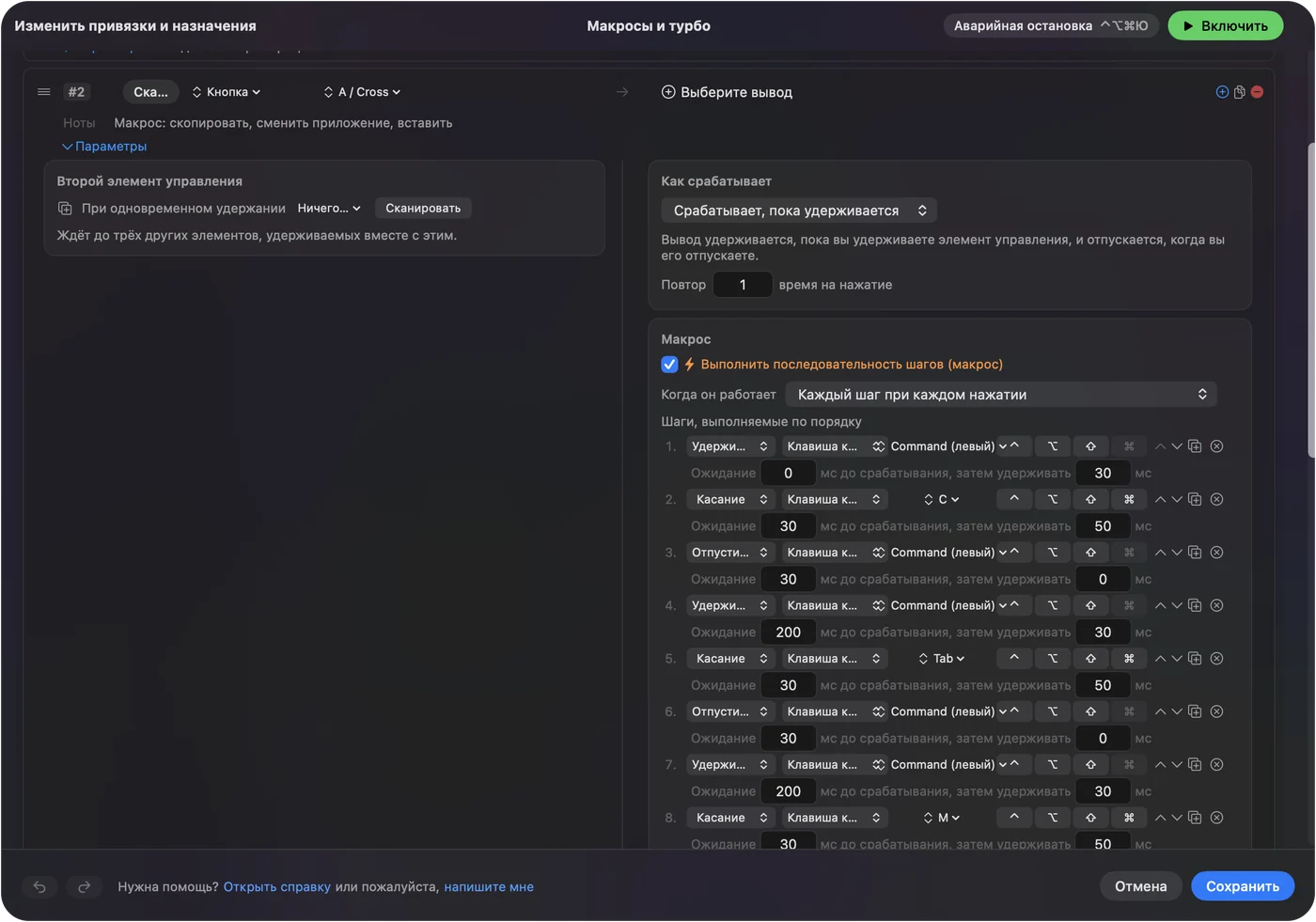
Эти макросы в Figma не проверялись. Держите макросы Figma в два шага, потому что холст перерисовывается между ними.
Нажатие и удержание, повтор и переключение по приложению
- Нажатие и удержание. Нажатие на кнопку на большом пальце может вписывать в окно, а удержание приближать к выделенному. Короткое нажатие посылает обычный выход, а удержание дольше заданного времени посылает что-то другое.
- Повтор клавиш при удержании. Для Shift плюс и Shift минус это заставляет удерживаемую кнопку продолжать масштабирование.
- Блокировать собственное действие кнопки. Доступно для средней кнопки и боковых кнопок.

Чтобы раскладка оставалась в Figma, откройте раздел Automation & Gaming Utilities пресета, добавьте Figma в пункт Activate when these apps are in front и в настройках, Advanced, включите Switch presets when the front app changes. Браузерная версия Figma это браузер, поэтому пресет следует за Chrome или Safari, а не за Figma, и это важно. Одновременно работает только один пресет. Аварийная остановка это Control Option Command period. В браузере кнопка Space работает и во всех других вкладках, поэтому лучше использовать настольное приложение.
Раскладки для вашей мыши
- Мышь с двумя боковыми кнопками. Space на одной и Command на другой. Этого уже достаточно для мыши для дизайна.
- Мышь с сеткой больших пальцев. Панорама, масштаб, вписать, выделение, «Рука», отмена и повтор, всё на сетке, а колесо не трогаем.
- Трекбол. Шар это указатель. Большая кнопка это Space, которая заставляет шар двигать холст.
- Вертикальная мышь. Две кнопки на большом пальце, то есть Space и Command, а клавиши вписать и выделения на удержаниях.
Сначала панорама, затем масштаб.
Если кнопка ничего не делает в Figma
Поднимайтесь по этой лестнице, начиная с самого простого шага:
- Проверьте, что пресет включён. Нажмите Activate и убедитесь, что приложение впереди то, за которым следует пресет.
- Проверьте «Универсальный доступ». Системные настройки, Конфиденциальность и безопасность, Универсальный доступ.
- Щёлкните холст. Figma должна держать фокус на холсте, а не в текстовом поле или панели, чтобы Space двигал.
- Проверьте Scan. Если кнопка определяется как клавиша, сначала задайте ей F13 до F20 в программе производителя.
- Закройте программу производителя. Logi Options+ и похожие приложения могут перехватить кнопку, а в прочитанной ветке Figma винят именно такое приложение.
- Проверьте в простом приложении. Нажмите кнопку в TextEdit. Строка с Space печатает пробел, что доказывает, что строка срабатывает.
Чего это не умеет
- Добавить среднюю кнопку в Figma. InputConfig может удерживать среднее нажатие, но Figma, похоже, его не использует, поэтому используйте Space.
- Различать две мыши. Каждая подключённая мышь считается одним устройством.
- Менять скорость указателя. Используйте настройки Mac, программу производителя или LinearMouse, Mac Mouse Fix или SteerMouse.
- Заменить трекпад. Трекпад делает щипок и панораму двумя пальцами. Мыши для того же нужны удерживаемые клавиши.
Коротко
- Удерживайте клавишу. Кнопка на большом пальце на Space двигает холст, а на Command заставляет колесо приближать.
- Вписать и выделить. Shift 1 и Shift 2 это вписать в окно и приблизить к выделенному.
- Следуйте за приложением. Используйте настольное приложение и добавьте его в пункт Activate when these apps are in front.
Space на одной кнопке большого пальца это единственное изменение, из-за которого обычная мышь в Figma ощущается правильно.
Вопросы
Как двигать холст в Figma мышью?
Удерживайте Space и тащите, по справке Figma. Кнопка на большом пальце, назначенная на клавишу Space в InputConfig, удерживает её за вас.
Как приближать в Figma колесом мыши?
Удерживайте Command и крутите колесо: вверх для приближения и вниз для отдаления. Кнопка, которая удерживает Command, позволяет делать это одной рукой.
Поддерживает ли Figma среднюю кнопку мыши?
В справке Figma её не нашлось, а сообщество просит её добавить. Документированный способ это Space и перетаскивание.
Почему боковая кнопка не работает в Figma?
Программа производителя, например Logitech, может перехватить кнопку. Проверьте её через Scan в InputConfig, и если она определяется, назначьте свою клавишу.
Какое сочетание Figma для вписывания в окно?
Shift 1 вписывает в окно, а Shift 2 приближает к выделенному. Shift плюс и Shift минус приближают и отдаляют.
Ещё на русском
Подробные руководства на английском
Кто это пишет. Ryleigh Newman разрабатывает InputConfig и каждый день управляет своим Mac с помощью геймпада, потому что руки плохо слушаются. Эта страница переведена с английского. Если на Mac выбран русский язык, основные кнопки и меню приложения показываются по-русски; на этой странице они названы так же, с английским названием в скобках. Остальная часть приложения и сайта на английском языке.
Эта страница на других языках: English, العربية, Čeština, Dansk, Deutsch, Español, Suomi, Français, עברית, Magyar, Bahasa Indonesia, Italiano, 日本語, 한국어, Norsk, Nederlands, Polski, Português, Slovenčina, Svenska, ไทย, Türkçe, Українська, Tiếng Việt, 繁體中文, 简体中文
Бесплатно. macOS 14 или новее. Без учётной записи, ничего не покидает ваш Mac. Исходный код на GitHub.