Русский
Как использовать Magic Trackpad и мышь вместе на Mac
 Это приложение полностью бесплатное. Создавать учётную запись не нужно. Нет подписок, нет сложных загрузок, и ничего не заблокировано. Оптимизировано для Apple Silicon.
Да, Magic Trackpad и мышь работают вместе на Mac, и Mac позволяет задать скорость и направление прокрутки для каждого. Трекпад отвечает за жесты и точное управление, а мышь за точные клики и кнопки, которых у трекпада нет. InputConfig, бесплатное приложение для Mac, которое я делаю, может дать дополнительные задачи обоим.
У Magic Trackpad нет кнопок сверх поверхности, которая нажимается, поэтому обычная причина добавить мышь это средний клик, боковые кнопки или рука, которой для некоторой работы удобнее мышь. Эта страница описывает настройки, приёмы и то, на что смотреть, когда подключены оба.
Версия InputConfig 1.7, ожидаемая в октябре 2026 года, будет полностью доступна на русском языке.
Шаги
- Сопрягите Magic Trackpad и мышь в Системных настройках, Bluetooth, или подключите их кабелем.
- Задайте скорость слежения и естественную прокрутку для каждого в Системных настройках, «Трекпад» и «Мышь».
- Если пользуетесь MacBook, проверьте в «Универсальный доступ», «Управление указателем» опцию, которая игнорирует встроенный трекпад, когда есть другой.
- Включите Drag Lock или Three Finger Drag для трекпада, если удерживать клик трудно.
- В InputConfig добавьте строку, нажмите Scan и щёлкните или проведите, чтобы увидеть, что посылает каждое устройство.
- Задайте кнопкам мыши и жестам трекпада нужные задачи и сохраните пресет.
Настройте каждое устройство отдельно
macOS хранит один набор настроек для трекпада и другой для мыши, поэтому пользоваться обоими легко.
- Вы: Откройте Системные настройки, нажмите Trackpad и задайте Tracking speed, Natural scrolling и жесты, которые нужны. Затем нажмите Mouse и задайте то же для мыши.
- macOS: Применяет каждый набор к своему устройству, поэтому направление прокрутки, которое удобно на трекпаде, не обязано совпадать с колесом мыши.
- Проверка: Прокрутите длинную страницу каждым. Если направление кажется неправильным на одном, меняйте только его.
Многие предпочитают естественную прокрутку на трекпаде и противоположную на мыши с колесом, и macOS это позволяет. Как изменить направление прокрутки на Mac содержит подробности. Не нужно выбирать один набор настроек для обоих.
Не дайте встроенному трекпаду мешать
На MacBook есть собственный трекпад, и ладонь, лежащая на нём во время работы с мышью, может двигать указатель. В настройках «Универсальный доступ» Apple есть опция «Управление указателем», которая игнорирует встроенный трекпад, когда есть мышь или беспроводной трекпад. Её стоит проверить в Системных настройках, «Универсальный доступ», «Управление указателем», потому что точная формулировка и место могут меняться между версиями macOS.
- С мышью. Встроенный трекпад выключен, пока подключена мышь, и возвращается, когда её нет.
- С Magic Trackpad. Та же опция охватывает беспроводной трекпад, что важно, если Magic Trackpad лежит на столе и хочется, чтобы тот, что под клавиатурой, молчал.
Если указатель прыгает во время печати, частая причина это ладонь на встроенном трекпаде.
Упростите перетаскивание
Удержание клика, пока палец двигается, самый трудный жест трекпада, а мышь для некоторых рук делает его сложнее. У трекпада для этого есть две настройки в Системных настройках, «Универсальный доступ», «Управление указателем», «Параметры трекпада»: Use trackpad for dragging с Drag Lock и Three Finger Drag.
Для мыши macOS не имеет фиксации клика. В InputConfig задайте строке клика вид Toggles on and off, и одно нажатие боковой кнопки удерживает кнопку мыши, пока вы не нажмёте снова. Шаги описаны на странице фиксация перетаскивания на Mac. У трекпада фиксация перетаскивания встроена, а мышь её получает добавлением.
Выясните, что посылает каждое устройство
InputConfig читает мышь и трекпад Mac как одно устройство ввода, This Mac's mouse or trackpad. Каждая подключённая мышь и трекпад считаются одним, поэтому нельзя дать трекпаду и мыши разные задачи для одного входа. Видеть эти входы можно с любого из них:
| Вход | С трекпада | С мыши |
|---|---|---|
| Left, Right и Middle click | Клики и нажатие касанием, плюс вторичный клик, если он включён | Кнопки и нажатие колеса |
| Button 4 до Button 32 | Нет | Боковые и дополнительные кнопки, если мышь их посылает |
| Прокрутка вверх, вниз, влево, вправо | Прокрутка двумя пальцами | Колесо и колесо наклона |
| Double click | Двойное касание при нажатии касанием | Двойной клик кнопкой |
| Жест прокрутки | Включён, пока пальцы касаются поверхности, до остановки инерции | Не применимо |
| Нажим и глубокое нажатие | Force click | Не применимо |
Force Touch читается, только пока InputConfig это окно впереди, а всё остальное работает из любого приложения. Откройте шаблон мыши в Live Visualizer, чтобы увидеть клики, прокрутку, двойные клики и шкалу Force Touch в реальном времени. Проверьте в визуализаторе, что приходит, прежде чем строить пресет вокруг этого.

Дайте кнопкам мыши задачи, которых нет у трекпада
- Вы: Добавьте строку в InputConfig, выберите This Mac's mouse or trackpad как устройство ввода, нажмите Scan и нажмите кнопку мыши.
- InputConfig: Называет её, а выход выбираете вы.
- Проверка: Сохраните, активируйте и нажмите кнопку в приложении.
У трекпада нет боковых кнопок, поэтому их может взять мышь. Встроенный пресет Trackpad & Mouse посылает Command левую квадратную скобку и Command правую квадратную скобку с боковых кнопок для «назад» и «вперёд», а средний клик для Mission Control. Средний клик важен, потому что у Magic Trackpad его нет, а как сделать средний клик на Mac описывает другие способы получить его. Magic Mouse это отдельный случай, описанный на странице кнопки Magic Mouse.
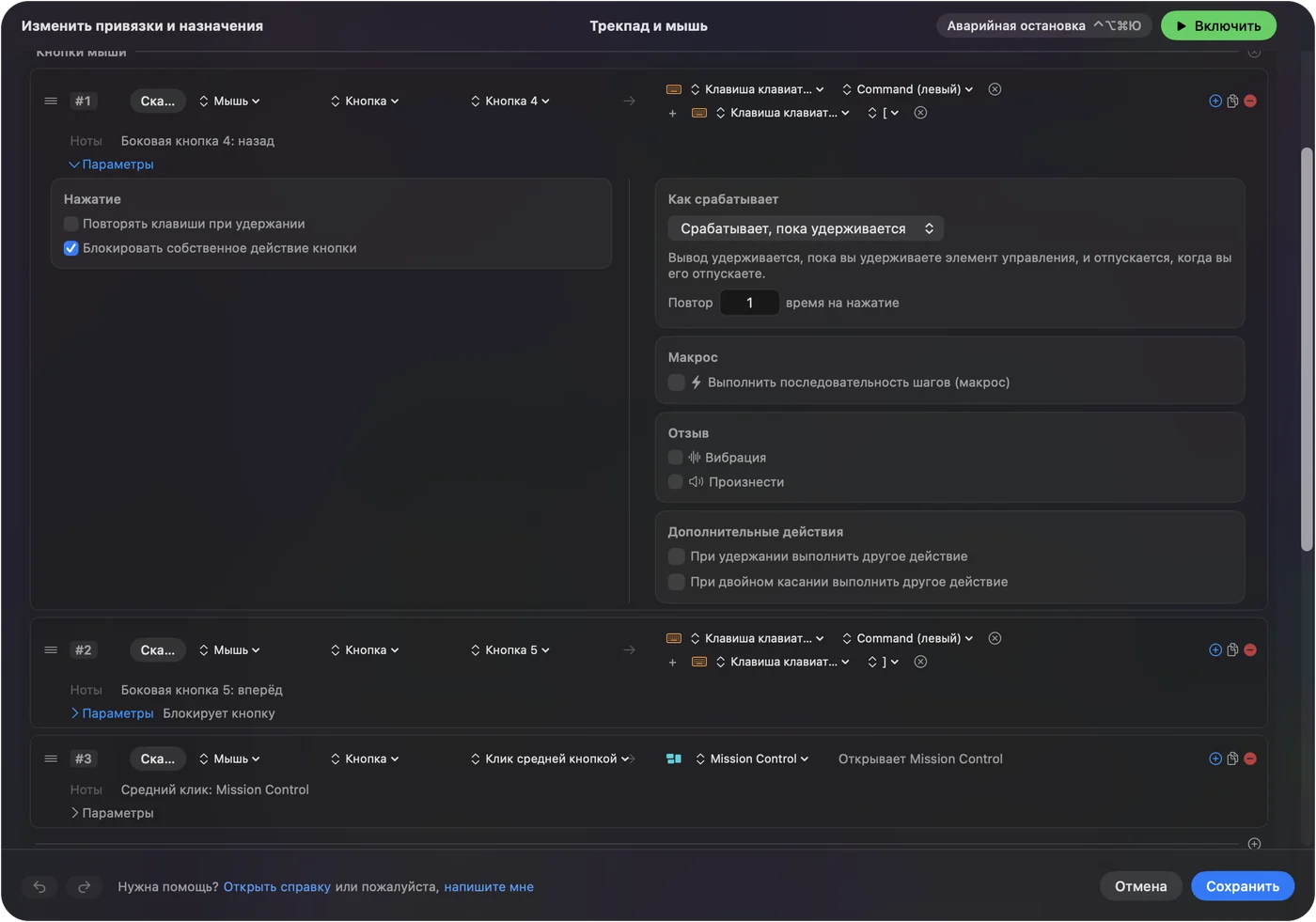
Пусть трекпад выполняет указание, а кнопки мыши выполняют сочетания.
Используйте удержание, двойной клик и макросы
У каждой строки может быть действие при удержании и действие при двойном нажатии, а строка может запускать макрос. Строка мыши вида Double click срабатывает на второе нажатие пары, поэтому одиночный клик сохраняет свою задачу. Для средней и боковых кнопок Block the button's own action в параметрах строки не даёт приложениям видеть эту кнопку, пока пресет работает. Левый и правый клик заблокировать нельзя.
- Удержание. Короткое нажатие боковой кнопки это «назад», а удержание закрывает вкладку.
- Макрос. Копировать, ждать, вставить с боковой кнопки.
- По приложению. Пресет может перечислить приложения в разделе Automation & Gaming Utilities, а при включённом Switch presets when the front app changes кнопки следуют за приложением впереди.
Одновременно работает только один пресет, а аварийная остановка это Control Option Command period. Тяжёлые клики делайте мышью, а мягкие жесты оставляйте трекпаду.
Знайте ловушки использования обоих
- Боковой свайп запускает строки наклона. macOS передаёт боковой свайп двумя пальцами и колесо наклона как одну и ту же боковую прокрутку, поэтому строка на Scroll X срабатывает от любого из них. Подробнее на странице о колесе наклона.
- Строки жеста прокрутки срабатывают при каждой прокрутке. Он включён с момента, когда пальцы касаются поверхности, до остановки инерции.
- Два указательных устройства, один указатель. Толчок любого из них двигает указатель.
Жесты, которые перестали работать, описаны на странице жесты трекпада не работают, а проверка трекпада показывает, видит ли трекпад ваши пальцы. Держите строки, которые читают прокрутку, вне пресетов, которыми вы пользуетесь с трекпадом весь день.
Если одно из устройств перестало работать
Поднимайтесь по этой лестнице, начиная с самого простого шага:
- Проверьте батарею. Низкий заряд у Magic Trackpad или беспроводной мыши первым отбирает жесты и клики.
- Проверьте Bluetooth. Сопрягите устройство заново в Системных настройках, Bluetooth.
- Проверьте опцию игнорирования. Если перестал работать встроенный трекпад MacBook, может быть включена опция «Управление указателем», которая его игнорирует.
- Посмотрите, как оно приходит. Live Visualizer и проверка мыши показывают, что получает Mac.
- Проверьте «Универсальный доступ». InputConfig читает клики через это разрешение.
Если визуализатор его видит, устройство в порядке, а проблема в настройке.
Чего это не умеет
- Дать каждому устройству свои задачи для одного входа. Каждая мышь и трекпад считаются одним.
- Менять скорость слежения или ощущение прокрутки. Это делают «Системные настройки» и приложения вроде LinearMouse или Mac Mouse Fix, и они работают рядом с InputConfig.
- Читать force click в других приложениях. Force Touch читается, только пока InputConfig это окно впереди.
- Добавлять кнопки, которых нет у Magic Trackpad. Мышь может, а трекпад нет.
Он добавляет задачи ко входам, которые Mac уже получает от обоих устройств.
Коротко
- Настройте. Скорость и направление прокрутки для каждого устройства в Системных настройках.
- Заглушите. Игнорируйте встроенный трекпад в «Управлении указателем», если ладонь двигает указатель.
- Назначьте. Дайте боковым и средней кнопкам мыши задачи в InputConfig.
Трекпад для жестов, мышь для кнопок.
Вопросы
Можно ли использовать Magic Trackpad и мышь одновременно на Mac?
Да. macOS хранит отдельные настройки скорости и прокрутки для каждого, а указатель следует за тем, которым вы двигаете.
Как отключить встроенный трекпад, когда пользуетесь мышью?
Ищите опцию игнорирования встроенного трекпада, когда есть мышь или беспроводной трекпад, в Системных настройках, «Универсальный доступ», «Управление указателем». Её место может меняться между версиями macOS.
Можно ли дать Magic Trackpad и мыши разные задачи в InputConfig?
Для одного и того же входа нет. Каждая мышь и трекпад считаются одним, поэтому боковой скролл с любого из них срабатывает одну и ту же строку.
Как перетаскивать с Magic Trackpad и мышью?
У трекпада есть Drag Lock и Three Finger Drag в «Универсальный доступ», «Управление указателем», «Параметры трекпада». Для мыши задайте строке клика вид Toggles on and off в InputConfig.
Конфликтуют ли Magic Trackpad и мышь на Mac?
Нет. Сопряжение Bluetooth Apple обслуживает оба сразу, и у каждого свои настройки скорости и прокрутки. Если указатель прыгает во время печати, частая причина это ладонь на встроенном трекпаде.
Ещё на русском
Подробные руководства на английском
Кто это пишет. Ryleigh Newman разрабатывает InputConfig и каждый день управляет своим Mac с помощью геймпада, потому что руки плохо слушаются. Эта страница переведена с английского. Если на Mac выбран русский язык, основные кнопки и меню приложения показываются по-русски; на этой странице они названы так же, с английским названием в скобках. Остальная часть приложения и сайта на английском языке.
Эта страница на других языках: English, العربية, Čeština, Dansk, Deutsch, Español, Suomi, Français, עברית, Magyar, Bahasa Indonesia, Italiano, 日本語, 한국어, Norsk, Nederlands, Polski, Português, Slovenčina, Svenska, ไทย, Türkçe, Українська, Tiếng Việt, 繁體中文, 简体中文
Бесплатно. macOS 14 или новее. Без учётной записи, ничего не покидает ваш Mac. Исходный код на GitHub.