Slovenčina
Ako používať Magic Trackpad a myš spolu na Macu
 Táto aplikácia je úplne zadarmo. Nemusíte si zakladať účet. Žiadne predplatné, žiadne zložité sťahovanie a nič nie je zamknuté. Optimalizované pre Apple Silicon.
Áno, Magic Trackpad a myš spolu na Macu fungujú a Mac umožňuje nastaviť rýchlosť a smer posúvania pre každú zvlášť. Trackpad slúži na gestá a jemné ovládanie, myš na presné klikanie a tlačidlá, ktoré trackpad nemá. Aplikácia InputConfig, bezplatná aplikácia pre Mac, ktorú robím, môže dať extra úlohy obom.
Magic Trackpad nemá okrem klikateľnej plochy žiadne tlačidlá, takže bežný dôvod pridať myš je stredné kliknutie, bočné tlačidlá alebo ruka, ktorej niektorá práca sedí lepšie na myši. Táto stránka pokrýva nastavenia, triky a na čo si dať pozor, keď sú pripojené obe.
Verzia 1.7 aplikácie InputConfig, očakávaná v októbri 2026, bude plne dostupná v slovenčine.
Postup
- Spárujte Magic Trackpad a myš v System Settings, Bluetooth, alebo ich pripojte káblom.
- Nastavte rýchlosť sledovania a Natural scrolling pre každé zariadenie v System Settings, Trackpad a Mouse.
- Ak používate MacBook, v Accessibility skontrolujte Pointer Control, kde je voľba ignorovať vstavaný trackpad, keď je prítomný iný.
- Pre trackpad zapnite Drag Lock alebo Three Finger Drag, ak je držanie kliku ťažké.
- V InputConfig pridajte riadok, stlačte Scan a kliknite alebo potiahnite, aby ste videli, čo každé zariadenie posiela.
- Dajte tlačidlám myši a gestám trackpadu úlohy, ktoré chcete, a uložte predvoľbu.
Nastavte každé zariadenie zvlášť
macOS si drží jednu sadu nastavení pre trackpad a inú pre myš, a preto je použitie oboch jednoduché.
- Vy: Otvorte System Settings, kliknite na Trackpad a nastavte Tracking speed, Natural scrolling a gestá, ktoré chcete. Potom kliknite na Mouse a nastavte to isté pre myš.
- macOS: Použije každú sadu na jej vlastné zariadenie, takže smer posúvania, ktorý sedí na trackpade, nemusí zodpovedať kolesku myši.
- Kontrola: Posuňte dlhú stránku každým zariadením. Ak smer pôsobí opačne na jednom, zmeňte len to jedno.
Mnohí ľudia uprednostňujú prirodzené posúvanie na trackpade a opačné na kolesku myši, a macOS to umožňuje. Ako zmeniť smer posúvania na Macu má podrobnosti. Nemusíte vyberať jednu sadu nastavení pre obe.
Nenechajte vstavaný trackpad prekážať
MacBook má aj vlastný trackpad a dlaň položená na ňom, keď používate myš, môže hýbať ukazovateľom. Apple má v nastaveniach Prístupnosti voľbu Pointer Control na ignorovanie vstavaného trackpadu, keď je prítomná myš alebo bezdrôtový trackpad. Odporúčam ju skontrolovať v System Settings, Accessibility, Pointer Control, lebo presné znenie a umiestnenie sa môžu medzi verziami macOS meniť.
- S myšou. Vstavaný trackpad je vypnutý, kým je myš pripojená, a po odpojení sa vráti.
- S Magic Trackpad. Rovnaká voľba platí pre bezdrôtový trackpad, čo je dôležité, ak položíte Magic Trackpad na stôl a chcete mať ten pod klávesnicou ticho.
Ak ukazovateľ skáče pri písaní, príčinou je zvyčajne dlaň na vstavanom trackpade.
Uľahčte si ťahanie
Držanie kliku pri pohybe prsta je najťažšie gesto na trackpade a myš to pri niektorých rukách zhoršuje. Trackpad má na to dve nastavenia v System Settings, Accessibility, Pointer Control, Trackpad Options: Use trackpad for dragging s Drag Lock a Three Finger Drag.
Pre myš macOS nemá zámok kliku. V InputConfig nastavte riadok kliku na Toggles on and off a jedno stlačenie bočného tlačidla drží tlačidlo myši, kým ho znova nestlačíte. Postup je v zámok ťahania na Macu. Trackpad má zámok ťahania zabudovaný a myš ho musí dostať pridaním.
Zistite, čo posiela každé zariadenie
InputConfig číta myš a trackpad Macu ako jedno vstupné zariadenie, This Mac's mouse or trackpad. Každá pripojená myš a trackpad sa počíta ako jedna, takže nemôže dať trackpadu a myši rôzne úlohy pre ten istý vstup. Tieto vstupy vidí z oboch:
| Vstup | Z trackpadu | Z myši |
|---|---|---|
| Left, Right a Middle click | Kliky a klepnutie, plus sekundárny klik, ak je zapnutý | Tlačidlá a klik kolieskom |
| Button 4 až Button 32 | Žiadne | Bočné a extra tlačidlá, tam, kde ich myš posiela |
| Posúvanie hore, dolu, doľava, doprava | Posúvanie dvoma prstami | Koliesko a naklápacie koliesko |
| Double click | Dvojité klepnutie, s klepnutím na klik | Dvojité kliknutie na tlačidle |
| Scroll gesture | Zapnuté, kým sa prsty dotýkajú plochy, až kým zotrvačnosť nedobehne | Nevzťahuje sa |
| Tlak a Deep Press | Force click | Nevzťahuje sa |
Force Touch sa číta len vtedy, keď je InputConfig aktívne okno v popredí, všetko ostatné funguje z ľubovoľnej aplikácie. Otvorte šablónu myši v Live Visualizer a uvidíte kliky, posúvanie, dvojité kliky a meradlo Force Touch naživo. Pozrite, čo prichádza vo vizualizéri, skôr než na tom postavíte predvoľbu.

Dajte tlačidlám myši úlohy, ktoré trackpad nemá
- Vy: Pridajte riadok v InputConfig, zvoľte This Mac's mouse or trackpad ako vstupné zariadenie, stlačte Scan a stlačte tlačidlo myši.
- InputConfig: Pomenuje ho a vy zvolíte výstup.
- Kontrola: Uložte a aktivujte, potom stlačte tlačidlo v aplikácii.
Trackpad nemá bočné tlačidlá, takže ich môže prevziať myš. Zabudovaná predvoľba Trackpad & Mouse posiela z bočných tlačidiel Command Left Bracket a Command Right Bracket na späť a vpred a stredný klik na Mission Control. Stredné kliknutie je dôležité, lebo Magic Trackpad ho nemá, a ako urobiť stredné kliknutie na Macu má ďalšie spôsoby. Magic Mouse je samostatný prípad, popísaný v tlačidlá Magic Mouse.
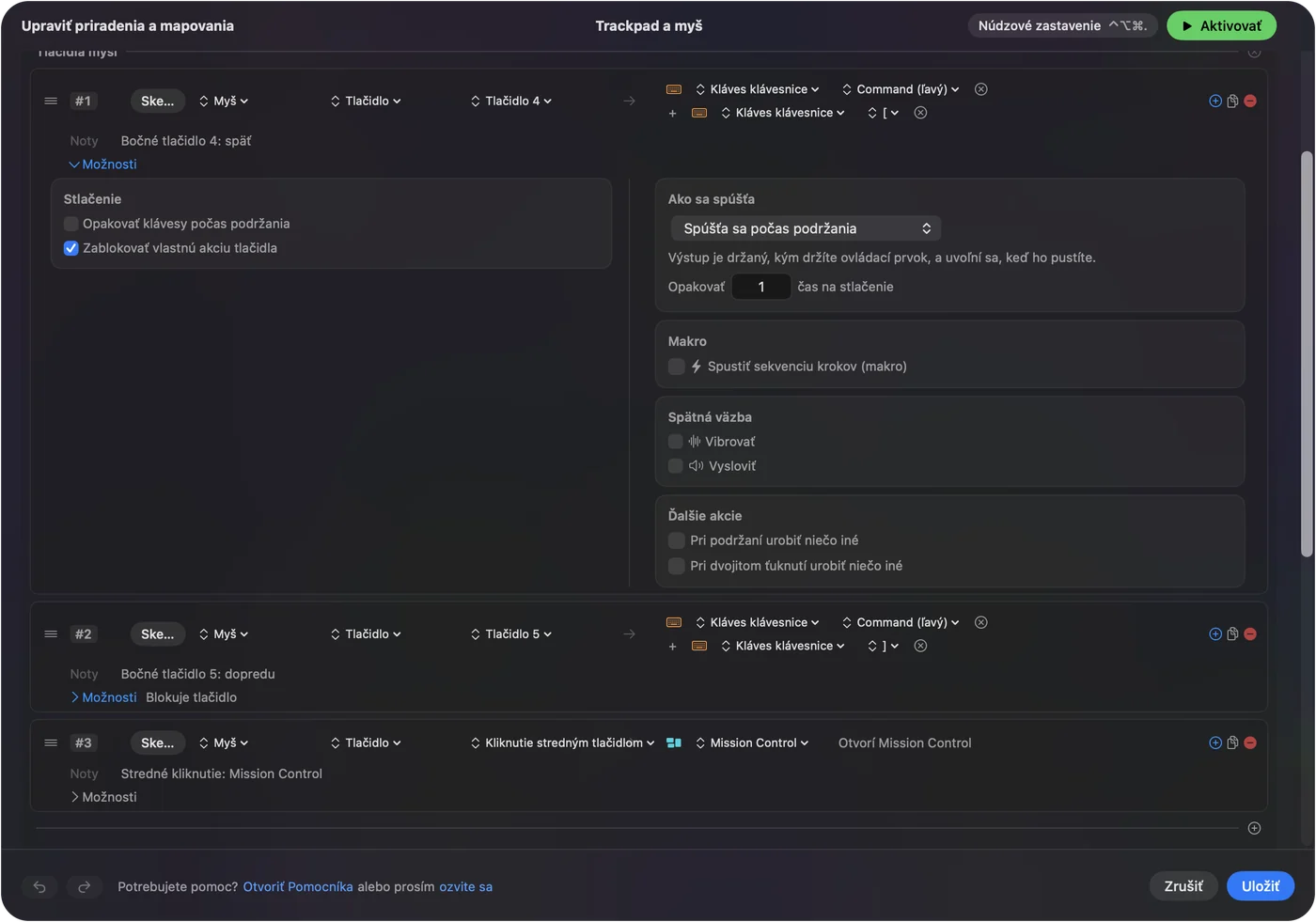
Ukazovanie nechajte na trackpad a skratky na tlačidlá myši.
Použite podržanie, dvojité kliknutie a makrá
Každý riadok môže mať akciu podržania a akciu dvojitého klepnutia a riadok môže spustiť makro. Riadok typu Double click sa spustí pri druhom kliku dvojice, takže jednoduchý klik si zachová svoju úlohu. Pri strednom a bočných tlačidlách v možnostiach riadku Block the button's own action zastaví, aby aplikácie to tlačidlo videli, kým predvoľba beží. Ľavé a pravé kliknutie sa blokovať nedajú.
- Podržanie. Klepnutie na bočné tlačidlo ide späť a podržanie zatvorí kartu.
- Makro. Kopírovať, počkať, vložiť, z bočného tlačidla.
- Podľa aplikácie. Predvoľba môže zaraďovať aplikácie pod Automation & Gaming Utilities a so zapnutým Switch presets when the front app changes tlačidlá nasledujú aplikáciu v popredí.
Naraz beží len jedna predvoľba a núdzové zastavenie je Control Option Command period. Ťažké klikanie nechajte na myš a jemné gestá na trackpad.
Poznajte pasce pri používaní oboch
- Vodorovný ťah spúšťa riadky naklonu. macOS hlási dvojprstový vodorovný ťah aj naklápacie koliesko ako rovnaké vodorovné posúvanie, takže riadok na Scroll X sa spustí z oboch. Stránka o naklápacom kolieske hovorí viac.
- Riadky gest posúvania bežia počas každého posúvania. Je zapnuté od okamihu, keď sa prsty dotknú plochy, až kým zotrvačnosť nedobehne.
- Dve ukazovacie zariadenia, jeden ukazovateľ. Pohyb ktoréhokoľvek z nich hýbe ukazovateľom.
Gestá, ktoré prestanú fungovať, sú popísané v gestá trackpadu nefungujú a test trackpadu ukáže, či trackpad vidí vaše prsty. Riadky, ktoré čítajú posúvanie, nechajte mimo predvolieb, ktoré celý deň používate s trackpadom.
Ak jedno z nich prestane fungovať
Postupujte podľa tohto rebríka, od najmenšieho kroku:
- Skontrolujte batériu. Nízka batéria Magic Trackpad alebo bezdrôtovej myši vypadne ako prvé gestá a kliky.
- Skontrolujte Bluetooth. Zariadenie znova spárujte v System Settings, Bluetooth.
- Skontrolujte voľbu ignorovania. Ak prestal vstavaný trackpad MacBooku, môže byť zapnutá voľba Pointer Control na jeho ignorovanie.
- Sledujte, čo prichádza. Live Visualizer a testovač myši ukazujú, čo Mac prijíma.
- Skontrolujte Prístupnosť. InputConfig číta kliky cez toto povolenie.
Ak ho vizualizér vidí, zariadenie je v poriadku a problém je v nastavení.
Čo to nedokáže
- Dať každému zariadeniu vlastné úlohy pre ten istý vstup. Každá myš a trackpad sa počítajú ako jedno.
- Meniť rýchlosť sledovania alebo pocit posúvania. To robia Systémové nastavenia a aplikácie ako LinearMouse alebo Mac Mouse Fix, ktoré bežia popri InputConfig.
- Čítať silný klik v iných aplikáciách. Force Touch sa číta len vtedy, keď je InputConfig v popredí.
- Pridať tlačidlá, ktoré Magic Trackpad nemá. Myš ich pridať môže.
Pridáva úlohy k vstupom, ktoré Mac už dostáva z oboch zariadení.
Stručne
- Nastavte. Rýchlosť a smer posúvania pre každé zariadenie v Systémových nastaveniach.
- Utíšte. Ignorujte vstavaný trackpad v Pointer Control, ak dlaň hýbe ukazovateľom.
- Priraďte. Dajte bočným a stredným tlačidlám myši úlohy v InputConfig.
Trackpad používajte na gestá a myš nechajte na tlačidlá.
Otázky
Môžem na Macu používať Magic Trackpad aj myš naraz?
Áno. macOS drží samostatné nastavenia rýchlosti a posúvania pre každé a ukazovateľ sa hýbe podľa toho, ktoré zariadenie pohnete.
Ako vypnem vstavaný trackpad, keď používam myš?
Hľadajte voľbu ignorovať vstavaný trackpad, keď je prítomná myš alebo bezdrôtový trackpad, v System Settings, Accessibility, Pointer Control. Jej umiestnenie sa môže medzi verziami macOS meniť.
Môžem v InputConfig dať Magic Trackpad a myši rôzne úlohy?
Nie pre ten istý vstup. Každá pripojená myš a trackpad sa počíta ako jedna, takže vodorovný ťah z ktoréhokoľvek spustí ten istý riadok.
Ako ťahám s Magic Trackpad aj myšou?
Trackpad má Drag Lock a Three Finger Drag v Accessibility, Pointer Control, Trackpad Options. Pre myš nastavte riadok kliku v InputConfig na Toggles on and off.
Kolidujú Magic Trackpad a myš na Macu?
Nie. Párovanie cez Bluetooth od Apple zvládne obe naraz a každé má vlastné nastavenia rýchlosti a posúvania. Ak ukazovateľ skáče pri písaní, príčinou je zvyčajne dlaň na vstavanom trackpade.
Viac po slovensky
Podrobné návody, v angličtine
Kto píše. Ryleigh Newman vyvíja InputConfig a svoj Mac každý deň ovláda ovládačom, pretože ruky nefungujú dobre. Táto stránka je preložená z angličtiny. Rozhranie aplikácie a zvyšok webu sú v angličtine.
Táto stránka v iných jazykoch: English, العربية, Čeština, Dansk, Deutsch, Español, Suomi, Français, עברית, Magyar, Bahasa Indonesia, Italiano, 日本語, 한국어, Norsk, Nederlands, Polski, Português, Русский, Svenska, ไทย, Türkçe, Українська, Tiếng Việt, 繁體中文, 简体中文
Zadarmo. macOS 14 alebo novší. Bez účtu, nič neopúšťa váš Mac. Open source na GitHube.