Slovenčina
Ako nastaviť Logitech MX Vertical na Macu?
 Táto aplikácia je úplne zadarmo. Nemusíte si zakladať účet. Žiadne predplatné, žiadne zložité sťahovanie a nič nie je zamknuté. Optimalizované pre Apple Silicon.
Spárujte ju cez Bluetooth alebo použite prijímač Unifying a na Macu funguje s ukazovateľom, kliknutiami a kolieskom. Podporná stránka Logitech hovorí, že ju treba pridať v System Preferences, Bluetooth ako MX Vertical, a na jej prispôsobenie odporúča Logi Options+. Ak chcete dodatočným tlačidlám dať úlohy pre Mac, ako Mission Control alebo Start Dictation, InputConfig je bezplatná aplikácia pre Mac, ktorú robím, a funguje s ľubovoľným tlačidlom, ktoré Mac vidí.
Stránka Logitech Getting Started pre MX Vertical bola čítaná 21. októbra 2026. Uvádza, že Logitech Options sa už neudržiava a odkazuje na Logi Options+. Uvádza tlačidlo Easy-Switch na spodku, prepínač rýchlosti kurzora, prispôsobiteľné skratkové tlačidlá a ostrovčekové klávesy, ale palcové tlačidlá menom neopisuje. Lift je menšia a lacnejšia vertikálna myš a má vlastnú stránku.
Verzia 1.7 aplikácie InputConfig, očakávaná v októbri 2026, bude plne dostupná v slovenčine.
Postup
- Zapnite myš a spárujte ju v System Settings, Bluetooth, alebo použite kábel USB či prijímač Unifying.
- Ak chcete vlastné nastavenia rýchlosti a tlačidiel od Logitech, nainštalujte Logi Options+.
- Otvorte InputConfig, pridajte riadok, stlačte Scan a stlačte palcové tlačidlo.
- Zvoľte výstup, a ak tlačidlo zároveň ide späť, použite Block the button's own action.
- Uložte a aktivujte, potom to vyskúšajte.
Zistite, čo funguje bez inštalácie čohokoľvek
MX Vertical je vertikálna myš s uhlom 57 stupňov, takže ju držíte ako pri podaní ruky. Mac s ňou zaobchádza ako s každou inou myšou. Stránka Logitech uvádza, že pripojenie je cez Bluetooth, prijímač Unifying alebo kábel a že Easy-Switch vyberá kanál. Podľa Logitech vydrží jedno úplné nabitie asi štyri mesiace a jedna minúta nabíjania dá približne tri hodiny používania.
- Ukazovateľ a kliknutia. Fungujú hneď. V System Settings, Mouse sa nastavuje rýchlosť sledovania.
- Prepínač rýchlosti kurzora. Jedným stlačením prepína medzi 1000 a 1600 DPI. Podržte ho a pohybom myši doľava alebo doprava nastavte vlastnú rýchlosť v prekrytí.
- Koliesko. Posúva ako každé koliesko a má zabudované stredné kliknutie.
- Palcové a bočné tlačidlá. Zvyčajne späť a vpred. Mnohé aplikácie na Macu berú Button 4 a Button 5 takto, ale nie všetky.
Prepínač rýchlosti a tlačidlo Easy-Switch patria myši, takže priradenia plánujte okolo ostatných.
Zistite, čo posiela každé tlačidlo
Stlačte Scan v InputConfig a stlačte každé tlačidlo, pričom Logi Options+ musí byť ukončený.
| Tlačidlo | Ako hlási | Čo urobiť |
|---|---|---|
| Ľavé a pravé kliknutie | Štandardné kliknutia | InputConfig tieto nedokáže zmeniť |
| Stlačenie kolieska | Middle click | Priraďte ho |
| Späť a vpred | Pravdepodobne Button 4 a Button 5 | Priraďte ich |
| Prepínač rýchlosti kurzora | Spravuje myš a Options+ | Ak Scan zostane prázdny, nechajte ho na Logitech |
| Easy-Switch | Spravuje sa vnútri myši | Nie je vstup pre aplikácie na Macu |
MX Vertical nebola testovaná, takže nebudem tvrdiť, ktoré jej tlačidlá sa naskenujú. Naskenujte každé a dôverujte riadku.

Priraďte palcové tlačidlá
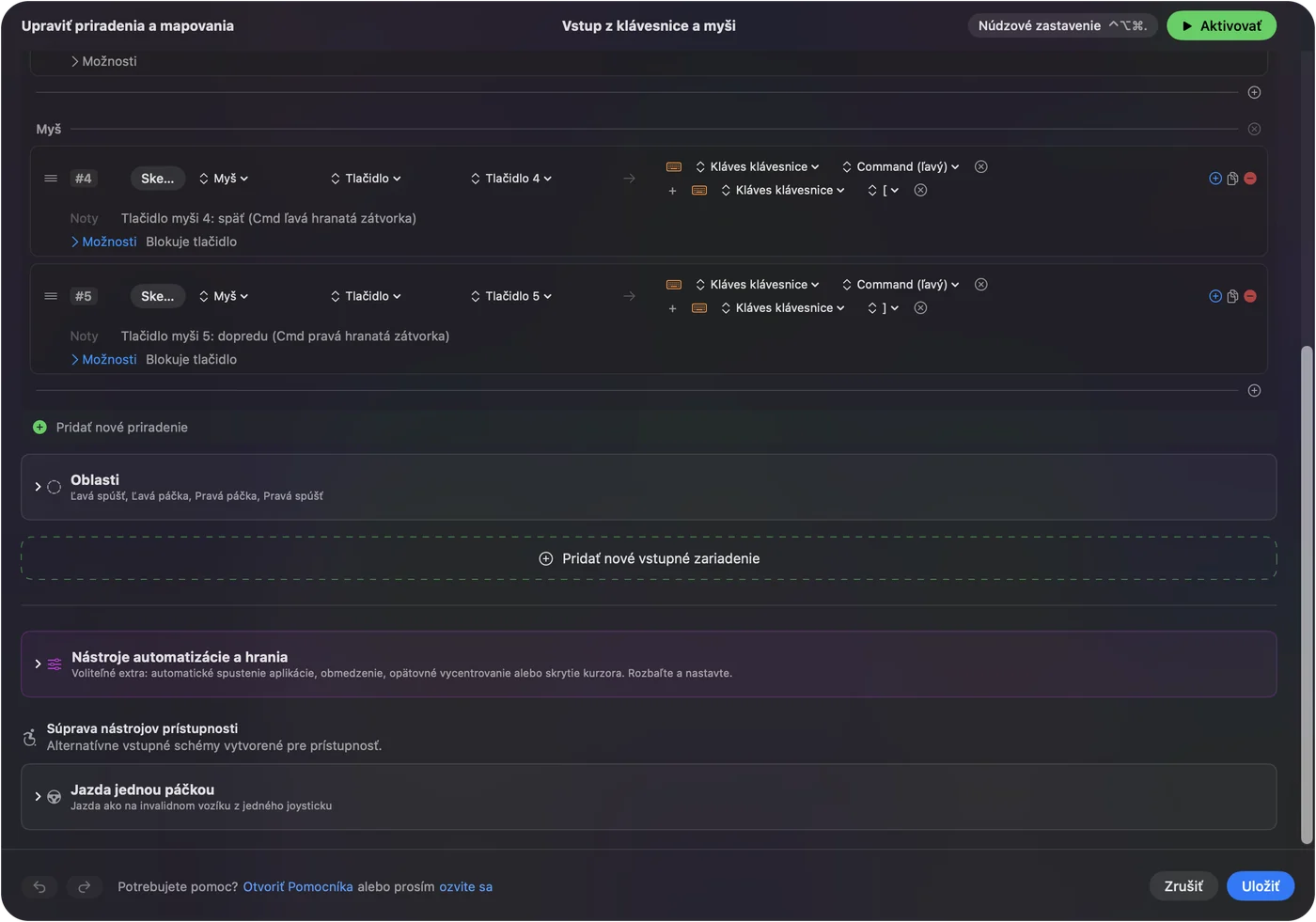
- Vy: Pridajte riadok, nastavte zariadenie na myš alebo trackpad tohto Macu, stlačte Scan a stlačte palcové tlačidlo.
- InputConfig: Pomenuje ho, pravdepodobne Button 4, a dovolí zvoliť výstup.
- Kontrola: Zvoľte Mission Control, uložte, aktivujte a stlačte tlačidlo. Mission Control sa otvorí.
Vertikálna myš drží ruku v kľude, takže palcové tlačidlá sa ľahko trafia a sú dobré na úlohy, ktoré opakujete. Späť a vpred sú prirodzené predvolené úlohy. Druhá dvojica na Mission Control a Start Dictation pomáha pri dlhých dňoch. Bočné tlačidlá myši na Macu majú úplné postupy.
Makrá a dvojité kliknutie
Riadok typu Double click sa spustí na druhom kliknutí z dvojice, čo môže ušetriť dvojité kliknutie, keď je klikať dvakrát bolestivé. Makro pridá viac: v možnostiach riadku začiarknite Run a sequence of steps (macro) a pridajte kroky s klávesmi, skratkami a kliknutiami, každý s čakaním a dobou držania. Riadok môže spustiť aj skratku Siri. Časovanie ukazuje stránka makrá myši na Macu.
Pri komfortnej myši je cieľom menej pohybov. Dve alebo tri opakované úlohy dajte na palcové tlačidlá a tlačidlá pod prstami nechajte na obyčajné klikanie. Úlohy, ktoré bolia, presuňte na tlačidlá, ktoré nebolia.
Podržanie, dvojité klepnutie a rozloženia pre aplikácie
Každý riadok môže mať akciu pri podržaní a akciu pri dvojitom klepnutí. Palcové tlačidlo ide pri klepnutí späť, pri dvojitom klepnutí zavrie kartu a pri podržaní zobrazí Mission Control. Zapnite Block the button's own action pre bočné a stredné tlačidlá, aby aplikácie počas behu predvoľby prestali vidieť pôvodné stlačenie. Pre rozloženia podľa aplikácie uveďte aplikáciu pod Automation & Gaming Utilities a v nastaveniach, v časti Advanced, zapnite Switch presets when the front app changes. Naraz beží len jedna predvoľba a Control Option Command period ju zastaví.

Nápady pre používateľov MX Vertical
- Pohodlie zápästia. Dvojité kliknutie a pravé kliknutie presuňte na tlačidlá, na ktoré už palec odpočíva. Stránka karpálny tunel obsahuje viac.
- Dni v kancelárii. Kopírovať a vložiť na palcových tlačidlách.
- Porady. Stlmenie a kamera v predvoľbe, ktorá beží len v Zoom alebo Meet.
- Viac Macov. Myš si pamätá tri zariadenia. InputConfig beží na každom Macu, kde ho nainštalujete.
Ak niečo nie je v poriadku
Postupujte podľa tohto rebríka, od najmenšieho kroku:
- Skontrolujte kanál. Stlačte Easy-Switch a uistite sa, že myš smeruje na váš Mac.
- Spárujte znova. Odstráňte ju v System Settings, Bluetooth a pridajte ju od začiatku, pričom LED rýchlo bliká.
- Ukončite Options+ a naskenujte. Môže vlastniť tlačidlo.
- Nabite ju. LED Logitech sa pod 10 percent rozsvieti na červeno.
- Aktivujte predvoľbu. Riadky bežia len vtedy, keď predvoľba beží.
- Skontrolujte Prístupnosť. InputConfig ju potrebuje.
Čo to nedokáže
- Zmeniť uhol alebo pocit ukazovateľa. Uhol je tvar a rýchlosť je v System Settings alebo v Options+.
- Čítať tlačidlá, ktoré zostávajú v myši. Easy-Switch a akýkoľvek prepínač rýchlosti sú vnútri nej.
- Rozlíšiť dve myši. Každá myš sa počíta ako jedna.
Stručne
- Spárujte a používajte. Bluetooth alebo Unifying, na základy nie je potrebný softvér.
- Tlačidlá. Naskenujte, priraďte a pridajte podržanie a dvojité klepnutie.
- Options+. Len na to, čo Mac nevidí.
Vertikálna myš je o pohodlí, takže tlačidlá použite na ušetrenie pohybov zápästia.
Otázky
Funguje Logitech MX Vertical na Macu?
Áno. Stránka Logitech pokrýva párovanie cez Bluetooth na macOS a odporúča Logi Options+.
Ako zmením DPI na MX Vertical?
Prepínač rýchlosti kurzora prepína medzi 1000 a 1600 DPI. Podržte ho a nastavte vlastnú rýchlosť.
Potrebujem Logi Options+ pre MX Vertical na Macu?
Na základy nie. Logitech uvádza, že staršie Options sa už neudržiava, a odkazuje na Options+.
Môžem prepriradiť palcové tlačidlá MX Vertical bez softvéru Logitech?
Pre tlačidlá, ktoré Mac vidí, áno. InputConfig ich číta a každému dá úlohu stlačenia, podržania a dvojitého klepnutia.
Ako dlho vydrží batéria MX Vertical?
Logitech uvádza asi štyri mesiace na jedno úplné nabitie.
Viac po slovensky
Podrobné návody, v angličtine
Kto píše. Ryleigh Newman vyvíja InputConfig a svoj Mac každý deň ovláda ovládačom, pretože ruky nefungujú dobre. Táto stránka je preložená z angličtiny. Rozhranie aplikácie a zvyšok webu sú v angličtine.
Táto stránka v iných jazykoch: English, العربية, Čeština, Dansk, Deutsch, Español, Suomi, Français, עברית, Magyar, Bahasa Indonesia, Italiano, 日本語, 한국어, Norsk, Nederlands, Polski, Português, Русский, Svenska, ไทย, Türkçe, Українська, Tiếng Việt, 繁體中文, 简体中文
Zadarmo. macOS 14 alebo novší. Bez účtu, nič neopúšťa váš Mac. Open source na GitHube.