Slovenčina
Ako používať Corsair Dark Core alebo M75 na Macu?
 Táto aplikácia je úplne zadarmo. Nemusíte si zakladať účet. Žiadne predplatné, žiadne zložité sťahovanie a nič nie je zamknuté. Optimalizované pre Apple Silicon.
Áno, fungujú ako myši na Macu a Corsair vytvára iCUE pre macOS, bezplatné na stiahnutie, na naprogramovanie tlačidiel. Oznámenie Corsair hovorí, že iCUE na Macu dokáže prepriradiť klávesy a tlačidlá myši, nahrávať makrá, nastavovať DPI a ukladať profily. Ak chcete, aby každé tlačidlo robilo úlohu pre Mac, ako Mission Control alebo Start Dictation, InputConfig je bezplatná aplikácia pre Mac, ktorú robím, a funguje s ľubovoľným tlačidlom, ktoré Mac vidí.
Oznámenie Corsair o iCUE pre macOS, stránka produktu M75 Wireless a recenzie Dark Core boli čítané 21. októbra 2026. Oznámenie je z roku 2019 a uvádza zariadenia pri uvedení, takže nehovorí, či je vaša presná myš dnes podporovaná. Stránka M75 uvádza macOS 10.15 alebo novší, ale jej ovládač na stiahnutie bol pri čítaní uvedený len pre Windows, preto skontrolujte, ktoré iCUE vaša myš potrebuje. Širší obraz o myšiach Corsair nájdete na stránke myši Corsair na Macu.
Verzia 1.7 aplikácie InputConfig, očakávaná v októbri 2026, bude plne dostupná v slovenčine.
Postup
- Pripojte myš káblom, prijímačom Slipstream alebo cez Bluetooth a overte, že ukazovateľ funguje.
- Nainštalujte iCUE pre macOS od Corsair a nechajte ho nájsť myš, pričom povoľte oprávnenia, ktoré si vyžiada.
- Otvorte InputConfig, pridajte riadok, stlačte Scan a stlačte bočné tlačidlo.
- Zvoľte výstup a ak tlačidlo zároveň ide späť, použite Block the button's own action.
- Uložte a aktivujte, potom pridajte predvoľby pre jednotlivé aplikácie, ak chcete.
Zistite, čo má každá myš Corsair
- Dark Core RGB Pro a Pro SE. Recenzie sa zhodujú na ôsmich programovateľných tlačidlách. iCUE dokáže ktorékoľvek z nich nechať spustiť makro, otvoriť aplikáciu, napísať textový reťazec alebo spustiť časovač. Jedna recenzia hovorí, že myš ukladá tri profily vnútri, s tlačidlom profilu pri kolieske a trojstupňovou kontrolkou.
- M75 Wireless. Stránka Corsair uvádza tlačidlo DPI, tlačidlo napájania a pripojenia a magnetické bočné tlačidlá, ktoré sa dajú vymeniť za hladké, neklikateľné. Pripája sa cez Slipstream 2,4 GHz alebo Bluetooth a drží jeden profil v pamäti. Corsair tiež v novembri 2024 uviedol farebné varianty M75 pre Mac.
- Harpoon RGB Wireless. Príspevok na fóre Corsair z roku 2019, ktorý bol čítaný, ju zaraďuje medzi zariadenia, ktoré fungujú s iCUE na macOS bez aktualizácie firmvéru. Počet tlačidiel nebol nájdený, takže naskenujte.
Bez inštalácie čohokoľvek Mac zobrazí ukazovateľ, obe kliknutia, koliesko a to, čo myš hlási ako späť a vpred. Bočné tlačidlá Dark Core a vymeniteľná dvojica M75 sú tie, ktoré väčšina používateľov Macu chce. Ak sa vaša myš líši od zoznamu, dôverujte Scan viac než ktorejkoľvek stránke, aj mojej.
Čo robí iCUE na Macu
Oznámenie Corsair hovorí, že iCUE pre macOS spravuje prepriraďovanie klávesov a tlačidiel, makrá, kroky DPI, profily, ktoré sa prepínajú s programom v popredí, a osvetlenie. Príspevok na fóre z roku 2019, ktorý bol čítaný, hovoril, že Bluetooth je na Macu dostupné popri káblovom režime, a článok z roku 2020 nazval bezdrôtové Slipstream beta verziou pre macOS. Obe sú staré, takže pozrite, čo iCUE dnes ukazuje pre vašu myš.
iCUE je miesto, kde uchovávate nastavenia hardvéru: osvetlenie, DPI a to, čo sa ukladá do myši. Tlačidlo, ktoré si iCUE nechá pre seba, napríklad tlačidlo DPI, sa k aplikácii na Macu nikdy nedostane. Tlačidlá, ktoré nechá ako obyčajné tlačidlá myši, sú tie, ktoré priraďte v InputConfig.
Zistite, čo posiela každé tlačidlo
Stlačte Scan v InputConfig a stlačte každé tlačidlo, pričom ak môžete, iCUE ukončite, lebo môže tlačidlo držať.
| Tlačidlo | Ako hlási | Čo urobiť |
|---|---|---|
| Ľavé, pravé a stlačenie kolieska | Štandardné kliknutia | Ľavé a pravé nechajte na pokoji |
| Bočné tlačidlá | Najpravdepodobnejšie Button 4 a Button 5 | Priraďte ich |
| Dodatočné tlačidlá Dark Core | Pravdepodobne tlačidlá myši, pokiaľ ich iCUE nenastavil na klávesy | Naskenujte každé |
| Tlačidlá DPI a profilu | Spravujú sa vnútri myši | Nič sa nenaskenuje, takže ich mení len iCUE |
| Tlačidlo napájania a pripojenia M75 | Spravuje sa vnútri myši | Nie je vstup pre aplikácie na Macu |
Myš Corsair nebola testovaná. Tabuľka je očakávanie a pre vašu presnú myš rozhoduje Scan.

Priraďte tlačidlá
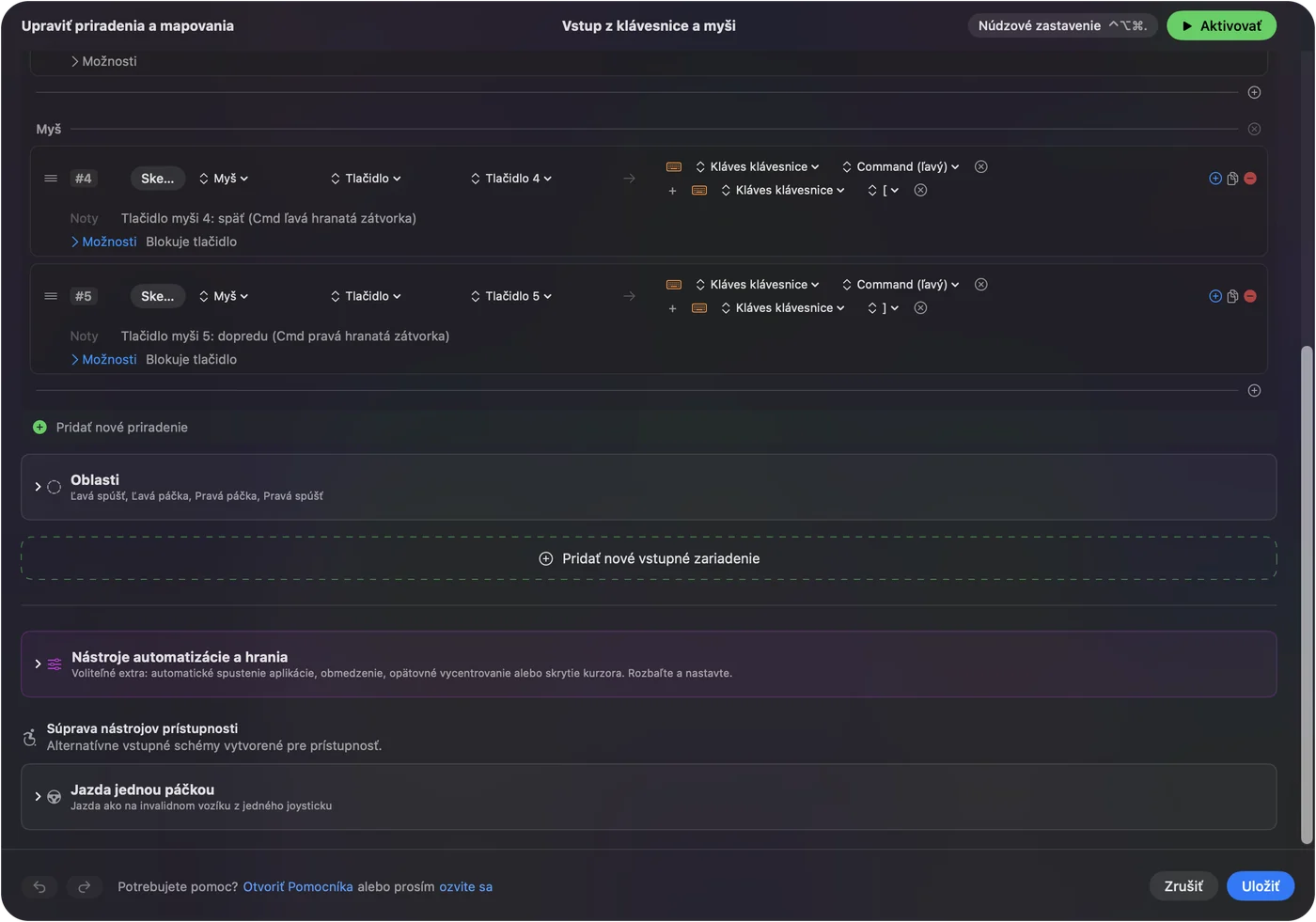
- Vy: Pridajte riadok, nastavte zariadenie na myš alebo trackpad tohto Macu, stlačte Scan a stlačte spodné bočné tlačidlo.
- InputConfig: Pomenuje ho, pravdepodobne Button 4, a dovolí zvoliť výstup.
- Kontrola: Zvoľte Mission Control, uložte, aktivujte a stlačte tlačidlo. Mission Control sa otvorí.
Pri myši s ôsmimi tlačidlami odporúčam použiť dve na späť a vpred, jedno na Mission Control, jedno na Start Dictation a zvyšok nechal na makro alebo spúšťač aplikácií. Bočné tlačidlá myši na Macu majú úplný postup.
Makrá a viacero krokov
iCUE má vlastné makrá, ktoré sa ukladajú do myši alebo do iCUE. Makrá InputConfig bežia na Macu a dokážu použiť výstupy len pre Mac. V možnostiach riadku začiarknite Run a sequence of steps (macro) a pridajte kroky s klávesmi, skratkami a kliknutiami, každý s čakaním a dobou držania. Dobrým začiatkom je kopírovať, čakať, otvoriť aplikáciu s poznámkami a vložiť. Riadok môže spustiť aj skratku Siri. Ako vytvoriť makro na Macu ukazuje kroky.
Ak chcete makro, ktoré žije v myši a funguje, keď aplikácia na Macu nebeží, to je úloha iCUE. Ak chcete, aby fungovalo len na vašom Macu a používalo funkcie Macu, to je úloha InputConfig.
Nechajte tlačidlá robiť viac
Každý riadok môže mať akciu pri podržaní a akciu pri dvojitom klepnutí. Vymeniteľné bočné tlačidlo M75 môže pri klepnutí ísť späť, pri dvojitom klepnutí zavrieť kartu a pri podržaní zobraziť Mission Control. Block the button's own action zabráni aplikáciám vidieť pôvodné stlačenie. Rozloženia podľa aplikácie fungujú cez Automation & Gaming Utilities a nastavenie Switch presets when the front app changes v nastaveniach, v časti Advanced. Naraz beží len jedna predvoľba a Control Option Command period je núdzové zastavenie.
Ak v iCUE nastavíte tlačidlo na posielanie kľúča a na Macu chcete, aby robilo niečo iné, použite F13 až F20. macOS aplikáciám neposúva F21 až F24. InputConfig počúva klávesnicu a pôvodný kláves nezablokuje. Vysvetľuje to F13 až F19 na Macu.

Nápady pre používateľov Corsair
- Dark Core na stole. Osem tlačidiel stačí na malé rozloženie na úpravy: späť, znova, priblíženie a dva skoky medzi aplikáciami.
- M75 na cesty. Farebné varianty pre Mac a Bluetooth sa hodia do tašky s notebookom. Držte väzby ľahké, tri alebo štyri tlačidlá.
- Hry. Priraďte kľúče, ktoré hra uvádza, a otestujte v hre, pretože bežiaca predvoľba môže stlačenie zdvojiť.
Ak niečo nie je v poriadku
Postupujte podľa tohto rebríka, od najmenšieho kroku:
- Skontrolujte pripojenie. Prepnite M75 na Bluetooth alebo prijímač tlačidlom pripojenia a skúste priamy port USB.
- Nechajte iCUE nájsť myš. Pri prvom spustení môže iCUE podľa inštalačnej príručky Corsair znova žiadať oprávnenie na rozpoznanie zariadení.
- Ukončite iCUE a naskenujte znova. Môže držať tlačidlo.
- Skontrolujte verziu iCUE. Zoznam ovládačov pre M75 uvádzal len Windows, takže sa uistite, že ste stiahli verziu pre Mac.
- Aktivujte predvoľbu. Riadky bežia len vtedy, keď predvoľba beží.
- Skontrolujte Prístupnosť. InputConfig ju potrebuje.
Čo to nedokáže
- Meniť DPI, osvetlenie alebo frekvenciu dotazovania. To robí iCUE.
- Čítať tlačidlá, ktoré zostávajú v myši. Tlačidlá DPI a profilov neposielajú nič do macOS.
- Rozlíšiť dve myši. Každá myš sa počíta ako jedna.
- Sľubovať podporu iCUE pre každú myš Corsair. Nebolo možné potvrdiť váš presný model, takže overte to na stránke Corsair.
Stručne
- Základy. Kábel, prijímač alebo Bluetooth, bez softvéru.
- iCUE. Na osvetlenie, DPI a to, čo sa ukladá do myši.
- Tlačidlá. Naskenujte, priraďte to, čo Mac vidí, a na tlačidlá posielajúce kláves použite F13 až F20.
Pred nákupom pre Mac zistite, ktoré iCUE vaša presná myš potrebuje.
Otázky
Funguje Corsair Dark Core na Macu?
Áno, ako myš. Corsair vytvára iCUE pre macOS a príspevok na fóre z roku 2019 uvádzal Dark Core RGB medzi skorými podporovanými zariadeniami.
Funguje Corsair M75 Wireless na Macu?
Áno. Stránka Corsair uvádza macOS 10.15 alebo novší a bezdrôtové pripojenie cez Bluetooth alebo Slipstream.
Funguje iCUE na Macu?
Áno. Corsair oznámil iCUE pre macOS ako bezplatné stiahnutie, ktoré zvláda prepriraďovanie, makrá, DPI a osvetlenie.
Funguje Corsair Harpoon RGB Wireless na Macu?
Príspevok na fóre z roku 2019 ju uvádza ako fungujúcu s iCUE na macOS. Stlačte Scan, aby ste skontrolovali svoje tlačidlá.
Koľko tlačidiel má Dark Core RGB Pro?
Recenzie uvádzajú osem programovateľných tlačidiel.
Viac po slovensky
Podrobné návody, v angličtine
Kto píše. Ryleigh Newman vyvíja InputConfig a svoj Mac každý deň ovláda ovládačom, pretože ruky nefungujú dobre. Táto stránka je preložená z angličtiny. Rozhranie aplikácie a zvyšok webu sú v angličtine.
Táto stránka v iných jazykoch: English, العربية, Čeština, Dansk, Deutsch, Español, Suomi, Français, עברית, Magyar, Bahasa Indonesia, Italiano, 日本語, 한국어, Norsk, Nederlands, Polski, Português, Русский, Svenska, ไทย, Türkçe, Українська, Tiếng Việt, 繁體中文, 简体中文
Zadarmo. macOS 14 alebo novší. Bez účtu, nič neopúšťa váš Mac. Open source na GitHube.