Suomi
Miten käytän Corsair Dark Corea tai M75:tä Macilla?
 Tämä sovellus on täysin ilmainen. Tiliä ei tarvitse luoda. Ei tilauksia, ei hankalia latauksia, eikä mitään ole lukittu. Optimoitu Apple siliconille.
Kyllä, ne toimivat hiirinä Macilla, ja Corsair tekee iCUE:n macOS:lle, ilmaisen latauksen painikkeiden ohjelmointiin. Corsairin ilmoituksen mukaan iCUE Macilla voi uudelleenkartoittaa näppäimiä ja hiiren painikkeita, tallentaa makroja, säätää DPI:tä ja tallentaa profiileja. Jos haluat jokaisen painikkeen tekevän Macin tehtävän, kuten Mission Controlin tai Sanelun aloituksen, InputConfig, ilmainen Mac-sovellus jonka teen, toimii minkä tahansa painikkeen kanssa, jonka Mac näkee.
Luin Corsairin iCUE macOS:lle -ilmoituksen, M75 Wireless -tuotesivun ja Dark Core -arviot 21. lokakuuta 2026. Ilmoitus on vuodelta 2019 ja listaa lanseerauksen laitteet, joten se ei kerro, tukeeko juuri sinun hiiresi sitä nykyään. M75-sivu listaa macOS 10.15 tai uudemman, mutta sen ajurilatauksessa luki lukiessani vain Windows, joten tarkista, mitä iCUE-versiota hiiresi tarvitsee. Laajempi kuva Corsair-hiiristä on sivulla Corsair-hiiret Macilla.
InputConfigin versio 1.7, jonka odotetaan ilmestyvän lokakuussa 2026, on kokonaan saatavilla suomeksi.
Vaiheet
- Yhdistä hiiri kaapelilla, Slipstream-vastaanottimella tai Bluetoothilla ja tarkista, että osoitin toimii.
- Asenna iCUE macOS:lle Corsairilta ja anna sen nähdä hiiri sallimalla pyydetyt oikeudet.
- Avaa InputConfig, lisää rivi, paina Scan ja paina sivupainiketta.
- Valitse ulostulo ja käytä Block the button's own action -valintaa, jos painike menee myös takaisin.
- Tallenna ja aktivoi, ja lisää sovelluskohtaiset esiasetukset, jos haluat.
Tiedä, mitä kukin Corsair-hiiri sisältää
- Dark Core RGB Pro ja Pro SE. Arviot ovat yhtä mieltä kahdeksasta ohjelmoitavasta painikkeesta. iCUE antaa minkä tahansa niistä ajaa makroja, avata sovelluksia, kirjoittaa tekstin tai käynnistää ajastimen. Yksi arvio sanoo, että hiiri tallentaa kolme profiilia sisäiseen muistiin, ja rullan lähellä on profiilipainike ja kolmiportainen merkkivalo.
- M75 Wireless. Corsairin sivu listaa DPI-painikkeen, virta- ja yhteyspainikkeen sekä magneettiset sivupainikkeet, jotka voi vaihtaa sileisiin, napsauttamattomiin. Se yhdistyy Slipstream 2,4 GHz:llä tai Bluetoothilla ja pitää yhden profiilin sisäisessä muistissa. Corsair julkaisi M75:n Mac-värivaihtoehtoja marraskuussa 2024.
- Harpoon RGB Wireless. Corsairin foorumiviesti vuodelta 2019, jonka luin, listaa sen laitteisiin, jotka toimivat iCUE:n kanssa macOS:llä ilman laiteohjelmistopäivitystä. Löysin painikemäärän puuttumisen, joten skannaa.
Ilman asennuksia Mac näyttää osoittimen, molemmat napsautukset, rullan ja sen, minkä hiiri ilmoittaa takaisin ja eteenpäin -painikkeina. Dark Coren kaksi sivupainiketta ja M75:n vaihdettavat parit ovat ne, joita useimmat Mac-käyttäjät haluavat. Jos hiiresi näyttää erilaiselta kuin listat, luota Scaniin enemmän kuin mihinkään sivuun, myös minun.
Mitä iCUE tekee Macilla
Corsairin ilmoituksen mukaan iCUE macOS:lle hoitaa näppäinten ja painikkeiden uudelleenkartoituksen, makrot, DPI-askeleet, profiilit, jotka vaihtuvat etualan ohjelman mukaan, ja valot. Vuoden 2019 foorumiviestin mukaan Bluetooth oli saatavilla Macilla kaapelitilan lisäksi, ja vuoden 2020 artikkeli kutsui Slipstream-langatonta betaversioksi macOS:lle. Molemmat ovat vanhoja, joten katso, mitä iCUE näyttää hiirellesi nykyään.
iCUE on paikka, johon säilytät laitteiston asetukset: valot, DPI:n ja sen, mitä tallennetaan hiireen. Painike, jonka iCUE pitää itsellään, kuten DPI-painike, ei koskaan tavoita Mac-sovellusta. Painikkeet, jotka iCUE jättää tavallisiksi hiiren painikkeiksi, ovat ne, jotka sidot InputConfigissa.
Selvitä, mitä kukin painike lähettää
Paina InputConfigissa Scan ja paina jokaista painiketta, ja sulje iCUE jos voit, koska se voi pitää painikkeen.
| Painike | Miten se ilmoittautuu | Mitä tehdä |
|---|---|---|
| Vasen, oikea ja rullan napsautus | Tavalliset napsautukset | Jätä vasen ja oikea rauhaan |
| Sivupainikkeet | Todennäköisesti Button 4 ja Button 5 | Sido ne |
| Dark Coren lisäpainikkeet | Todennäköisesti hiiren painikkeita, ellei iCUE ole asettanut niitä näppäimiksi | Skannaa jokainen |
| DPI- ja profiilipainikkeet | Hoidetaan hiiren sisällä | Mitään ei skannaudu, joten vain iCUE muuttaa niitä |
| M75:n virta- ja yhteyspainike | Hoidetaan hiiren sisällä | Ei ole Mac-sovelluksen syöte |
En ole testannut Corsair-hiirtä itse. Taulukko on odotukseni, ja Scan kertoo totuuden omalle mallillesi.

Sido painikkeet
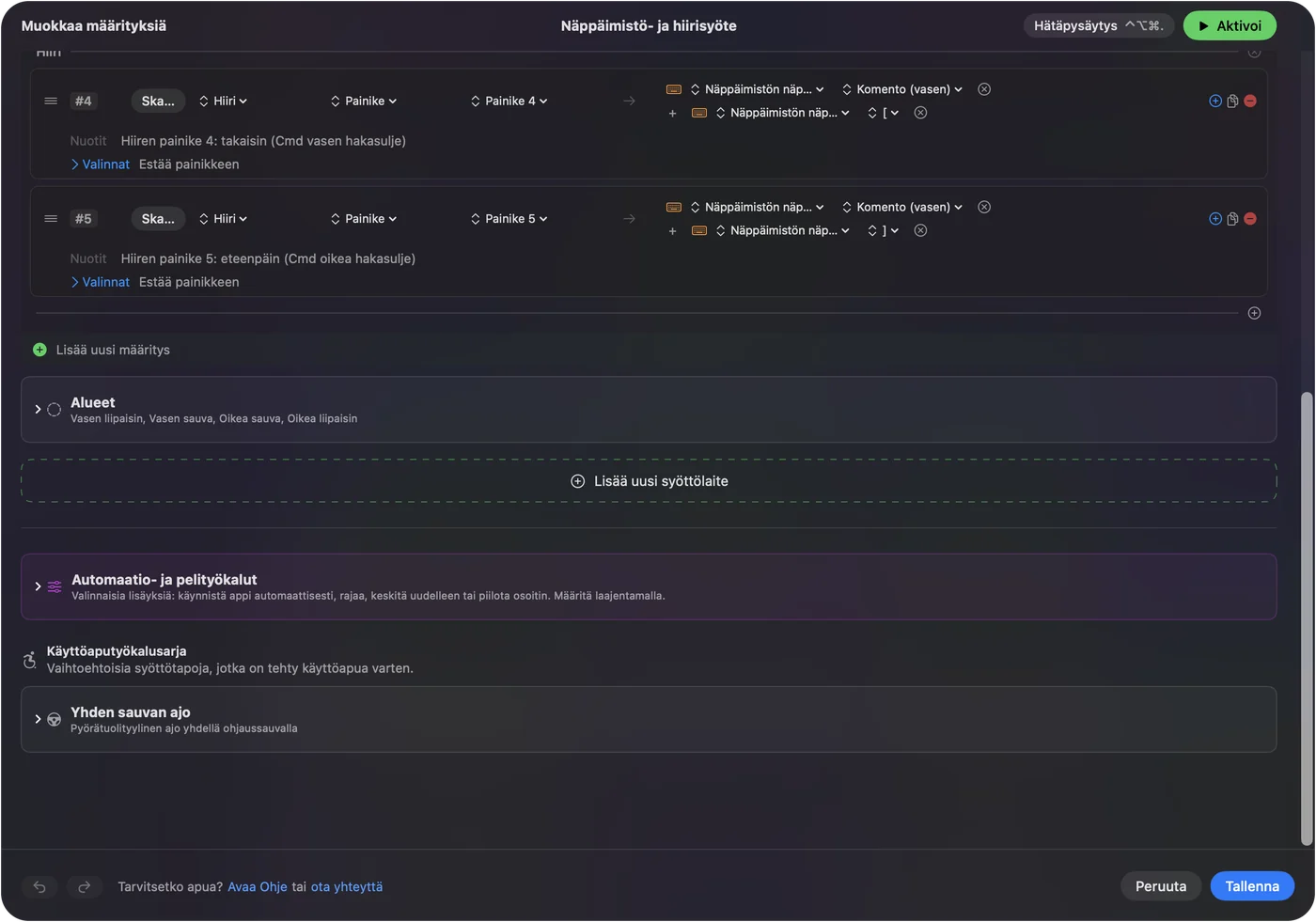
- Sinä: Lisää rivi, aseta laitteeksi This Mac's mouse or trackpad, paina Scan ja paina alempaa sivupainiketta.
- InputConfig: Nimeää sen, luultavasti Button 4, ja antaa valita ulostulon.
- Tarkista: Valitse Mission Control, tallenna, aktivoi ja paina painiketta. Mission Control avautuu.
Kahdeksan painikkeen hiirellä käyttäisin kahta takaisin ja eteenpäin -tehtävään, yhtä Mission Controlille, yhtä Sanelun aloitukselle ja loput makroille tai sovelluskäynnistimelle. Hiiren sivupainikkeet Macilla kertoo koko vaiheet.
Makrot ja monivaiheiset tehtävät
iCUE:lla on omat makronsa, jotka tallennetaan hiireen tai iCUE:hun. InputConfigin makrot ajetaan Macilla, ja ne voivat käyttää vain Macille sopivia ulostuloja. Rivin asetuksissa rastita Run a sequence of steps (macro) ja lisää näppäin-, pikanäppäin- ja napsautusvaiheita, joilla kullakin on odotus ja pitoaika. Kopioi, odota, avaa muistiinpanosovellus ja liitä on hyvä alku. Rivi voi ajaa myös Siri-pikanäppäimen. Miten Macilla tehdään makro näyttää vaiheet.
Jos haluat makron, joka asuu hiiressä ja toimii, vaikka Mac-sovellus on suljettu, se on iCUE:n tehtävä. Jos haluat sen toimivan vain Macilla ja käyttävän Macin toimintoja, se on InputConfigin.
Tee painikkeista enemmän
Jokaisella rivillä voi olla pitkän painalluksen toiminto ja kaksoisnapautuksen toiminto. Vaihdettava M75:n sivupainike voi palata taaksepäin napautuksella, sulkea välilehden kaksoisnapautuksella ja näyttää Mission Controlin pitkällä painalluksella. Estä sivupainikkeiden oma toiminto, jotta sovellukset eivät näe alkuperäistä painallusta. Sovelluskohtaiset asettelut toimivat kohdan Automation & Gaming Utilities ja asetuksissa kohdassa Advanced olevan Switch presets when the front app changes kautta. Vain yksi esiasetus on kerrallaan käynnissä, ja Control Option Command period on hätäpysäytys.
Jos asetat painikkeen lähettämään näppäimen iCUE:ssa ja haluat sen tekevän jotain muuta Macilla, käytä F13:sta F20:een. macOS ei välitä F21:stä F24:ään sovelluksille. InputConfig kuuntelee näppäimistöä eikä estä alkuperäistä näppäintä. F13:sta F19:ään Macilla selittää.

Ideoita Corsair-käyttäjille
- Dark Core pöydällä. Kahdeksan painiketta riittää pieneen muokkausasetteluun: kumoa, tee uudelleen, zoomaus ja kaksi sovellushyppyä.
- M75 matkalle. Mac-värivaihtoehdot ja Bluetooth sopivat kannettavan laukkuun. Pidä sidonnat kevyinä, kolme tai neljä painiketta.
- Pelit. Sido näppäimiin, jotka peli listaa, ja testaa itse pelissä, koska käynnissä oleva esiasetus voi kaksinkertaistaa painalluksen.
Jos jokin on pielessä
Kiipeä tämä portaikko, ja aloita pienimmästä askelesta:
- Tarkista yhteys. Vaihda M75 Bluetoothiin tai vastaanottimeen sen yhteyspainikkeella ja kokeile suoraa USB-porttia.
- Anna iCUE:n nähdä hiiri. Ensimmäisellä käynnistyksellä iCUE voi pyytää oikeutta tunnistaa laitteet uudelleen, Corsairin asennusoppaan mukaan.
- Sulje iCUE ja skannaa uudelleen. Se voi pitää painikkeen.
- Tarkista iCUE:n versio. M75:n ajurilistassa näkyi vain Windows, joten varmista, että latasit Mac-version.
- Aktivoi esiasetus. Rivit toimivat vain, kun se on käynnissä.
- Tarkista saavutettavuus. InputConfig tarvitsee sen.
Mitä se ei pysty tekemään
- Muuttaa DPI:tä, valoja tai pollausta. iCUE tekee sen.
- Lukea painikkeita, jotka pysyvät hiiressä. DPI- ja profiilipainikkeet eivät lähetä mitään macOS:lle.
- Erottaa kahta hiirtä toisistaan. Jokainen hiiri lasketaan yhdeksi.
- Taata iCUE-tuki jokaiselle Corsair-hiirelle. En voinut vahvistaa tarkkaa mallisi tukea, joten tarkista Corsairilta.
Lyhyesti
- Perusasiat. Kaapeli, vastaanotin tai Bluetooth, ei ohjelmistoa.
- iCUE. Valot, DPI ja se, mikä tallennetaan hiireen.
- Painikkeet. Skannaa, sido Macin tehtäviin ja käytä F13:sta F20:een näppäimiä lähettäville painikkeille.
Tarkista, mitä iCUE-versiota tarvitset juuri sinun hiirelle ennen kuin ostat sen Macille.
Kysymykset
Toimiiko Corsair Dark Core Macilla?
Kyllä, hiirenä. Corsairilla on iCUE macOS:lle, ja vuoden 2019 foorumiviesti listasi Dark Core RGB:n varhaisiin tuettuihin laitteisiin.
Toimiiko Corsair M75 Wireless Macilla?
Kyllä. Corsairin sivu listaa macOS 10.15:n tai uudemman ja Bluetoothin tai Slipstream-langattoman yhteyden.
Toimiiko iCUE Macilla?
Kyllä. Corsair ilmoitti iCUE macOS:lle ilmaisena latauksena, joka hoitaa uudelleenkartoituksen, makrot, DPI:n ja valot.
Toimiiko Corsair Harpoon RGB Wireless Macilla?
Vuoden 2019 foorumiviesti listaa sen toimivaksi iCUE:n kanssa macOS:llä. Tarkista painikkeet Scan-toiminnolla.
Kuinka monta painiketta Dark Core RGB Prossa on?
Arvioiden mukaan kahdeksan ohjelmoitavaa painiketta.
Lisää suomeksi
Tarkemmat oppaat, englanniksi
Kuka kirjoittaa. Ryleigh Newman kehittää InputConfigia ja ohjaa omaa Maciaan joka päivä peliohjaimella, koska kädet eivät toimi hyvin. Tämä sivu on käännetty englannista. Sovelluksen käyttöliittymä ja muu sivusto ovat englanniksi.
Tämä sivu muilla kielillä: English, العربية, Čeština, Dansk, Deutsch, Español, Français, עברית, Magyar, Bahasa Indonesia, Italiano, 日本語, 한국어, Norsk, Nederlands, Polski, Português, Русский, Slovenčina, Svenska, ไทย, Türkçe, Українська, Tiếng Việt, 繁體中文, 简体中文
Ilmainen. macOS 14 tai uudempi. Ei tiliä, mikään ei lähde Macistasi. Avoin lähdekoodi GitHubissa.