Suomi
Miten asetan Logitech M720 Triathlonin Macilla?
 Tämä sovellus on täysin ilmainen. Tiliä ei tarvitse luoda. Ei tilauksia, ei hankalia latauksia, eikä mitään ole lukittu. Optimoitu Apple siliconille.
Yhdistä se Bluetoothilla tai kytke Unifying-vastaanotin, niin se toimii Macilla osoittimen, napsautusten, rullan ja kallistuksen kanssa. Logitechin sivun mukaan Logi Options+ muokkaa sivupainikkeita macOS:llä ja Windowsilla, ja painikkeiden muokkaus ei ole saatavilla Linuxilla. Macin tehtäviin, kuten Mission Control tai Sanelun aloitus, InputConfig, ilmainen Mac-sovellus jonka teen, toimii minkä tahansa painikkeen kanssa, jonka Mac näkee.
Luin Logitechin M720 Triathlonin sivun 21. lokakuuta 2026. Sivu kuvaa kaksi sivupainiketta ohjelmoituna takaisin ja eteenpäin -toimintoihin, piilotetun peukalopainikkeen, Easy-Switch-painikkeen enintään kolmelle laitteelle ja kaksitilaisen rullan, joka vaihtaa nopean ja tarkan vierityksen välillä. Sivu ei kertonut, mitä peukalopainike lähettää oletuksena tai voiko Options+ uudelleenkartoittaa sen Macilla, enkä ole testannut hiirtä. Yksi lukemani arvio listaa laitteen vaihtopainikkeen sellaiseksi, jota ei voi uudelleenkartoittaa.
InputConfigin versio 1.7, jonka odotetaan ilmestyvän lokakuussa 2026, on kokonaan saatavilla suomeksi.
Vaiheet
- Kytke hiiri päälle ja pariuta se kohdassa System Settings, Bluetooth tai kytke Unifying-vastaanotin.
- Paina Easy-Switch-painiketta valitaksesi, mihin kolmesta laitteesta hiiri puhuu.
- Asenna Logi Options+, jos haluat Logitechin omat painike- ja vierityssäädöt.
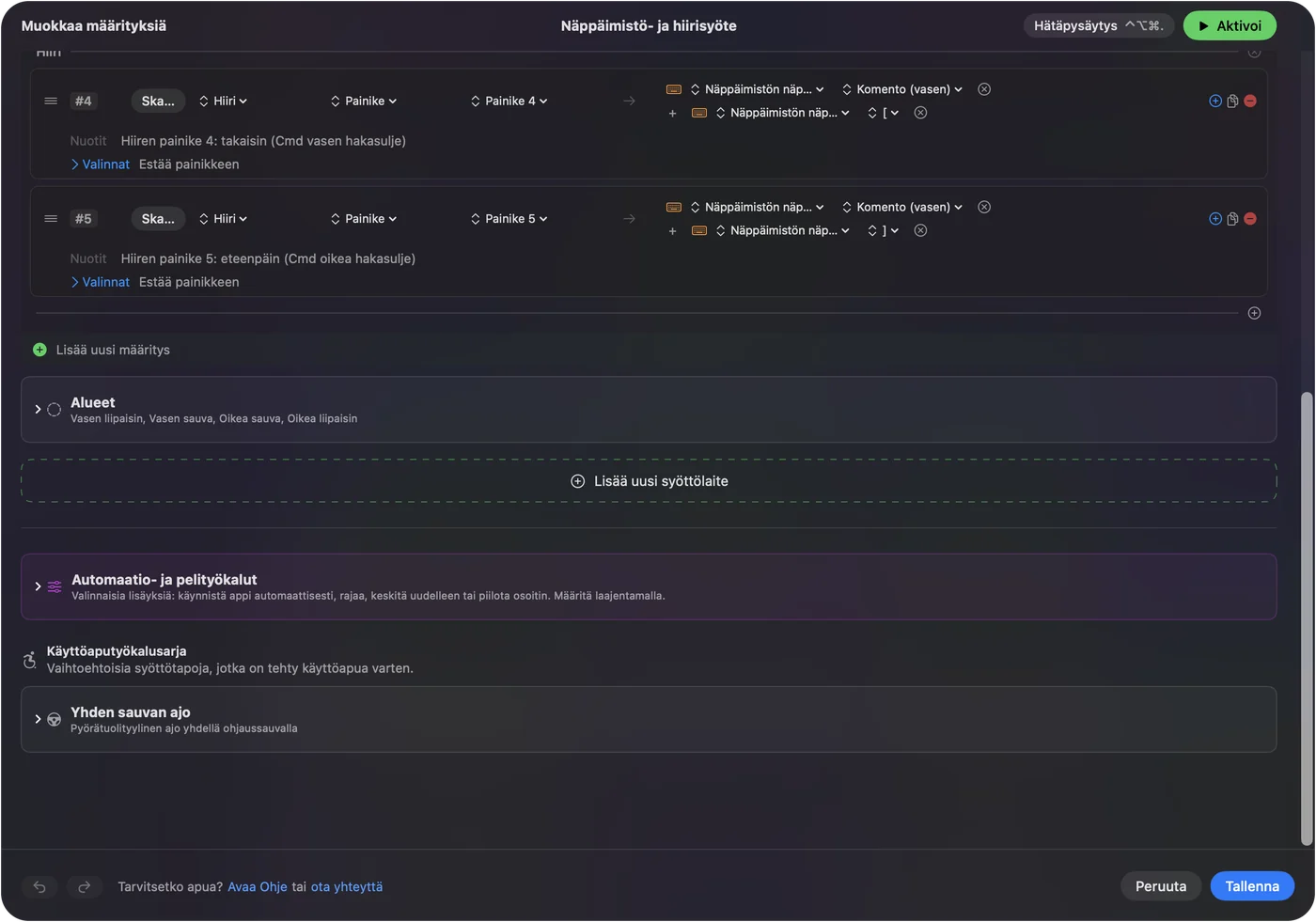
- Avaa InputConfig, lisää rivi, paina Scan ja paina sivu- tai peukalopainiketta.
- Valitse ulostulo ja paina Save and Activate.
Mitä toimii ilman asennuksia
M720 on monilaitehiiri ihmisille, jotka liikkuvat Macin, PC:n ja iPadin välillä. Logitechin sivu listaa akun, jonka kesto on jopa 24 kuukautta, Bluetoothin tai Unifying-vastaanottimen, joka palvelee jopa kuutta Logitech-laitetta, ja käytön macOS:n, ChromeOS:n, Linuxin ja iPadOS:n kanssa.
- Osoitin ja napsautukset. Toimivat heti. Kohdassa System Settings, Mouse säädetään seurannan nopeus.
- Rulla. Logitechin mukaan siinä on nopea ja tarkka tila, ja kallistusrulla vierittää sivusuunnassa.
- Sivupainikkeet. Ohjelmoitu takaisin ja eteenpäin. Monet Mac-sovellukset käsittelevät painikkeita 4 ja 5 samoin.
- Peukalopainike. Piilotettu ylimääräinen painike peukalon alla. Arvio kutsuu sitä eleiden painikkeeksi ja toteaa, että sen painaa helposti vahingossa.
Easy-Switch-painike kuuluu hiireen, joten muut kolme painiketta ovat ne, joita Mac-sovellus voi käyttää.
Selvitä, mitä kukin painike lähettää
Paina InputConfigissa Scan ja paina jokaista painiketta, kun Logi Options+ on suljettu.
| Painike | Miten se ilmoittautuu | Mitä tehdä |
|---|---|---|
| Vasen ja oikea napsautus | Tavalliset napsautukset | InputConfig ei voi muuttaa näitä |
| Rullan napsautus | Middle click, ellei Options+ anna sille toista tehtävää | Sido se |
| Rullan kallistus vasemmalle ja oikealle | Todennäköisesti sivusuuntainen vieritys | Skannaa, katso kallistusrullan sivu |
| Takaisin ja eteenpäin | Todennäköisesti Button 4 ja Button 5 | Sido ne |
| Peukalopainike | Epävarma, koska se voi olla Options+:n hoitama eleen painike | Paina Scan ja katso |
| Easy-Switch | Hoidetaan hiiren sisällä | Ei ole Mac-sovellukselle syöte |
En ole testannut M720:ta itse. Jos Scan nimeää peukalopainikkeen, voit sitoa sen, ja jos se pysyy tyhjänä, se kuuluu Options+:lle. Hiiritesteri näyttää saman selaimessa.

Sido sivu- ja peukalopainikkeet
- Sinä: Lisää rivi, aseta laitteeksi This Mac's mouse or trackpad, paina Scan ja paina peukalopainiketta.
- InputConfig: Nimeää painikkeen, jos Mac vastaanottaa sen, ja antaa valita ulostulon.
- Tarkista: Valitse Mission Control, tallenna, aktivoi ja paina painiketta. Mission Control avautuu.
Kun takaisin ja eteenpäin ovat sivupainikkeilla, peukalopainike Mission Controlille tai Sanelun aloitukselle on hyvä jako. Hiiren sivupainikkeet Macilla kertoo koko asetukset.
Rulla ja nopea vieritys
M720:ssa on kallistusrulla, joten sivusuuntainen vieritys voi olla syöte myös. Miten kallistusrullaa käytetään Macilla näyttää tarkasti, miten se kuvataan. Kallistus vasemmalle ja oikealle voi vaihtaa välilehtiä tai työpöytiä. Nopean ja tarkan tilan vaihtaminen on hiiren oma ominaisuus, joten rivi ei voi muuttaa nopeutta. Rivi voi lisätä tehtävän rullan napsautukseen tai kallistukseen. En tiedä, vaihtaako rullan napsautus myös tilaa hiirelläsi, joten tarkista ennen kuin sidot sen.
Makrot, pitkät painallukset ja sovelluskohtaiset asettelut
Makro ajaa useita vaiheita yhdellä painalluksella. Rivin asetuksissa rastita Run a sequence of steps (macro) ja lisää näppäin-, pikanäppäin- ja napsautusvaiheita, joilla kullakin on odotus. Jokaisella rivillä voi olla pitkän painalluksen ja kaksoisnapautuksen toiminto. Sivupainike voi palata taaksepäin napautuksella, sulkea välilehden kaksoisnapautuksella ja näyttää Mission Controlin pitkällä painalluksella. Estä alkuperäinen toiminto pitää sovellukset erossa alkuperäisestä painalluksesta. Sovelluskohtaisesti listaa sovellus esiasetuksessa kohdassa Automation & Gaming Utilities, ja kun Switch presets when the front app changes on päällä kohdassa Settings, Advanced, asettelu seuraa etualan sovellusta. Vain yksi esiasetus on kerrallaan käynnissä, ja Control Option Command period on hätäpysäytys.

Ideoita M720-omistajille
- Mac ja PC. Easy-Switch siirtää hiiren, mutta InputConfig toimii vain Macilla, joten asettelu koskee silloin, kun hiiri puhuu Macille.
- Esitykset. Takaisin ja eteenpäin napautukselle voivat siirtää dioja.
- Taulukot. Kallistus välilehtien vaihtoon ja peukalopainike arvojen liittämiseen.
- Pitkät dokumentit. Käytä nopeaa rullaa matkustamiseen ja tarkkaa lukemiseen.
Jos jokin on pielessä
Kiipeä tämä portaikko, ja aloita pienimmästä askelesta:
- Tarkista kanava. Paina Easy-Switchiä, kunnes valo näyttää Macin numeron.
- Pariuta uudelleen. Poista hiiri kohdasta System Settings, Bluetooth ja lisää se uudelleen.
- Sulje Options+ ja skannaa. Se voi omistaa peukalopainikkeen.
- Tarkista akku. Hiiri tarvitsee akun, ja heikko akku aiheuttaa katkoksia.
- Aktivoi esiasetus. Rivit toimivat vain, kun se on käynnissä.
- Tarkista saavutettavuus. InputConfig tarvitsee sen.
Mitä se ei pysty tekemään
- Uudelleenkartoittaa Easy-Switchiä. Se vaihtaa laitteita hiiren sisällä.
- Muuttaa vierityksen tuntumaa. Tila on hiiren oma.
- Lukea elettä, joka pysyy Options+:ssa. Jos Scan pysyy tyhjänä, mikään Mac-sovellus ei voi lukea sitä.
- Erottaa kahta hiirtä toisistaan. Jokainen hiiri lasketaan yhdeksi.
Lyhyesti
- Pariuta ja käytä. Perusasioihin ei tarvita ohjelmistoa.
- Painikkeet. Skannaa, sido ja lisää pitkä painallus ja kaksoisnapautus.
- Peukalopainike. Sido se vain, jos Scan nimeää sen.
Skannaa peukalopainike ensin, koska se päättää, kuinka paljon tästä hiirestä Mac-sovellus voi käyttää.
Kysymykset
Toimiiko Logitech M720 Triathlon Macilla?
Kyllä, Bluetoothin tai Unifying-vastaanottimen kautta. Logitech listaa macOS:n.
Voiko M720:n peukalopainikkeen uudelleenkartoittaa Macilla?
Logitechin mukaan sivupainikkeet ovat muokattavissa Options+:lla. Paina InputConfigissa Scan nähdäksesi, tuleeko peukalopainike Maciin.
Miten Easy-Switch toimii M720:ssa?
Se vaihtaa enintään kolmen pariutetun laitteen välillä yhdellä painikkeella.
Onko M720:ssa nopea vieritys?
Logitech kuvaa kaksitilaisen rullan, joka vaihtaa nopean ja rivi kerrallaan -vierityksen välillä.
Toimiiko M720 Logi Options+:n kanssa Macilla?
Kyllä, Logitechin mukaan Options+ muokkaa sivupainikkeita macOS:llä ja Windowsilla.
Lisää suomeksi
Tarkemmat oppaat, englanniksi
Kuka kirjoittaa. Ryleigh Newman kehittää InputConfigia ja ohjaa omaa Maciaan joka päivä peliohjaimella, koska kädet eivät toimi hyvin. Tämä sivu on käännetty englannista. Sovelluksen käyttöliittymä ja muu sivusto ovat englanniksi.
Tämä sivu muilla kielillä: English, العربية, Čeština, Dansk, Deutsch, Español, Français, עברית, Magyar, Bahasa Indonesia, Italiano, 日本語, 한국어, Norsk, Nederlands, Polski, Português, Русский, Slovenčina, Svenska, ไทย, Türkçe, Українська, Tiếng Việt, 繁體中文, 简体中文
Ilmainen. macOS 14 tai uudempi. Ei tiliä, mikään ei lähde Macistasi. Avoin lähdekoodi GitHubissa.