Suomi
Miten asetan Logitech Signature M650:n tai Pebblen Macilla?
 Tämä sovellus on täysin ilmainen. Tiliä ei tarvitse luoda. Ei tilauksia, ei hankalia latauksia, eikä mitään ole lukittu. Optimoitu Apple siliconille.
Yhdistä se Bluetoothilla, niin se toimii Macilla ilman ohjelmistoa. Logitechin M650:n asetussivun mukaan sivupainikkeiden mukauttaminen, sovelluskohtainen toiminta ja eleet tehdään Logi Options+ -ohjelmalla, ja Logitechin sivu listaa macOS:n tuetuksi. Macin tehtäviin, kuten Mission Control tai Sanelun aloitus, InputConfig, ilmainen Mac-sovellus jonka teen, toimii minkä tahansa painikkeen kanssa, jonka Mac näkee.
Luin Logitechin M650:n aloitussivun ja Options+-sivun 21. lokakuuta 2026. Pebble on eri tarina: lukemieni Pebble Mouse 2 M350s -ilmoitusten mukaan Options+:ssa on muokattavissa vain rullan napsautus, joten siinä ei ole sivupainikkeita kartoitettavaksi. En löytänyt Logitechin sivua alkuperäiselle Pebble M350:lle tai M750:lle, joten merkitsen sen, mitä en tiedä.
InputConfigin versio 1.7, jonka odotetaan ilmestyvän lokakuussa 2026, on kokonaan saatavilla suomeksi.
Vaiheet
- Pariuta hiiri kohdassa System Settings, Bluetooth, tai kytke Logi Bolt -vastaanotin, jos sinulla on sellainen.
- Asenna Logi Options+ vain, jos haluat Logitechin omat painike-, ele- ja vierityssäädöt.
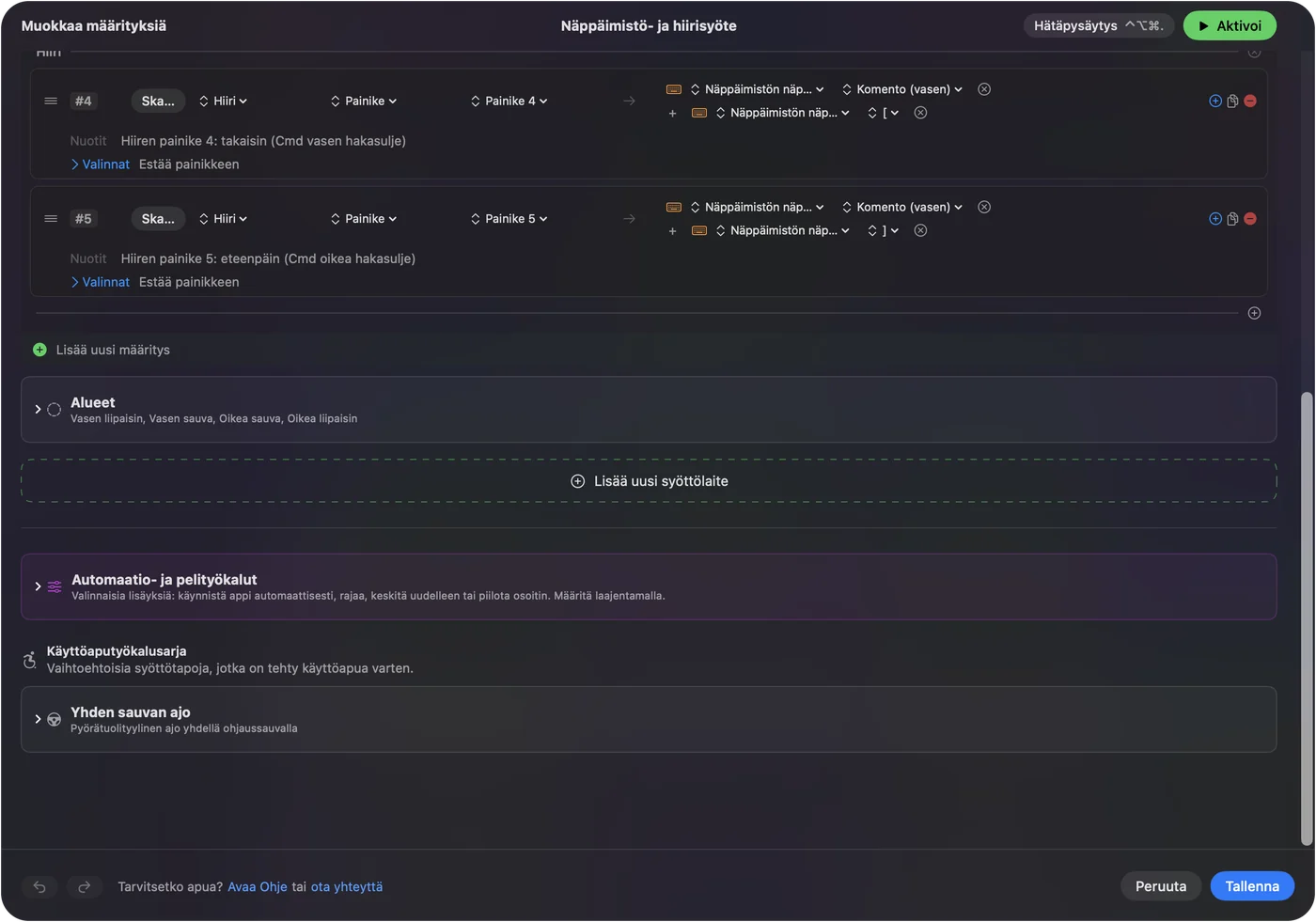
- Avaa InputConfig, lisää rivi, paina Scan ja paina sivupainiketta.
- Valitse ulostulo ja käytä Block the button's own action -valintaa, jos painike menee myös takaisin.
- Paina Save and Activate ja käytä sovelluskohtaista esiasetusta, jos haluat.
Tiedä, mitä kukin hiiri sisältää
- Signature M650. Logitechin sivu listaa SmartWheel-rullan, takaisin- ja eteenpäin-painikkeet, 4000 DPI:n anturin, Bluetooth Low Energy -yhteyden tai Logi Bolt -yhteyden ja yhden AA-pariston, jonka kesto on jopa 24 kuukautta. On myös M650L, jossa sivupainikkeet ovat oikealla.
- Signature M750. M650:n sisarmalli. En lukenut sivua siitä, joten skannaa.
- Pebble M350. En löytänyt Logitechin sivua alkuperäiselle mallille, joten en nimeä painikemäärää.
- Pebble Mouse 2 M350s. Lukemieni ilmoitusten mukaan kolme painiketta, muokattava keskinapsautus, Bluetooth, Easy-Switch kolmelle laitteelle, macOS 11 tai uudempi ja yksi AA-paristo, jonka kesto on jopa 24 kuukautta. Logi Bolt -vastaanotin on valinnainen eikä mukana.
M650:n SmartWheel vaihtaa yksittäisten askelten rautaisen vierityksen ja nopean vierityksen pitkille sivuille. Logitechin Options+-sivu lisää, että vierityksen nopeuden säätö M650:ssa on käytettävissä, kun hiiri on yhdistetty macOS:ään. Pebble on kolmen painikkeen hiiri, joten jos halusit sivupainikkeet, M650 on se, jossa niitä on.
Selvitä, mitä kukin painike lähettää
Paina InputConfigissa Scan ja paina jokaista painiketta, kun Options+ on suljettu.
| Painike | Miten se ilmoittautuu | Mitä tehdä |
|---|---|---|
| Vasen ja oikea napsautus | Tavalliset napsautukset | InputConfig ei voi muuttaa näitä |
| Rullan napsautus | Middle click | Sido se, ja Pebble-käyttäjät voivat käyttää Options+:aa myös |
| M650:n takaisin ja eteenpäin | Todennäköisesti Button 4 ja Button 5 | Sido ne |
| M650:n eleen painike, jos sinulla on sellainen | Epävarma, koska Options+ voi hoitaa sen | Skannaa se |
| Yhdistä- tai Easy-Switch-painike | Hoidetaan hiiren sisällä | Ei ole Mac-sovelluksen syöte |
En ole testannut näitä hiiriä itse, joten Scan on oikea testi. Hiiritesteri tekee saman selaimessa.

Sido sivupainikkeet
- Sinä: Lisää rivi, aseta laitteeksi This Mac's mouse or trackpad, paina Scan ja paina alempaa sivupainiketta.
- InputConfig: Nimeää sen, luultavasti Button 4, ja antaa valita ulostulon.
- Tarkista: Valitse Mission Control, tallenna, aktivoi ja paina painiketta. Mission Control avautuu.
Logitechin sivu antaa esimerkkejä, kuten kopioinnin ja liittämisen sivupainikkeille, ja kumoaminen, tekeminen uudelleen, äänenvoimakkuus ja käyttöjärjestelmän navigointi näkyvät myös Logitechin luettelossa. InputConfigilla samat kaksi painiketta voivat ajaa myös vain Macille sopivia tehtäviä, kuten Sanelun aloituksen, näytön lukituksen tai kuvakaappauksen. Hiiren sivupainikkeet Macilla kertoo koko vaiheet.
Tee kolmesta painikkeesta enemmän
Hiirellä, jossa on kaksi sivupainiketta ja keskinapsautus, on vain muutama syöte, joten pitkät painallukset ja kaksoisnapautukset ovat tärkeitä. Jokaisella rivillä voi olla pitkän painalluksen toiminto ja kaksoisnapautuksen toiminto. Sivupainike voi palata taaksepäin napautuksella, sulkea välilehden kaksoisnapautuksella ja avata Mission Controlin pitkällä painalluksella. Keskinapsautus voi liittää kaksoisnapautuksella. Estä sivu- ja keskipainikkeiden oma toiminto, jotta sovellukset eivät näe alkuperäistä painallusta esiasetuksen ollessa käynnissä.
Rivi, jossa on Double click, laukeaa parin toisesta napsautuksesta, mikä voi säästää rasittavan kaksoisnapsautuksen. Makro lisää enemmän: rastita rivin asetuksissa Run a sequence of steps (macro) ja lisää näppäin-, pikanäppäin- ja napsautusvaiheita, joilla on odotus. Pitkä painallus ja kaksoisnapautus näyttää ajoituksen.

Sovelluskohtaiset asettelut ja Options+ rinnakkain
Logitechin mukaan Options+ voi asettaa eri toiminnot sovelluksittain, kuten mykistyksen Zoomissa. InputConfig tekee sen esiasetuksilla: listaa sovellus kohdassa Automation & Gaming Utilities ja kytke asetuksissa kohdassa Advanced päälle Switch presets when the front app changes. Vain yksi esiasetus on kerrallaan käynnissä, ja Control Option Command period on hätäpysäytys. Jos painikkeella on tehtävä sekä Options+:ssa että InputConfigin rivissä, molemmat voivat laueta, joten anna painikkeelle yksi omistaja. Estä oma toiminto auttaa siinä. Logi Options+:n vaihtoehto Macille käsittelee valinnan.
Ideoita näille hiirille
- Toimisto ja sähköposti. Kopiointi ja liittäminen M650:n sivupainikkeille.
- Lukeminen ja tutkimus. Takaisin ja eteenpäin napautukselle, välilehden sulkeminen kaksoisnapautukselle.
- Matkustaminen. Pebble on litteä ja hiljainen. Käytä Options+:aa vain keskinapsautukseen ja pidä muu yksinkertaisena.
- Vasenkätinen. M650L:ssä sivupainikkeet ovat oikealla, joten skannaus nimeää ne samalla tavalla.
Jos jokin on pielessä
Kiipeä tämä portaikko, ja aloita pienimmästä askelesta:
- Tarkista akku. Heikko AA-paristo aiheuttaa katkoksia, ja Logitechin LED vilkkuu punaisena kriittisellä tasolla.
- Pariuta uudelleen. Poista hiiri kohdasta System Settings, Bluetooth ja pariuta se uudelleen.
- Sulje Options+ ja skannaa uudelleen. Se voi pitää painiketta.
- Aktivoi esiasetus. Rivit toimivat vain, kun se on käynnissä.
- Tarkista saavutettavuus. InputConfig tarvitsee sen.
Mitä se ei pysty tekemään
- Lisätä painikkeita. Pebblessä on keskinapsautus eikä mitään muuta kartoitettavaksi.
- Muuttaa DPI:tä tai vierityksen tuntumaa. Options+ tai System Settings tekee sen.
- Lukea painikkeita, jotka pysyvät hiiressä. Yhdistä-painike ei tavoita sovelluksia.
- Erottaa kahta hiirtä toisistaan. Jokainen hiiri lasketaan yhdeksi.
Lyhyesti
- Toimii ilman ohjelmistoa. Pariuta ja käytä perusasioihin.
- Painikkeet. Skannaa, sido ja lisää pitkä painallus ja kaksoisnapautus.
- Pebble. Keskinapsautus on ainoa, jolle voi tehdä jotain.
Kaksi sivupainiketta riittää, jos kummallakin on napautus, pitkä painallus ja kaksoisnapautus.
Kysymykset
Toimiiko Logitech Signature M650 Macilla?
Kyllä Bluetooth Low Energyn tai Logi Bolt -vastaanottimen kautta. Logitech listaa macOS:n tuetuksi.
Miten muutan M650:n sivupainikkeita Macilla?
Asenna Logi Options+, avaa Buttons ja valitse toiminto kullekin sivupainikkeelle, tai käytä InputConfigia.
Onko Logitech Pebblessä sivupainikkeita?
Lukemieni Pebble Mouse 2 M350s -ilmoitusten mukaan siinä on kolme painiketta ja muokattava keskinapsautus, joten sivupainikkeita ei ole kartoitettavaksi.
Toimiiko Logitech Pebble Macin kanssa?
Kyllä. Ilmoitusten mukaan Bluetoothilla macOS 11:stä alkaen.
Onko vasenkätistä Signature M650:tä?
On, M650L asettaa sivupainikkeet oikealle.
Lisää suomeksi
Tarkemmat oppaat, englanniksi
Kuka kirjoittaa. Ryleigh Newman kehittää InputConfigia ja ohjaa omaa Maciaan joka päivä peliohjaimella, koska kädet eivät toimi hyvin. Tämä sivu on käännetty englannista. Sovelluksen käyttöliittymä ja muu sivusto ovat englanniksi.
Tämä sivu muilla kielillä: English, العربية, Čeština, Dansk, Deutsch, Español, Français, עברית, Magyar, Bahasa Indonesia, Italiano, 日本語, 한국어, Norsk, Nederlands, Polski, Português, Русский, Slovenčina, Svenska, ไทย, Türkçe, Українська, Tiếng Việt, 繁體中文, 简体中文
Ilmainen. macOS 14 tai uudempi. Ei tiliä, mikään ei lähde Macistasi. Avoin lähdekoodi GitHubissa.