Suomi
Toimiiko halpa pelihiiri Macilla?
 Tämä sovellus on täysin ilmainen. Tiliä ei tarvitse luoda. Ei tilauksia, ei hankalia latauksia, eikä mitään ole lukittu. Optimoitu Apple siliconille.
Kyllä, lähes aina hiirenä: nimetön pelihiiri, jossa on kuusi tai kahdeksan painiketta ja DPI-painike, kytkeytyy Maciin, ja osoitin sekä molemmat pääpainikkeet ja rulla toimivat heti. Ostat kätevästi muutamia ylimääräisiä painikkeita, ja se mitä Mac niillä tekee, riippuu siitä, mitä kukin painike lähettää. DPI-painike toimii hiiren sisällä, eikä Mac sitä koskaan näe, sivupainikkeet tulevat yleensä Button 4:nä ja Button 5:nä, ja loput vaihtelevat hiirestä toiseen.
Teen InputConfigin, ilmaisen Mac-sovelluksen, joka lukee hiiren ylimääräiset painikkeet ja sitoo jokaisen, joten tällä sivulla näytetään, miten selvität, mitä halpa hiiri lähettää, ja mitä tehdä kullekin painikkeelle. En ole testannut mitään tiettyä halpaa hiirtä itse. Kuvaukseni niistä tulevat keskustelufoorumeilta ja arvioista, jotka luin 21. lokakuuta 2026.
InputConfigin versio 1.7, jonka odotetaan ilmestyvän lokakuussa 2026, on kokonaan saatavilla suomeksi.
Vaiheet
- Kytke hiiri tai sen USB-vastaanotin. USB-A-pistoke tarvitsee pienen sovittimen Macissa, jossa on vain USB-C-portteja.
- Paina DPI-painiketta kiertääksesi hiiren sisäisiä nopeusasteita.
- Avaa InputConfig, lisää rivi, paina Scan ja paina jokaista ylimääräistä painiketta vuorollaan.
- Sido jokainen painike, joka tallentaa Button-numeron, ja tallenna ja aktivoi esiasetus.
- Jätä rauhaan jokainen painike, joka ei tallenna mitään, koska hiiri pitää sen itsellään.
Mitä halpa pelihiiri tekee Macilla
Useimmat näistä hiiristä myydään Windows-ajurilla levyllä tai latauslinkillä, eikä Mac saa mitään siitä. Hiiri itsessään on tavallinen, joten saat:
- Perusasiat. Osoitin, vasen ja oikea napsautus sekä rulla toimivat ilman asennuksia.
- DPI-painike. Se kiertää hiiren sisään tallennettuja nopeusasteita. Hiiri vaihtaa nopeutta, eikä Macille kerrota siitä.
- Sivupainikkeet. Ne tulevat yleensä Button 4:nä ja Button 5:nä. Se, tapahtuuko mitään, riippuu etualan sovelluksesta.
- Valot. Ne asetetaan hiiren painikkeella tai Windows-ajurilla, joten Mac ei voi muuttaa niitä.
- Makrot valmiina. Makropainike listauksessa tarkoittaa Windows-ajurin ominaisuutta, joten Mac ei saa sitä.
Eräässä keskusteluketjussa Mac-käyttäjän sivupainikkeet eivät tehneet mitään, ja hän huomasi myös, että kaksi yleistä uudelleenkartoitustyökalua ei nähnyt tuon pelihiiren ylimääräisiä painikkeita. Halpa hiiri on hyvä Mac-hiiri osoittamiseen, ja sen ylimääräiset painikkeet riippuvat siitä, mitä kukin lähettää.
Selvitä, mitä kukin painike lähettää
Avaa InputConfig, lisää rivi ja paina Scan, ja paina sitten jokaista painiketta kerran. Taulukko näyttää, mitä odottaa tyypillisestä kuuden tai kahdeksan painikkeen hiiristä.
| Painike | Mitä se yleensä tekee | Mitä tehdä |
|---|---|---|
| Vasen, oikea ja rullan napsautus | Left click, Right click, Middle click | Jätä rauhaan tai sido rullan napsautus |
| Kaksi sivupainiketta | Button 4 ja Button 5 | Sido ne. Niitä varten hiiri on ostettu |
| DPI-painike ylhäällä tai rullan alla | Vaihtaa DPI:n hiiren sisällä, ja voi lähettää ei mitään | Paina Scan. Jos rivi ilmestyy, sido se. Jos ei, se ei ole Mac-sovellusta varten |
| Ylimääräiset painikkeet rullan lähellä | Button 6 ja ylöspäin, tai ei mitään | Skannaa jokainen |
| Tila- tai mediapainike | Joissain hiirissä se tekee painikkeista mediaohjaimia | Jos sivupainikkeet lähettävät yhtäkkiä mediannäppäimiä, paina sitä uudelleen |
Viimeinen rivi tulee Applen yhteisöketjusta, jossa kuolleiden ylimääräisten painikkeiden syy oli pieni painike, joka vaihtoi hiiren painikkeet musiikin ohjaukseen. Jos painike ei tee mitään, tarkista tilapainike ennen kuin syytät Macia.

Sido painikkeet, jotka tulevat perille
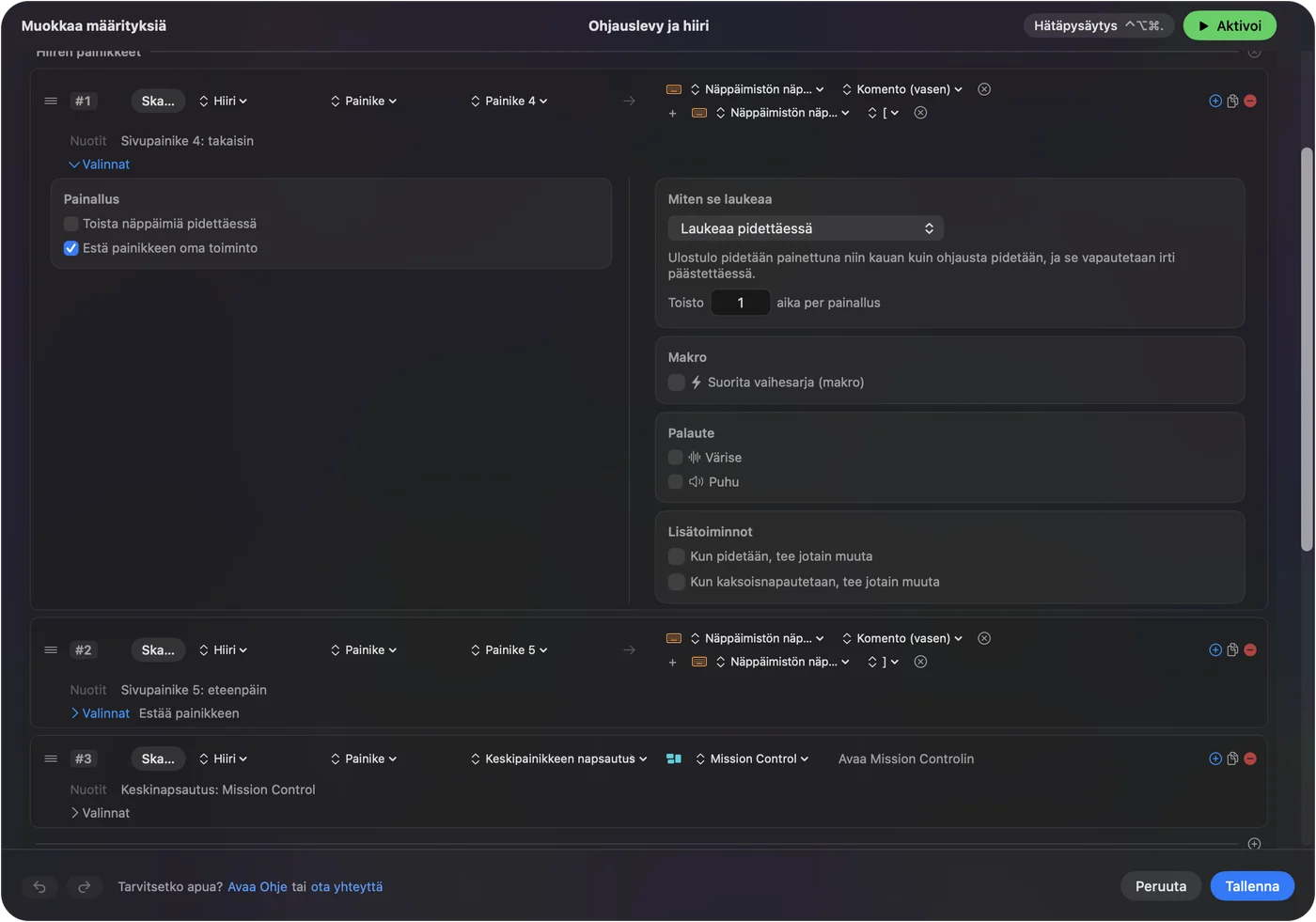
- Sinä: Lisää rivi, valitse Mouse, paina Scan ja paina sivupainiketta. Valitse Keyboard Key, Command, ja vasen hakasulku takaisin tai oikea hakasulku eteenpäin.
- InputConfig: Tallentaa painikkeen ja painaa näppäimet joka kerta, kun painat sitä, missä tahansa sovelluksessa, joka ymmärtää ne.
- Tarkista: Tallenna ja aktivoi, avaa Safari, käy kahdella sivulla ja paina painiketta.
Ilmaisia yhden tehtävän työkaluja on olemassa takaisin ja eteenpäin -toiminnoille Macilla, ja eräs foorumiketju suosittelee yhtä nimeltä Simple Side Buttons. InputConfig tekee sen ja enemmän: mikä tahansa painike voi ajaa minkä tahansa pikanäppäimen, makron tai järjestelmätoiminnon. Jos sovellus käyttää jo raakaa sivupainiketta, rastita sillä rivillä Block the button's own action, jotta se ei mene takaisin kahdesti.
Kun painike lähettää näppäimen
Jotkin halvat hiiret lähettävät ylimääräisistä painikkeista näppäimistön näppäimiä, joten Mac näkee kirjoittamista. Scan hiiririvillä ei tallenna mitään, mutta näppäimistörivi tavoittaa sen. InputConfig kuuntelee näppäimistöä macOS:n rinnalla eikä estä näppäintä, joten merkki kirjoittuu yhä. Korjaus on hiirellä, mikä tarkoittaa yleensä Windows-ajuria kerran:
- Aseta painike näppäimeen, jota mikään ei käytä. F13:sta F20:een ovat vapaita Macilla. F21:stä F24:ään eivät välity sovelluksille.
- Sido sitten se näppäin. Lisää Keyboard Key -rivi, paina Scan, paina painiketta ja anna sille tehtävä.
- Jätä se pois, jos et pysty. Jos näppäintä ei voi vaihtaa, jätä painike pois.
Katso F13:sta F19:ään Macilla yksityiskohdat. Painike, joka kirjoittaa kirjaimen, tarvitsee toisen näppäimen ennen kuin Mac-sovellus voi käyttää sitä.
Suorita pidemmät tehtävät halvalla hiirellä
Kuuden painikkeen hiiri voi tehdä paljon enemmän, kun jokaisella painikkeella on makro. Rivin asetuksissa rastita Run a sequence of steps (macro) ja lisää näppäin-, pikanäppäin- ja napsautusvaiheita, joilla kullakin on odotus ja pitoaika.
- Kopioi, odota, liitä. Command C, 300 millisekunnin odotus, sitten Command V.
- Kuvakaappaus. Yksi System Function -rivi, ei makroa tarvita.
- Vastaus. Type Text lauseelle, jonka lähetät joka päivä.
- Nopea käynnistys. Open App editorillesi tai selaimellesi.
Vaiheet löytyvät sivulta hiiren makrot Macilla.
Lisää pitkät painallukset, kaksoisnapautukset ja sovelluskohtaiset asettelut
- Pitkä painallus. Pitkä painallus lisää painikkeelle toisen tehtävän, joten kaksi sivupainiketta antaa neljä tehtävää.
- Kaksoisnapautus. Jokaisella rivillä on myös kaksoisnapautuksen toiminto.
- Toisto pidettäessä. Jatkaa välilehtien selaamista niin kauan kuin painike on alhaalla.
- Sovelluskohtaisesti. Esiasetus voi listata sovellukset kohdassa Automation & Gaming Utilities ja seurata etualan sovellusta.
Vain yksi esiasetus on kerrallaan käynnissä, ja Control Option Command period on hätäpysäytys.
Ideoita ihmisille, jotka ostivat halvan pelihiiren
- Opiskelija. Takaisin ja eteenpäin tutkimiseen, ja pitkä painallus yhdelle niistä kuvakaappaukseen.
- Ensimmäinen pelaaja MacBookilla. Jätä pääpainikkeet rauhaan ja aseta pikatallennus sivupainikkeelle.
- Varahiiri yhteiselle Macille. Jokainen kytketty hiiri lasketaan yhdeksi, joten pidä tehtävät yksinkertaisina.
- Toimistotyöläinen. Kopiointi ja liittäminen sivupainikkeilla, ja mykistysnäppäin puheluille kolmannella.
Halpa hiiri, jonka painikkeissa on oikeita tehtäviä, voittaa kalliin hiiren, jossa ei ole.
Jos painike ei tee mitään
Kiipeä tämä portaikko, ja aloita pienimmästä askelesta:
- Paina Scan painikkeelle. Jos Button-numero tulee, Mac vastaanottaa sen ja vika on esiasetuksessa.
- Tarkista tilapainike. Jotkin hiiret vaihtavat painikkeet mediaohjaukseen.
- Kytke vastaanotin suoraan porttiin. Käytä sovitinta, ei keskitintä, ja pidä se erossa muista 2,4 GHz:n laitteista.
- Aktivoi esiasetus ja tarkista saavutettavuus. Kohdassa System Settings, Privacy & Security, Accessibility InputConfigin pitää olla listattuna.
- Sulje muut hiiritoiminnot. Ne voivat jo ottaa painikkeen.
Katso hiiren takaisin-painike ei toimi Macilla syihin. Jos Scan ei näe mitään, painike kuuluu Windows-ajurille.
Mitä se ei pysty tekemään
InputConfig ei muuta DPI:tä, pollausnopeutta, valoja tai vierityksen tuntumaa, eikä se voi lukea painiketta, joka ei lähetä mitään macOS:lle, kuten DPI-painiketta. Se ei voi estää painikkeen lähettämää näppäimistön näppäintä, eikä se voi antaa kahdelle hiirelle eri tehtäviä samalle painikkeelle. Hiiri hoitaa nopeuden ja valot, ja InputConfig hoitaa sen, mitä painikkeet tekevät.
Lyhyesti
- Toimii. Osoitin, napsautukset ja rulla missä tahansa halvassa hiiressä.
- DPI-painike. Toimii hiiren sisällä, eikä Mac näe sitä koskaan.
- Sivupainikkeet. Skannaa ja sido takaisin, eteenpäin tai makro.
Skannaa jokainen painike ja sido ne, jotka tulevat perille.
Kysymykset
Toimivatko halvat pelihiiret Macilla?
Kyllä osoittimelle, napsautuksille ja rullalle. Ylimääräiset painikkeet riippuvat siitä, mitä kukin lähettää, eikä hiiren mukana tuleva Windows-ajuri toimi Macilla.
Miksi pelihiireni sivupainikkeet eivät toimi Macilla?
macOS antaa Button 4:n ja Button 5:n etualan sovellukselle, ja monet sovellukset jättävät ne huomiotta. Kartoitin, kuten InputConfig, antaa niille tehtävän.
Toimiiko DPI-painike Macilla?
Se vaihtaa nopeuden hiiren sisällä, joten se toimii, mutta Macille ei kerrota siitä, eikä Mac-sovellus voi lukea sitä.
Voinko käyttää halvan hiiren makropainiketta Macilla?
Luettelon makropainikkeet ovat Windows-ajurin ominaisuus. Sido painike sen sijaan sovelluksessa Macilla.
Miksi hiiren painikkeeni toimivat kuin musiikin ohjaimet?
Jotkin hiiret ovat tilapainikkeen kanssa, joka vaihtaa painikkeet mediaohjaukseen. Paina sitä uudelleen.
Lisää suomeksi
Tarkemmat oppaat, englanniksi
Kuka kirjoittaa. Ryleigh Newman kehittää InputConfigia ja ohjaa omaa Maciaan joka päivä peliohjaimella, koska kädet eivät toimi hyvin. Tämä sivu on käännetty englannista. Sovelluksen käyttöliittymä ja muu sivusto ovat englanniksi.
Tämä sivu muilla kielillä: English, العربية, Čeština, Dansk, Deutsch, Español, Français, עברית, Magyar, Bahasa Indonesia, Italiano, 日本語, 한국어, Norsk, Nederlands, Polski, Português, Русский, Slovenčina, Svenska, ไทย, Türkçe, Українська, Tiếng Việt, 繁體中文, 简体中文
Ilmainen. macOS 14 tai uudempi. Ei tiliä, mikään ei lähde Macistasi. Avoin lähdekoodi GitHubissa.